
Comment personnaliser le centre de notifications sur Windows 11 ?

Charles Gouin-Peyrot
Publié le 26 janvier 2024 · 2 min de lecture
Suivre
Google News
Aujourd'hui, les notifications de Windows 11, qu'il s'agisse de messages reçus, de téléchargements ou d'alertes, sont désormais signalées par une icône de cloche située en bas à droite de la barre des tâches. Ces notifications sont regroupées dans une section spécifique.
Cependant, par défaut, sans configuration préalable de votre part, toute application peut diffuser des contenus par le biais de ce centre de notifications ou à travers des bannières qui peuvent parfois être indésirables. Heureusement, différentes options sont disponibles pour ajuster le comportement de ces notifications.
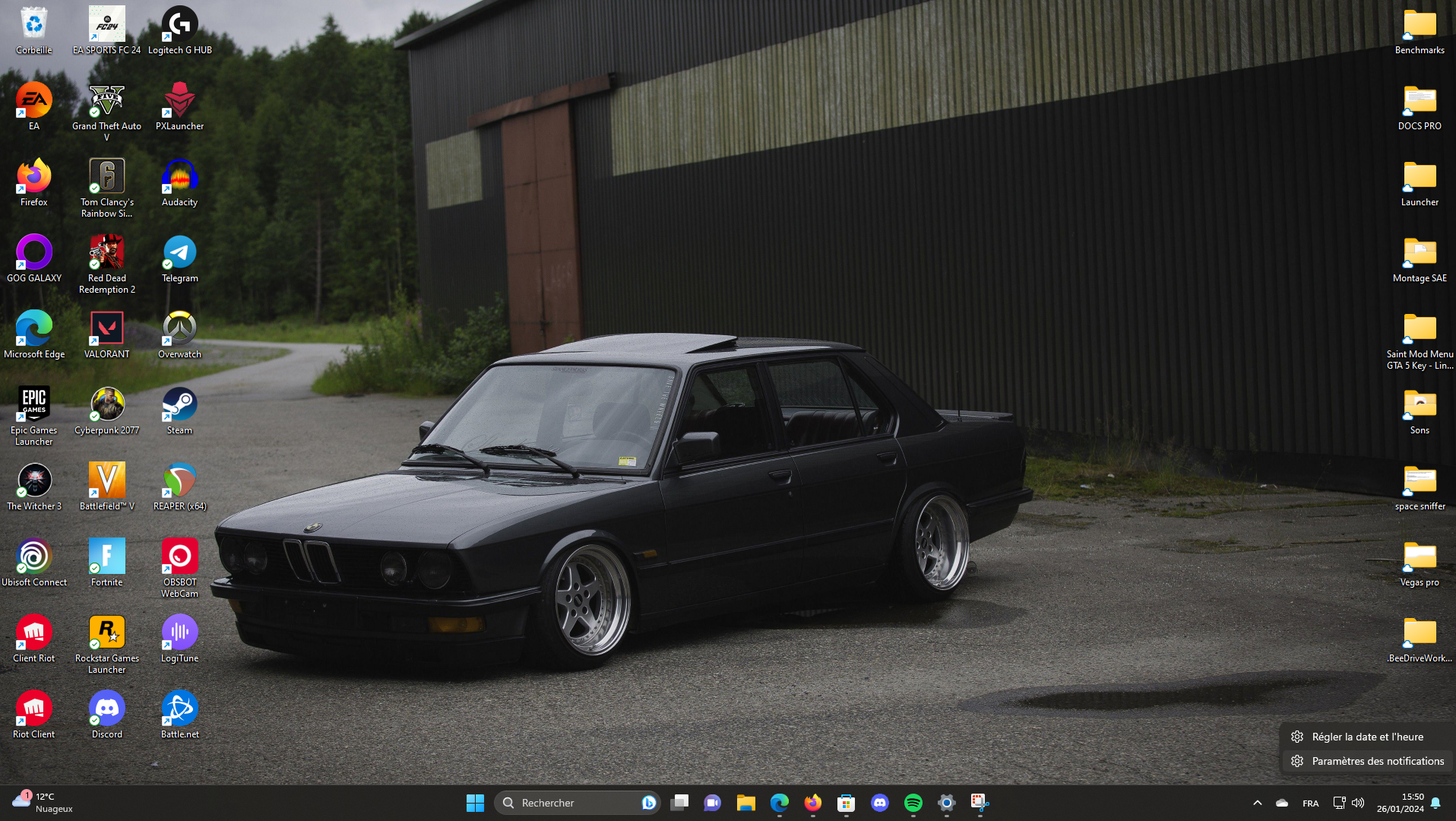 Faites un clic droit sur l'icône en forme de cloche, puis rendez-vous dans les paramètres de notification[/caption]
Vous prendrez alors connaissances d'absolument toutes les applications qui sont autorisées à vous envoyer des notifications quand elles le souhaitent. Vous pouvez commencer par désactiver celles dont vous ne voyez pas l'utilité.
[caption id="attachment_114398" align="aligncenter" width="1024"]
Faites un clic droit sur l'icône en forme de cloche, puis rendez-vous dans les paramètres de notification[/caption]
Vous prendrez alors connaissances d'absolument toutes les applications qui sont autorisées à vous envoyer des notifications quand elles le souhaitent. Vous pouvez commencer par désactiver celles dont vous ne voyez pas l'utilité.
[caption id="attachment_114398" align="aligncenter" width="1024"]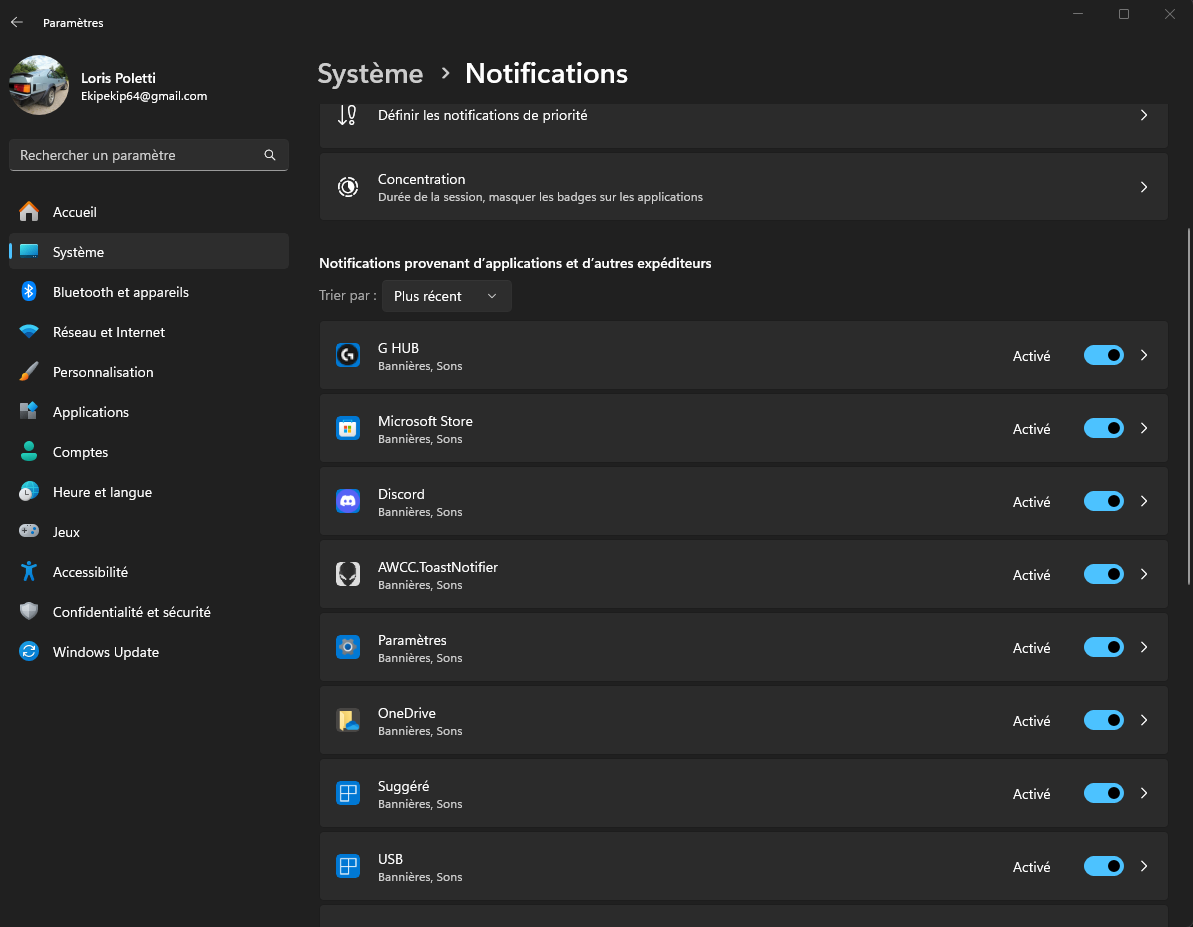 Paramètres globaux de la personnalisation du centre de notifications[/caption]
Ensuite, si vous souhaitez personnaliser l'envoi de notifications d'un logiciel en particulier, c'est également possible. Pour cela, il vous suffit de cliquer dessus, et s'ouvrira alors à vous un éventail de possibilité en termes de personnalisation. J'ai sélectionné Discord pour l'exemple.
[caption id="attachment_114397" align="aligncenter" width="1024"]
Paramètres globaux de la personnalisation du centre de notifications[/caption]
Ensuite, si vous souhaitez personnaliser l'envoi de notifications d'un logiciel en particulier, c'est également possible. Pour cela, il vous suffit de cliquer dessus, et s'ouvrira alors à vous un éventail de possibilité en termes de personnalisation. J'ai sélectionné Discord pour l'exemple.
[caption id="attachment_114397" align="aligncenter" width="1024"]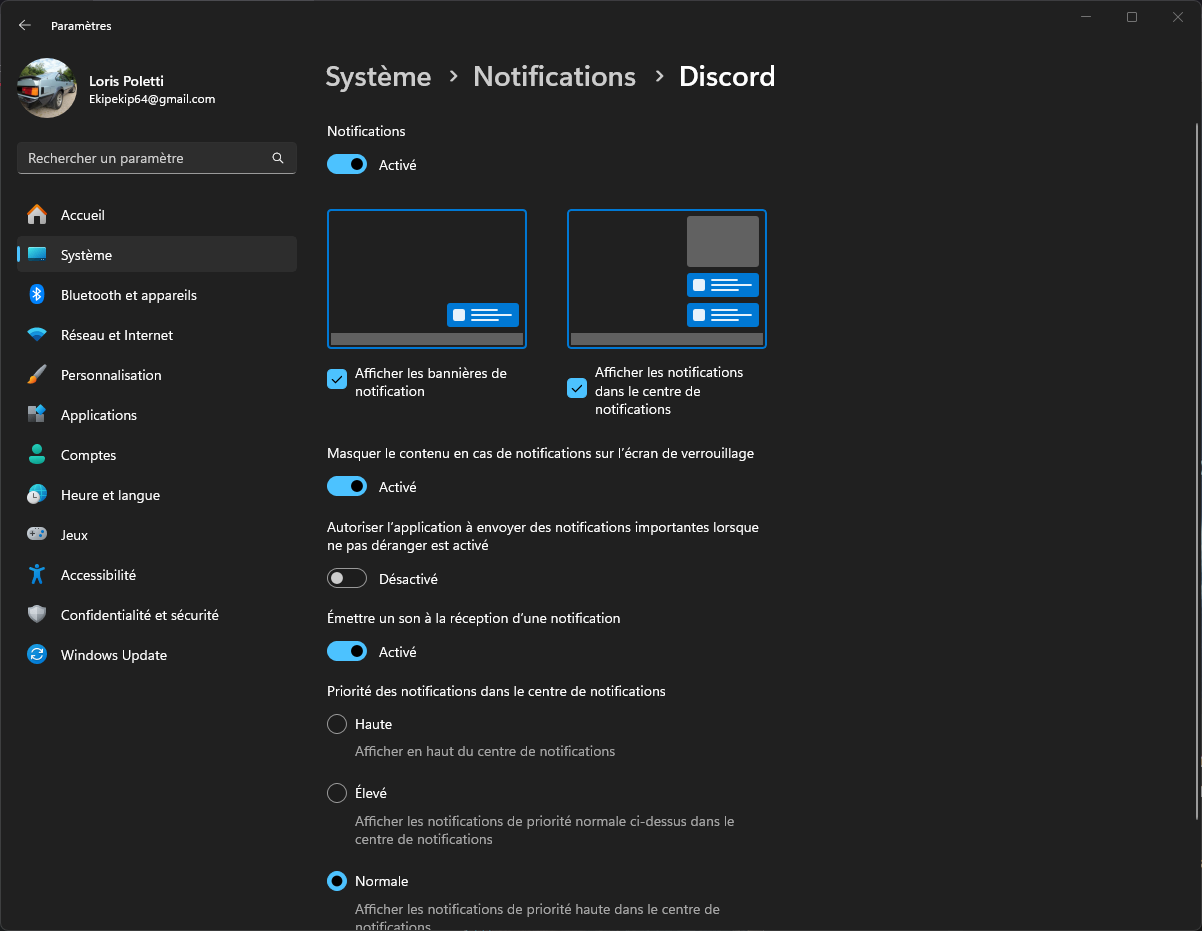 Paramètres de notifications pour un logiciel en particulier (ici, Discord)[/caption]
Ce tutoriel n'était pas très long, et cela témoigne de la facilité du processus de personnalisation du centre de notifications. Soit vous pouvez décider de tous désactiver d'un coup, ou bien alors d'effectuer du cas par cas, comme j'ai fait pour l'application Discord.
Paramètres de notifications pour un logiciel en particulier (ici, Discord)[/caption]
Ce tutoriel n'était pas très long, et cela témoigne de la facilité du processus de personnalisation du centre de notifications. Soit vous pouvez décider de tous désactiver d'un coup, ou bien alors d'effectuer du cas par cas, comme j'ai fait pour l'application Discord.
Personnaliser le centre de notifications sur Windows 11
Sachez qu'il existe plusieurs méthodes pour pouvoir accéder aux paramètres de personnalisation de la barre des tâches. Mais dans le but de ne pas vous perdre, et de faciliter votre compréhension au mieux, je vais vous expliquer la plus simple à mon sens. Dans un premier temps, il vous faudra effectuer un clic droit sur l'icône en forme de cloche située en bas à droite de votre écran, comme en témoigne l'image ci-dessous. Ensuite, sélectionnez "Paramètres des notifications". [caption id="attachment_114396" align="aligncenter" width="1024"] Faites un clic droit sur l'icône en forme de cloche, puis rendez-vous dans les paramètres de notification[/caption]
Vous prendrez alors connaissances d'absolument toutes les applications qui sont autorisées à vous envoyer des notifications quand elles le souhaitent. Vous pouvez commencer par désactiver celles dont vous ne voyez pas l'utilité.
[caption id="attachment_114398" align="aligncenter" width="1024"] Paramètres globaux de la personnalisation du centre de notifications[/caption]
Ensuite, si vous souhaitez personnaliser l'envoi de notifications d'un logiciel en particulier, c'est également possible. Pour cela, il vous suffit de cliquer dessus, et s'ouvrira alors à vous un éventail de possibilité en termes de personnalisation. J'ai sélectionné Discord pour l'exemple.
[caption id="attachment_114397" align="aligncenter" width="1024"] Paramètres de notifications pour un logiciel en particulier (ici, Discord)[/caption]
Ce tutoriel n'était pas très long, et cela témoigne de la facilité du processus de personnalisation du centre de notifications. Soit vous pouvez décider de tous désactiver d'un coup, ou bien alors d'effectuer du cas par cas, comme j'ai fait pour l'application Discord. L'auteur
Charles Gouin-Peyrot
Journaliste tech et testeur indépendant, je décrypte la tech grand public. Spécialisé dans le hardware, l'audio et la maison connectée, je mets ma rigueur technique et mon expérience de formateur au service de mes tests. Mon objectif est simple : dépasser les fiches techniques pour vous livrer des analyses transparentes, impartiales et ancrées dans un usage 100 % réel.


