Charles TechCharles Tech
  • Tests High-Tech
    • Smartphones
      • iPhone
      • Asus
      • Huawei
      • Poco
      • Samsung
      • Xiaomi
    • Ordinateurs
      • PC fixe / gamer
      • PC portables
    • Composants PC
      • Cartes Graphiques
      • Processeurs
      • SSD
    • Eléctromenager
      • Aspirateurs robots
    • Périphériques
      • Claviers
      • Souris
  • Actu Tech
  • Bons plans
  • Dossiers
  • Guides d’achat
  • Tutos
  • Langues
Vous lisez Wie repariert man eine Anwendung unter Windows 11 oder setzt sie zurück?
Font ResizerAa
Charles TechCharles Tech
Font ResizerAa
Rechercher ...
  • Tests High-Tech
    • Smartphones
    • Ordinateurs
    • Composants PC
    • Eléctromenager
    • Périphériques
  • Actu Tech
  • Bons plans
  • Dossiers
  • Guides d’achat
  • Tutos
  • Langues
Suivez-nous
Charles Tech > Alle unsere Hightech-Tipps und Tutorials > Wie repariert man eine Anwendung unter Windows 11 oder setzt sie zurück?

Wie repariert man eine Anwendung unter Windows 11 oder setzt sie zurück?

Charles Gouin-Peyrot
Published: 25/04/2026
Last updated: 25/04/2026
Ce site utilise des liens affiliés qui participent aux revenus du site. En les utilisant, ça ne vous coûte pas plus cher, mais un pourcentage nous est reversé pour continuer à vous informer et à proposer des tests toujours plus complets.
Partager
Résumer avec :
ChatGPT ChatGPT
Grok Grok
Perplexity Perplexity
Claude Claude

Irgendwann kommt es häufig vor, dass man Probleme mit seinem Computer hat, und es kann vorkommen, dass eine bestimmte Anwendung plötzlich nicht mehr funktioniert. Wenn Sie schon einmal mit dieser Situation konfrontiert waren, bietet Windows 11 eine Funktion, mit der Sie Ihre Anwendungen reparieren können, ohne sie deinstallieren und neu installieren zu müssen. Es ist jedoch wichtig zu beachten, dass nur Anwendungen, die über den Microsoft Store vertrieben werden, repariert oder zurückgesetzt werden können. Das bedeutet, dass nicht alle Anwendungen von dieser Funktion unterstützt werden. Ältere Anwendungen müssen Sie deinstallieren und neu installieren, um sie wieder zum Laufen zu bringen, obwohl einige von ihnen eine integrierte Reparaturoption in ihrem Deinstallationsprogramm anbieten. Wie repariere oder setze ich eine moderne Windows 11-Anwendung zurück?

  1. Öffnen Sie das Startmenü.
  2. Wenn die gewünschte Anwendung angeheftet ist, klicken Sie mit der rechten Maustaste auf das Symbol der Anwendung und wählen Sie Anwendungseinstellungen.Ist dies nicht der Fall, klicken Sie auf die Schaltfläche Alle Anwendungen und suchen Sie dann die Anwendung in der Liste. Klicken Sie mit der rechten Maustaste auf die Anwendung und wählen Sie Mehr > Anwendungseinstellungen.
    windows 11
    windows 11
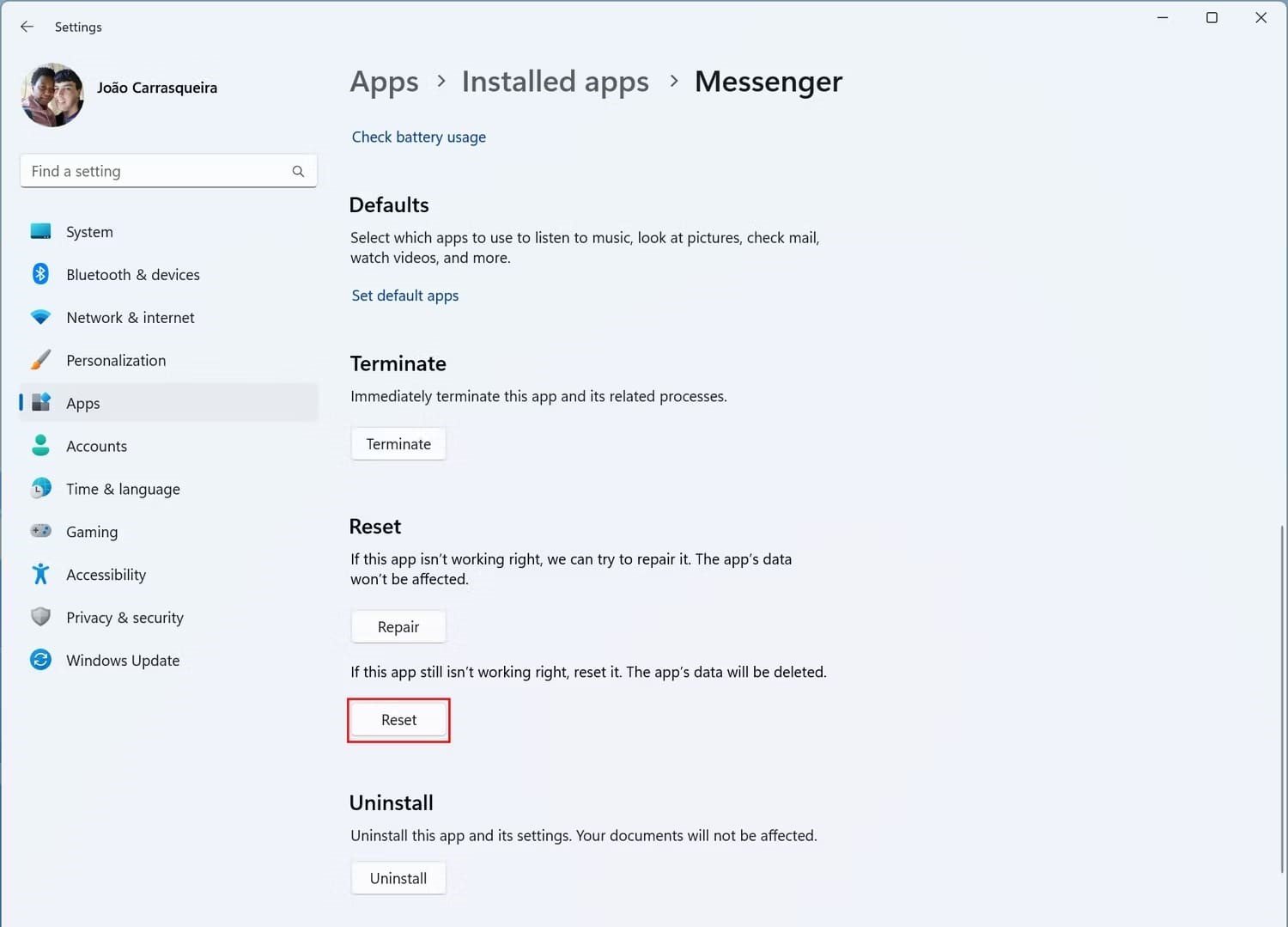
  3. Scrollen Sie nach unten zum Abschnitt Zurücksetzen und klicken Sie auf Reparieren, um zu versuchen, die Anwendung zu reparieren, ohne Ihre Daten zu verlieren.windows 11
  4. Warten Sie, bis der Vorgang abgeschlossen ist, und versuchen Sie dann, die Anwendung erneut zu öffnen. Wenn sie wieder funktioniert, haben Sie Erfolg gehabt.
  5. Andernfalls kehren Sie zur Anwendung Einstellungen zurück und klicken diesmal auf Zurücksetzen.windows 11
  6. Warten Sie, bis der Vorgang abgeschlossen ist.

Die Anwendung wird auf die Standardeinstellungen zurückgesetzt, ohne Ihre persönlichen Daten, und die Anwendung sollte wieder funktionieren. Wenn dies nicht der Fall ist, kann das Problem, das Sie haben, auf einen Fehler in der Anwendung oder in Windows zurückzuführen sein.

Partager cet article
Facebook Email Copy Link Imprimer
ByCharles Gouin-Peyrot
Suivre
Depuis plus de 10 ans, je suis passionné des innovations technologiques et de ce qu'elles apportent. Comme une fiche technique ne dit jamais tout, rien ne vaut un vrai test, par un expert qui a déjà vu passer entre ses mains des centaines de produits en tout genre. Geek, passionné d'informatique qui monte des ordinateurs le week-end et teste un nouveau robot tondeuse le soir, je suis aussi photographe amateur.
Laisser une note

Laisser une note Annuler la réponse

Votre adresse e-mail ne sera pas publiée. Les champs obligatoires sont indiqués avec *

Sélectionnez une note

Notre partenaire

offre nordvpn

Réseaux sociaux

23KLike
38KSuivre
170Suivre
2.8KAbonnement
10.8KSuivre
1.1KSuivre
34Suivre

Vous aimerez aussi ...

gmail

Wie man das Senden einer E-Mail mit Gmail plant

25/04/2026

Wie kündige ich ein Apple One-Abonnement?

25/04/2026
tuto appel masqué android

Wie rufe ich mit einem Android-Gerät mit unterdrückter Nummer an?

25/04/2026
apple plans logo

Wie man in Apple Maps auf dem iPhone mehrere Haltestellen hinzufügt

25/04/2026

A ne pas louper !

laifen wave acier
Prix sacrifié pour le Black Friday sur ces produits Laifen
Bons plans
laifen se lite
Black Friday : économisez 40% sur ces sèche-cheveux design de chez Laifen
Bons plans
laifen wave acier
Black Friday : ces brosses à dents connectées sont en promo exceptionnelle jusqu’à 40% de réduction dès aujourd’hui
Bons plans
  • Annoncer sur CharlesTech
  • Mentions légales
  • Contactez nous
  • À propos
  • Plan de site
© Charles Tech 2017 - 2025 - Toute reproduction (même partielle) interdite sous peine de poursuites.
Re !

Connectez-vous

Username or Email Address
Password

Vous avez perdu votre mot de passe ?