
Wie man PNG in PDF mit Windows 11 umwandelt

Charles Gouin-Peyrot
Publié le 28 avril 2024 · 3 min de lecture
Suivre
Google News
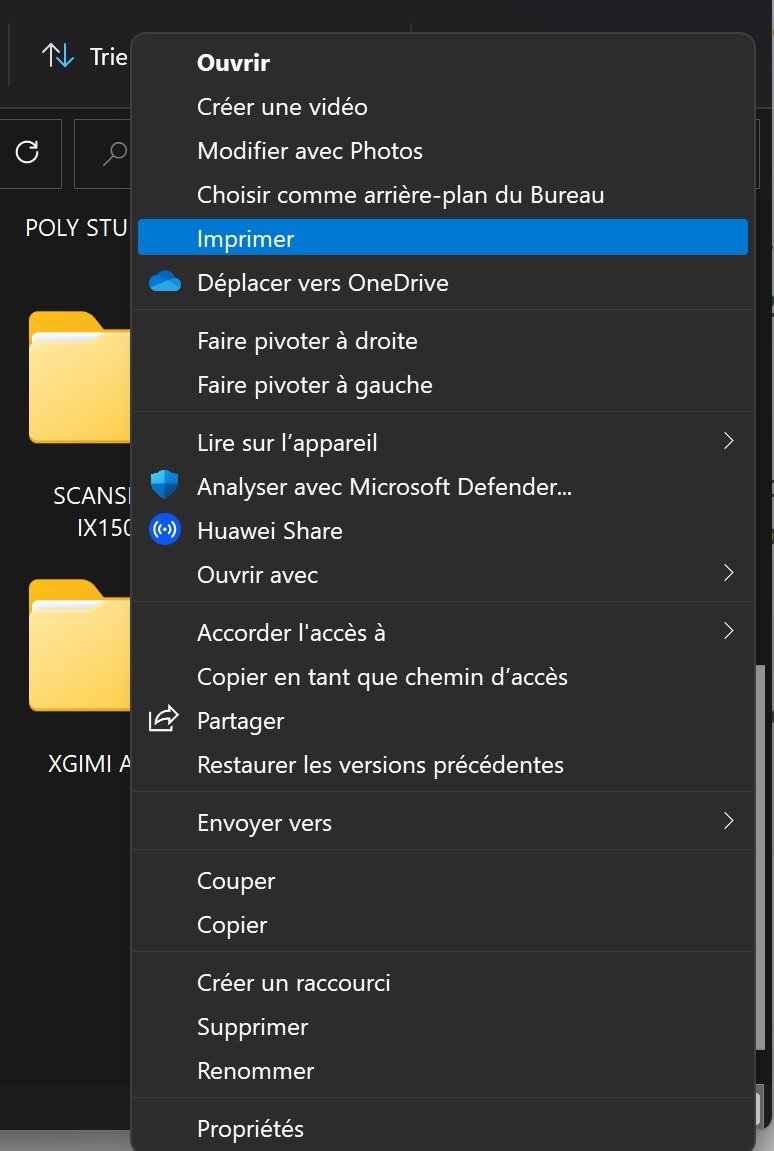
Die Umwandlung einer PNG-Datei in eine PDF-Datei hat einige unbestreitbare Vorteile. Es ist nämlich einfacher, eine PDF-Datei per Post zu versenden, da diese vom Mailserver nicht komprimiert wird. Außerdem kann man in einem PDF mehrere PNG-Bilder zu einer einzigen Datei zusammenfügen. Aber das ist nicht die einzige Situation, hier ist eine Anleitung, wie man mit Windows 11 eine PNG-Datei in eine PDF-Datei umwandelt. Mit Windows 11 kann man Anwendungen von Drittanbietern installieren, um ein PNG-Bild in eine PDF-Datei umzuwandeln, allerdings sind diese Programme manchmal teuer und ziemlich aufwendig, nur wenige sind kostenlos und leistungsstark. Man hat auch gewisse Einschränkungen bei einigen Programmen. Unter Windows braucht man jedoch keine Software, wenn das Betriebssystem selbst ein PNG-Bild in eine PDF-Datei umwandeln kann.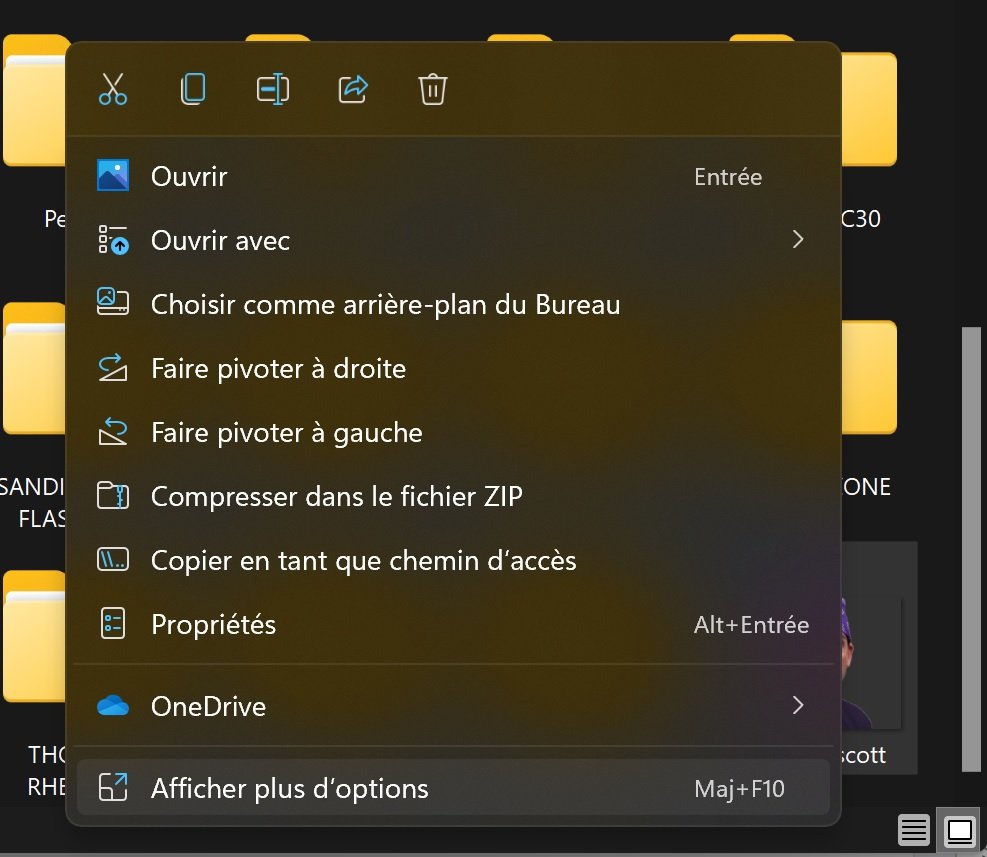 2. Wählen Sie im vollständigen Kontextmenü die Option Drucken.
 3. Klicken Sie nun im Fenster zum Drucken von Bildern auf das Dropdown-Menü des Druckers und wählen Sie "Microsoft Print to PDF".
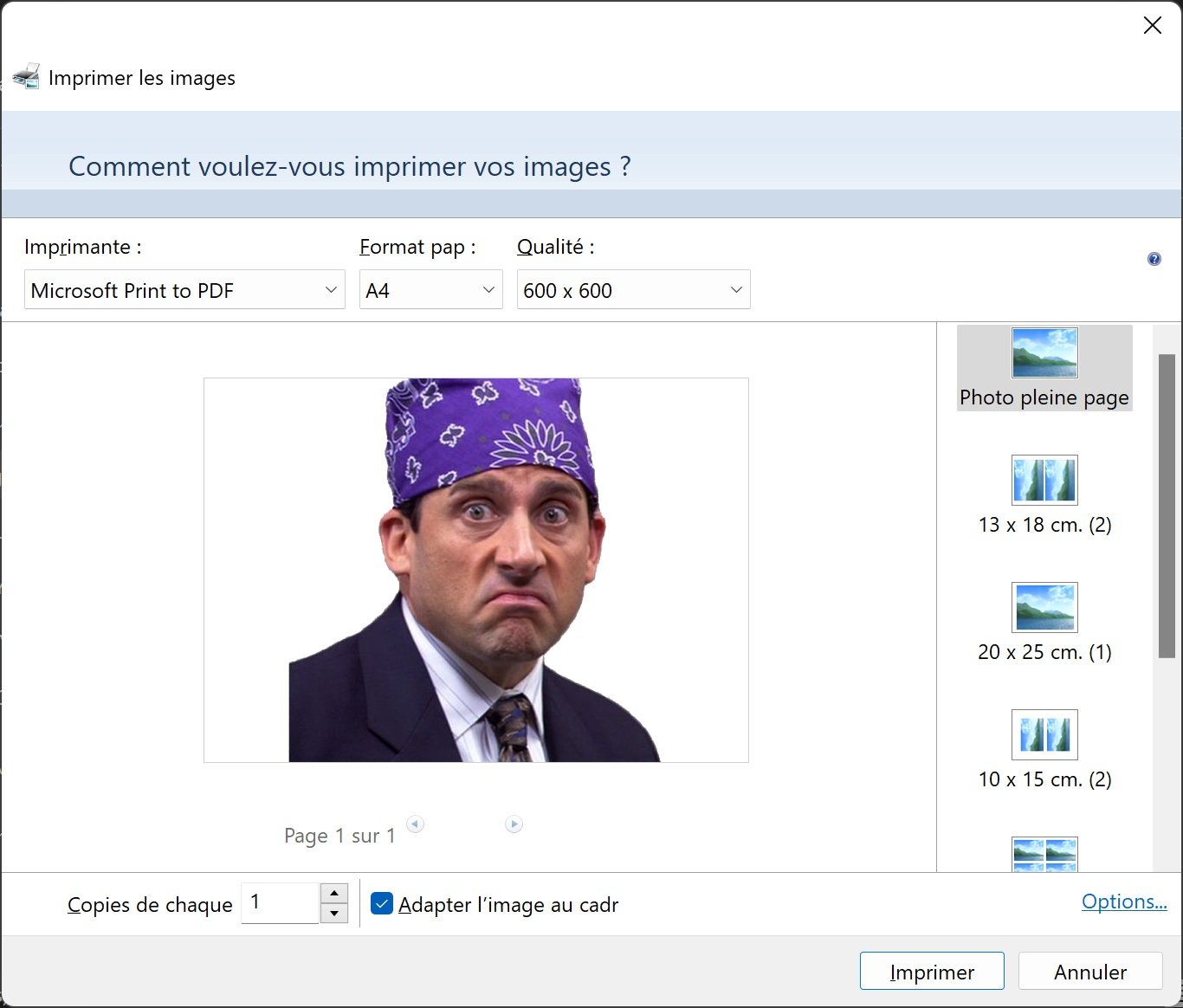 4. Nehmen Sie alle weiteren Einstellungen wie Seitengröße, Qualität usw. vor. Wenn Sie fertig sind, klicken Sie auf die Option Drucken.
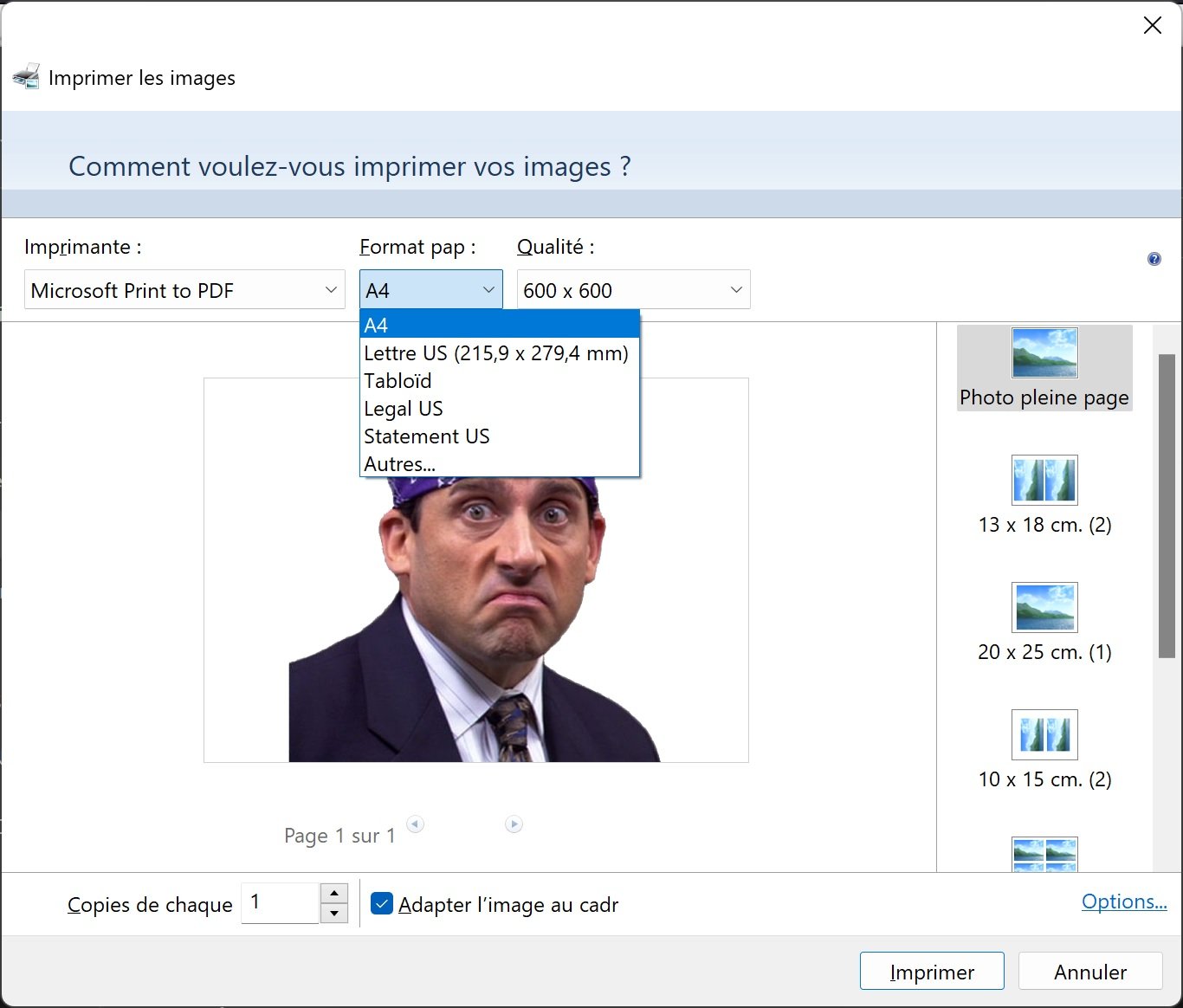 5. Wählen Sie den Ort, an dem Sie die PDF-Datei speichern möchten. Wenn Sie fertig sind, klicken Sie auf die Schaltfläche Speichern.
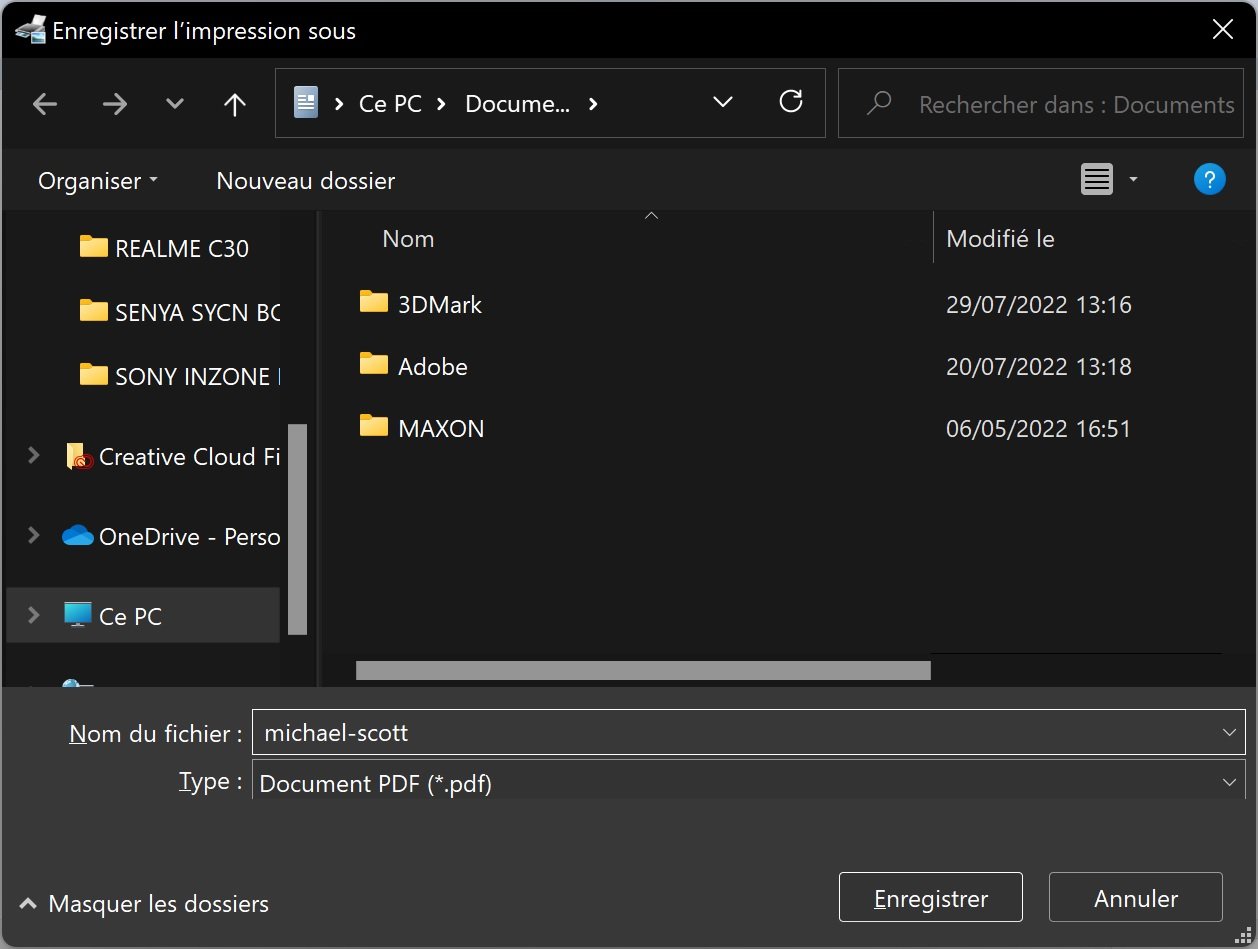 So, das war's! Öffnen Sie nun den Zielordner, und Sie finden die PDF-Datei.
PNG-Bilder mit Windows 11 in PDF umwandeln.
Sowohl Windows 10 als auch Windows 11 verfügen über einen virtuellen Drucker, mit dem Sie alle Dateien ganz einfach in PDF umwandeln können. Dazu muss man so vorgehen, als würde man die betreffende Datei ausdrucken wollen. Hier sind zwei einfache Möglichkeiten, wie Sie mit Windows ein PNG-Bild in eine PDF-Datei umwandeln können.1. PNG in PDF umwandeln mit Windows.
Alles, was wir Ihnen hier vorstellen, geschieht unter Windows 11. Allerdings sind die gesamten Handgriffe unter Windows 10 sehr ähnlich und das Ergebnis wird genau dasselbe sein. Unter Windows 11 gehen Sie wie folgt vor: 1. Öffnen Sie als Erstes den Ordner, in dem Sie die PNG-Dateien gespeichert haben. Klicken Sie mit der rechten Maustaste auf die PNG-Datei und wählen Sie "Weitere Optionen anzeigen".2. Wählen Sie im vollständigen Kontextmenü die Option Drucken.3. Klicken Sie nun im Fenster zum Drucken von Bildern auf das Dropdown-Menü des Druckers und wählen Sie "Microsoft Print to PDF".4. Nehmen Sie alle weiteren Einstellungen wie Seitengröße, Qualität usw. vor. Wenn Sie fertig sind, klicken Sie auf die Option Drucken.5. Wählen Sie den Ort, an dem Sie die PDF-Datei speichern möchten. Wenn Sie fertig sind, klicken Sie auf die Schaltfläche Speichern.So, das war's! Öffnen Sie nun den Zielordner, und Sie finden die PDF-Datei.2. PNG mit Software in PDF umwandeln
Im Internet gibt es zahlreiche Softwareprogramme, mit denen Sie PNG-Dateien ganz einfach in PDF umwandeln können. Wenn diese nicht in Windows enthalten sind, können Sie die Dateien manchmal in viele verschiedene Formate umwandeln. Einige sind kostenpflichtig, andere kostenlos mit kostenpflichtigen Optionen. Man findet viele von ihnen wie ILovePDF, SmallPDF und viele andere. Diese Programme müssen manchmal auf Ihren Computer heruntergeladen werden, oder Sie können sie in Ihrem Browser verwenden, ohne sie unbedingt herunterladen zu müssen, wenn Sie sie nicht oft verwenden. Wenn Sie Bilder in verschiedene Formate umwandeln möchten, lesen Sie unseren speziellen Leitfaden.L'auteur
Charles Gouin-Peyrot
Journaliste tech et testeur indépendant, je décrypte la tech grand public. Spécialisé dans le hardware, l'audio et la maison connectée, je mets ma rigueur technique et mon expérience de formateur au service de mes tests. Mon objectif est simple : dépasser les fiches techniques pour vous livrer des analyses transparentes, impartiales et ancrées dans un usage 100 % réel.


