
Wie man einen QR-Code mit dem iPhone scannt

Charles Gouin-Peyrot
Publié le 28 avril 2024 · 4 min de lecture
Suivre
Google News
Lange Zeit wurden QR-Codes vernachlässigt und auf die Seite geschoben, obwohl sie sehr praktisch sind, doch nun haben sie endlich den Platz, den sie verdienen. Sie sind praktisch überall zu finden, auf allen Flyern, manchen Visitenkarten, Postern, ... Sie helfen uns, Zeit zu sparen, schnell auf Informationen zuzugreifen oder bestimmte Aktionen durchzuführen. Allerdings ist es wichtig zu wissen, wie man einen QR-Code scannt, um den vollen Nutzen daraus ziehen zu können. Ich werde Ihnen erklären, wie Sie einen QR-Code mit Ihrem iPhone scannen können, und Ihnen einige Tipps geben, wie Sie diese Technologie richtig nutzen können.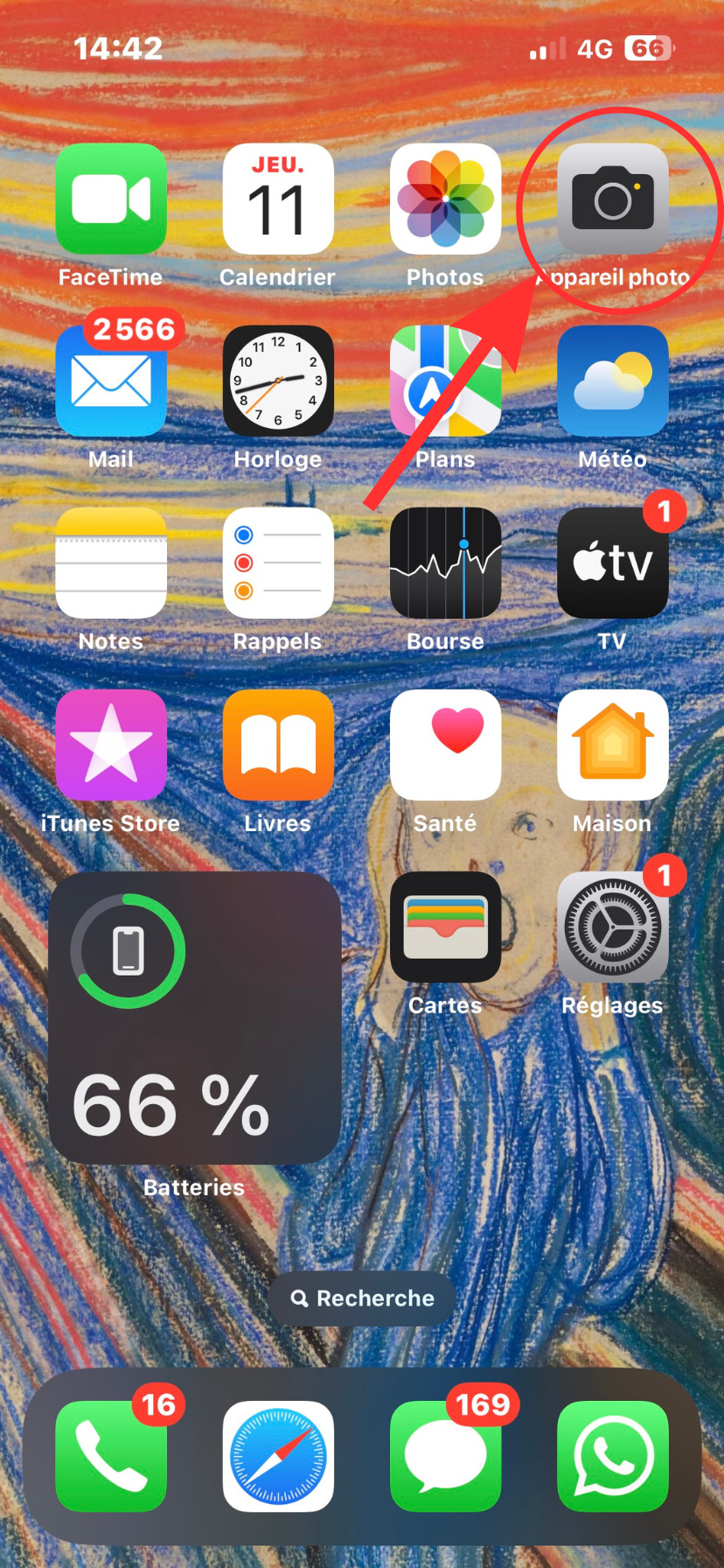 Klicken Sie dazu einfach auf das Symbol der Kamera oder der App, die Sie heruntergeladen haben.
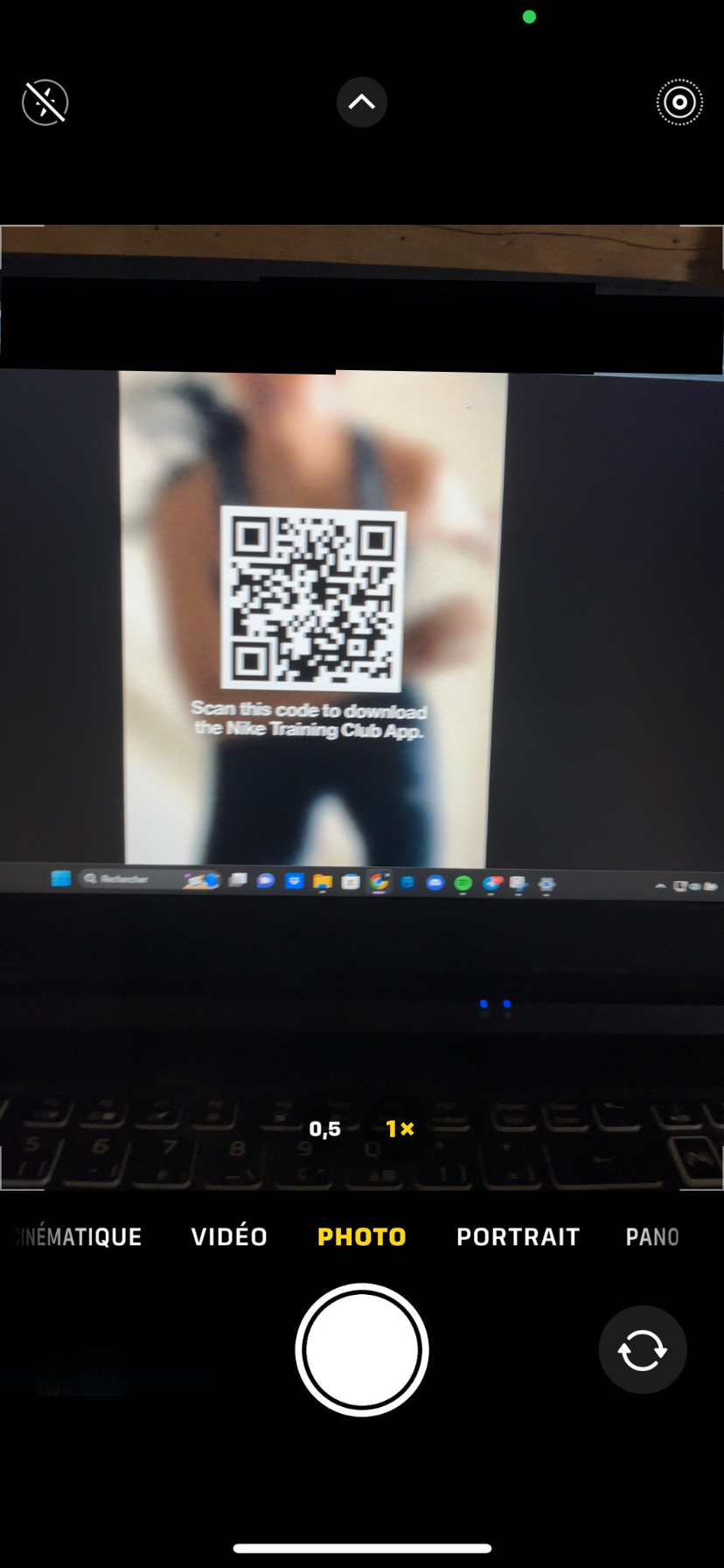 Hier handelt es sich um einen QR-Code, der den Zugang zum Download einer Nike-App ermöglicht[/caption] Generell sollten Sie Blitzlicht möglichst vermeiden, da es zu Reflexionen führen kann und der QR-Code nicht optimal gelesen werden kann. Vor allem, wenn sich dieser auf einem Papier befindet, das durch eine Plastikfolie oder ein anderes Material, das glänzen kann, geschützt ist. Wenn Sie den Blitz jedoch unbedingt brauchen, zögern Sie nicht, sondern neigen Sie Ihr Smartphone angemessen.
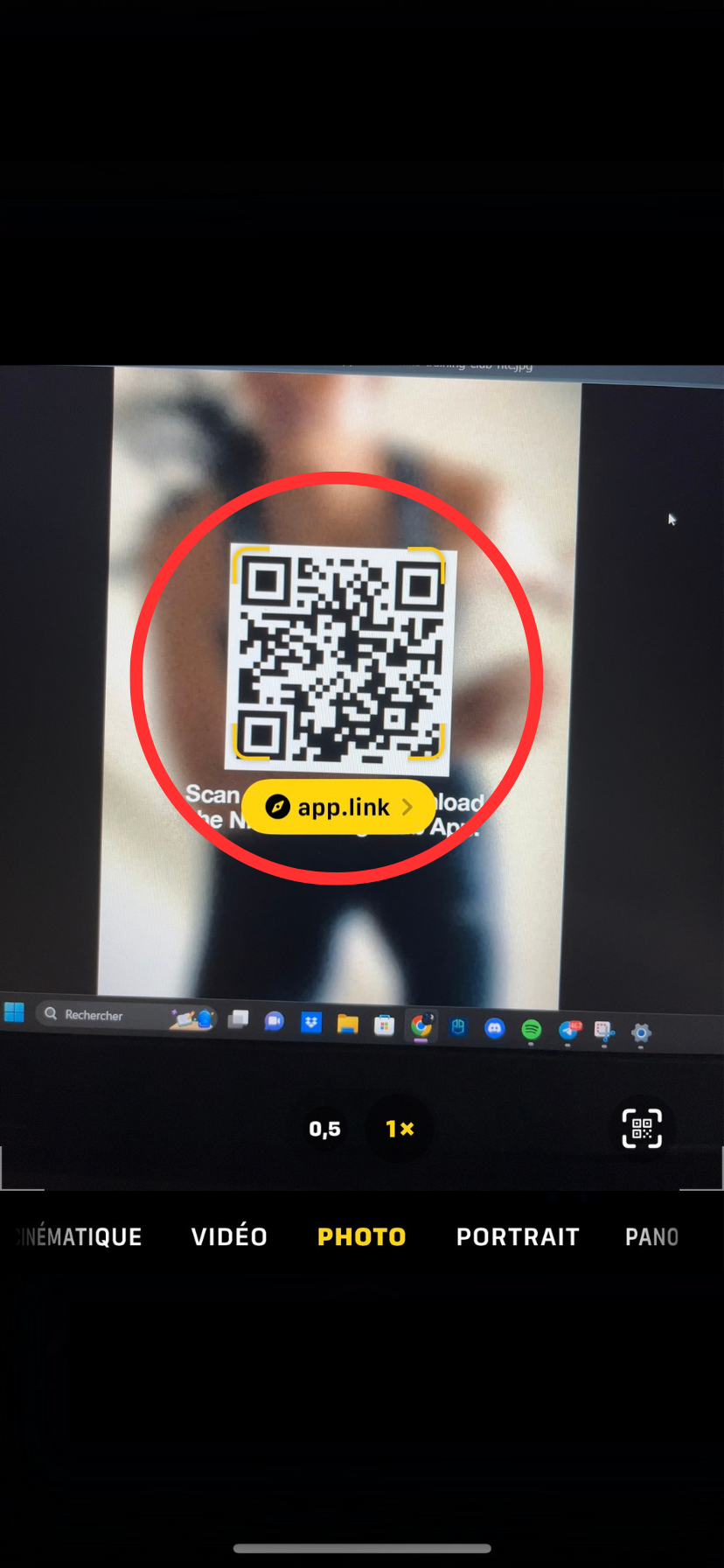 Bei der Kamera-App auf Ihrem Smartphone sollte der QR-Code die URL direkt anzeigen, diese ist anklickbar.
 Dies kann eine Website, ein Video, ein Rabattcoupon, eine Online-Zahlung oder eine andere Aktion sein, die vom Ersteller des QR-Codes vorgesehen ist.
Schritt 1: Überprüfen Sie die Kompatibilität Ihres Smartphones.
Bevor Sie beginnen, ist es wichtig zu überprüfen, ob Ihr Smartphone mit dem Scannen von QR-Codes kompatibel ist. Die meisten neueren Smartphones, egal ob mit Android oder iOS, verfügen über einen in die Kamera integrierten QR-Code-Leser. Wenn Ihr Smartphone nicht über diese Funktion verfügt, müssen Sie eine spezielle App zum Lesen von QR-Codes herunterladen.Schritt 2: Öffnen Sie die Kamera oder die dedizierte App.
Nachdem Sie die Kompatibilität Ihres Smartphones überprüft haben, müssen Sie die Kamera oder die dedizierte App öffnen, um den QR-Code zu scannen.Klicken Sie dazu einfach auf das Symbol der Kamera oder der App, die Sie heruntergeladen haben.Schritt 3: Richten Sie den QR-Code ein.
Platzieren Sie den QR-Code in der Mitte des Bildschirms Ihres Smartphones und passen Sie den Abstand zwischen dem Gerät und dem Code so an, dass er scharf ist. Achten Sie außerdem darauf, dass der QR-Code gut beleuchtet ist und dass der Bildschirm Ihres Smartphones nicht zu stark zum Code geneigt ist. Es wird empfohlen, einen Abstand von etwa 15 Zentimetern zwischen dem QR-Code und Ihrem Smartphone einzuhalten, um ihn optimal lesen zu können. [caption id="attachment_102229" align="aligncenter" width="473"] Hier handelt es sich um einen QR-Code, der den Zugang zum Download einer Nike-App ermöglicht[/caption] Generell sollten Sie Blitzlicht möglichst vermeiden, da es zu Reflexionen führen kann und der QR-Code nicht optimal gelesen werden kann. Vor allem, wenn sich dieser auf einem Papier befindet, das durch eine Plastikfolie oder ein anderes Material, das glänzen kann, geschützt ist. Wenn Sie den Blitz jedoch unbedingt brauchen, zögern Sie nicht, sondern neigen Sie Ihr Smartphone angemessen.Schritt 4: Scannen Sie den QR-Code.
Sobald der QR-Code richtig eingerahmt ist, sollte Ihr Smartphone ihn automatisch scannen und den zugehörigen Inhalt oder die Aktion anzeigen. In einigen Fällen müssen Sie möglicherweise eine bestimmte Taste drücken, um das Scannen des QR-Codes zu starten, insbesondere wenn Sie eine spezielle App verwenden.Bei der Kamera-App auf Ihrem Smartphone sollte der QR-Code die URL direkt anzeigen, diese ist anklickbar.Schritt 5: Auf den Inhalt zugreifen oder die Aktion durchführen.
Nachdem Sie den QR-Code gescannt haben, wird Ihr Smartphone Sie zu dem zugehörigen Inhalt oder der Aktion weiterleiten.Dies kann eine Website, ein Video, ein Rabattcoupon, eine Online-Zahlung oder eine andere Aktion sein, die vom Ersteller des QR-Codes vorgesehen ist.Tipps für die sichere Verwendung von QR-Codes
- Überprüfen Sie die Quelle: Bevor Sie einen QR-Code scannen, vergewissern Sie sich, dass er aus einer vertrauenswürdigen Quelle stammt, um mögliche Phishing-Risiken oder das Herunterladen von Malware zu vermeiden.
- Aktualisieren SieIhr Smart phone: Achten Sie darauf, dass Ihr Smartphone sowohl das Betriebssystem als auch die Apps auf dem neuesten Stand hält, damit Sie die neuesten Sicherheitsfunktionen und das Scannen von QR-Codes nutzen können.
- Verwenden Sie eine vertrauenswürdige App: Wenn Sie eine spezielle App zum Lesen von QR-Codes herunterladen müssen, bevorzugen Sie beliebte Apps, die auf den Download-Plattformen gut bewertet werden.
Schlussfolgerung
Wenn Sie diese einfachen Schritte befolgen, werden Sie in der Lage sein, einen QR-Code zu scannen und schnell auf die damit verbundenen Informationen oder Aktionen zuzugreifen. Vergessen Sie nicht, unsere Tipps für eine sichere und optimale Nutzung von QR-Codes zu berücksichtigen. So können Sie diese Technologie im Alltag voll und ganz nutzen.L'auteur
Charles Gouin-Peyrot
Journaliste tech et testeur indépendant, je décrypte la tech grand public. Spécialisé dans le hardware, l'audio et la maison connectée, je mets ma rigueur technique et mon expérience de formateur au service de mes tests. Mon objectif est simple : dépasser les fiches techniques pour vous livrer des analyses transparentes, impartiales et ancrées dans un usage 100 % réel.


