Charles TechCharles Tech
  • Tests High-Tech
    • Smartphones
      • iPhone
      • Asus
      • Huawei
      • Poco
      • Samsung
      • Xiaomi
    • Ordinateurs
      • PC fixe / gamer
      • PC portables
    • Composants PC
      • Cartes Graphiques
      • Processeurs
      • SSD
    • Eléctromenager
      • Aspirateurs robots
    • Périphériques
      • Claviers
      • Souris
  • Actu Tech
  • Bons plans
  • Dossiers
  • Guides d’achat
  • Tutos
  • Langues
Vous lisez Wie man den automatischen Programmstart unter Windows 11 deaktiviert
Font ResizerAa
Charles TechCharles Tech
Font ResizerAa
Rechercher ...
  • Tests High-Tech
    • Smartphones
    • Ordinateurs
    • Composants PC
    • Eléctromenager
    • Périphériques
  • Actu Tech
  • Bons plans
  • Dossiers
  • Guides d’achat
  • Tutos
  • Langues
Suivez-nous
Charles Tech > Alle unsere Hightech-Tipps und Tutorials > Wie man den automatischen Programmstart unter Windows 11 deaktiviert

Wie man den automatischen Programmstart unter Windows 11 deaktiviert

Charles Gouin-Peyrot
Published: 25/04/2026
Last updated: 25/04/2026
Ce site utilise des liens affiliés qui participent aux revenus du site. En les utilisant, ça ne vous coûte pas plus cher, mais un pourcentage nous est reversé pour continuer à vous informer et à proposer des tests toujours plus complets.
Partager
Résumer avec :
ChatGPT ChatGPT
Grok Grok
Perplexity Perplexity
Claude Claude
Sommaire
  • Deaktivierung über die Windows-Einstellungen
  • Deaktivierung über den Task-Manager

Sind Sie es leid, dass einige der Anwendungen, die Sie installiert haben, bei jedem Start Ihres PCs automatisch gestartet werden? Sie sind damit nicht allein, auch ich war schon einmal in dieser unangenehmen Situation, dass ich gezwungen war, eine nach der anderen zu schließen. Aber keine Sorge, heute werde ich Ihnen mit einigen sehr schnellen und effektiven Lösungen helfen. Die Schritte sind sehr einfach und Sie müssen nur meinen Anweisungen folgen, um schnell zum Ziel zu gelangen.
Deaktivierung über die Windows-Einstellungen

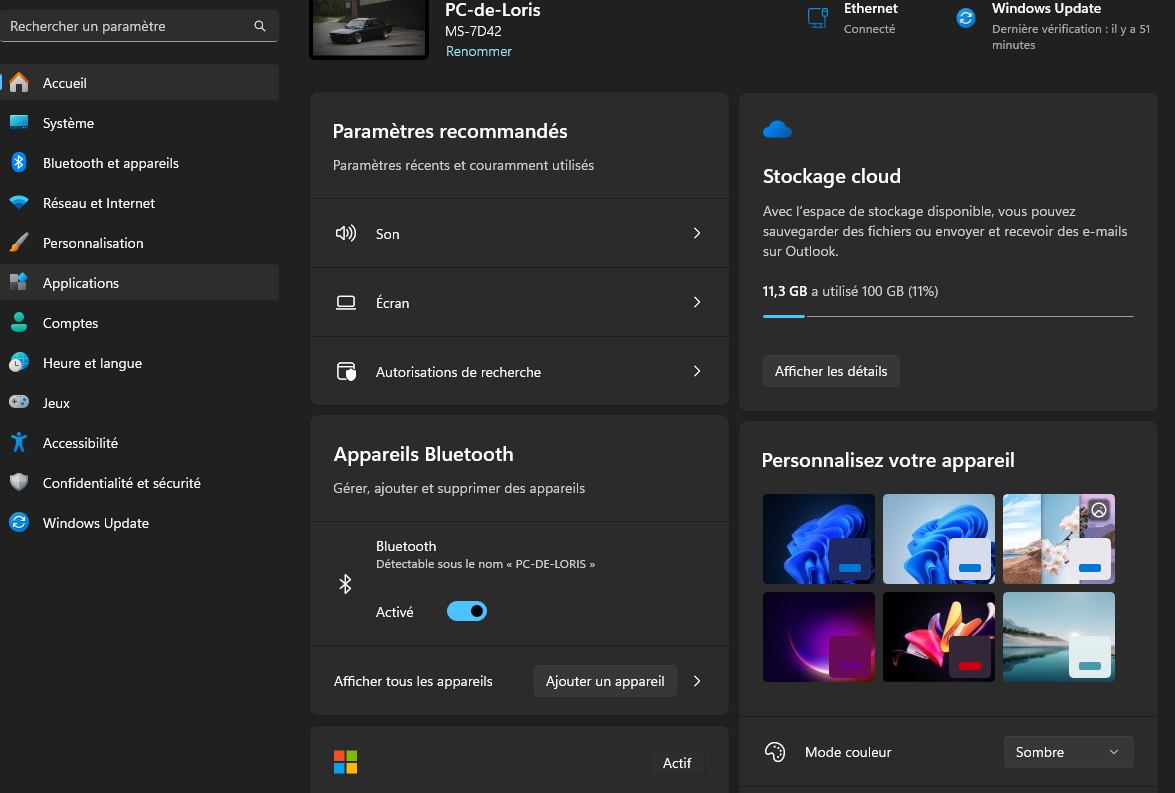
Die erste der Lösungen, die ich Ihnen anbiete, ist zweifellos die am schnellsten umzusetzende. Denn alles läuft über die Windows-Einstellungen, sodass Sie in nur wenigen Sekunden fertig sind. Dazu gehen Sie wie folgt vor:

  • Als Erstes gehen Sie in die Einstellungen von Windows 11.

D'autres articles intéressants

Wie lösche ich den Suchverlauf in Google Maps?
Wie lösche ich archivierte Telegram-Konversationen?
Wie kann man ein Word-Dokument in eine PDF-Datei umwandeln?
Wie mache ich eine Verbindungsfreigabe mit einem Android?
Wie lösche ich den Verlauf aus Google Chrome?
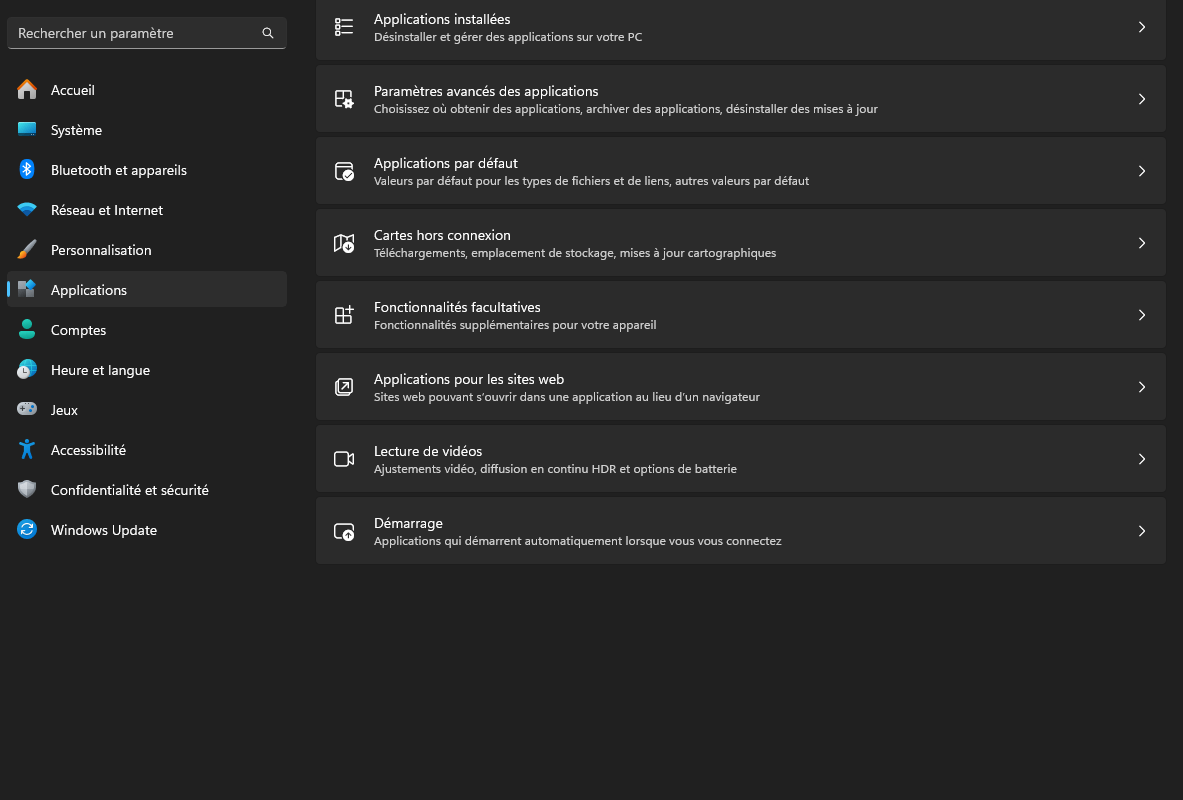
  • Wählen Sie dann Anwendungen und gehen Sie zum Abschnitt Start.

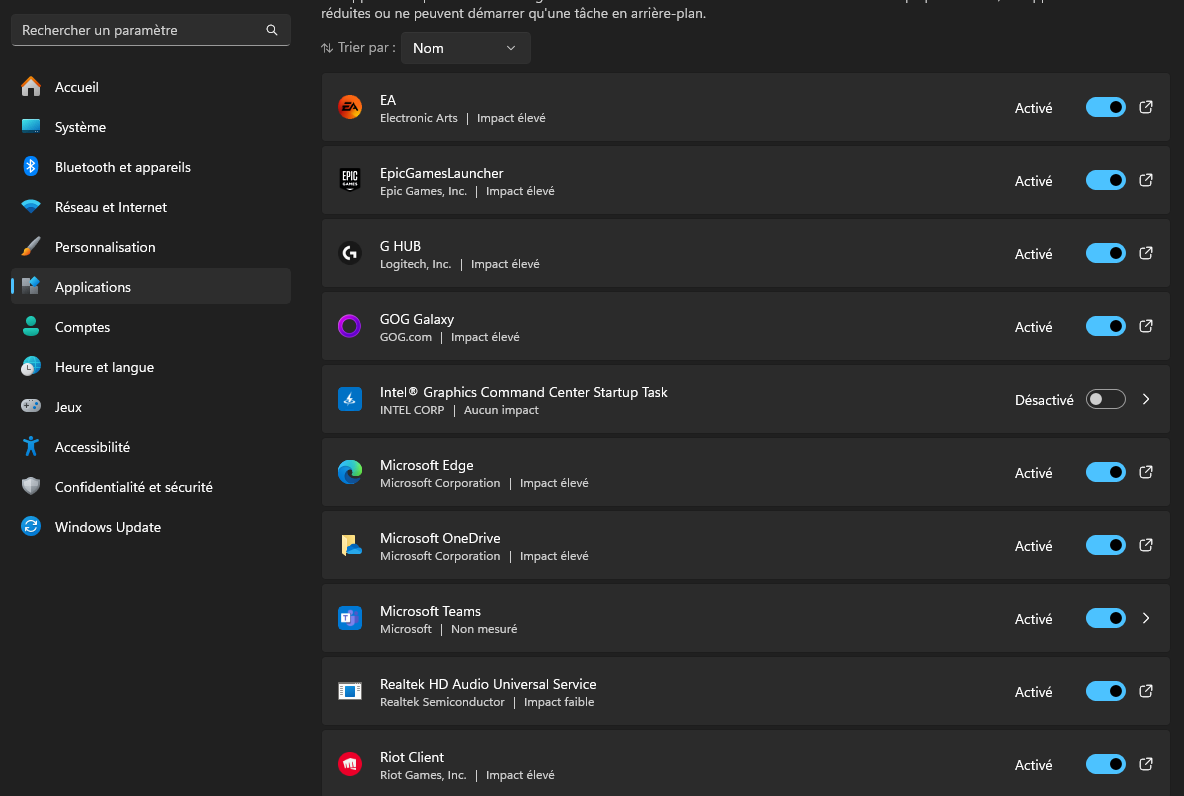
  • Entfernen Sie anschließend das Häkchen bei allen Programmen, die nicht mehr beim Start von Windows 11 angezeigt werden sollen.

Das war die erste Lösung des Problems, die, wie ich Ihnen sagte, sehr schnell ging.
Deaktivierung über den Task-Manager

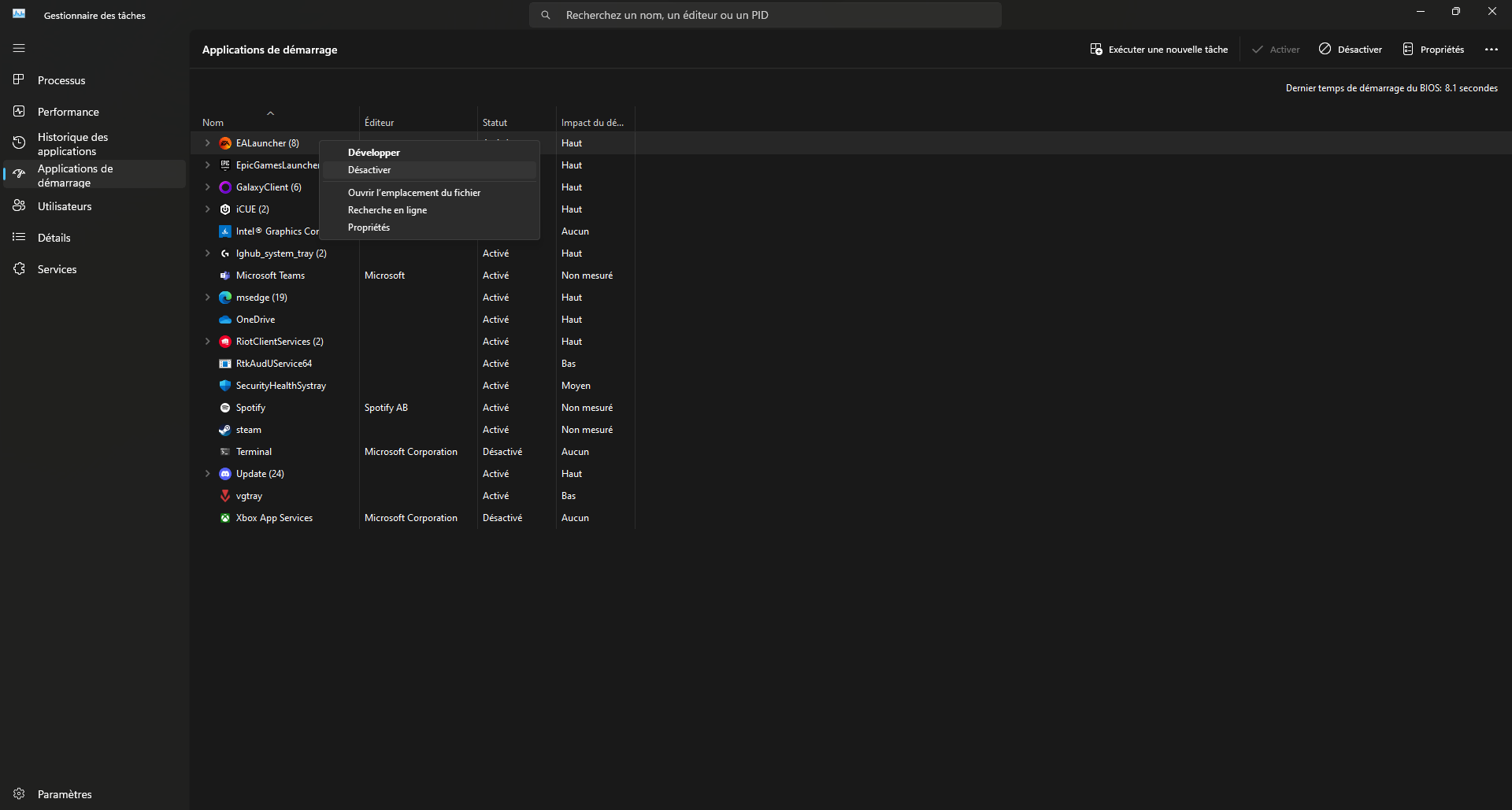
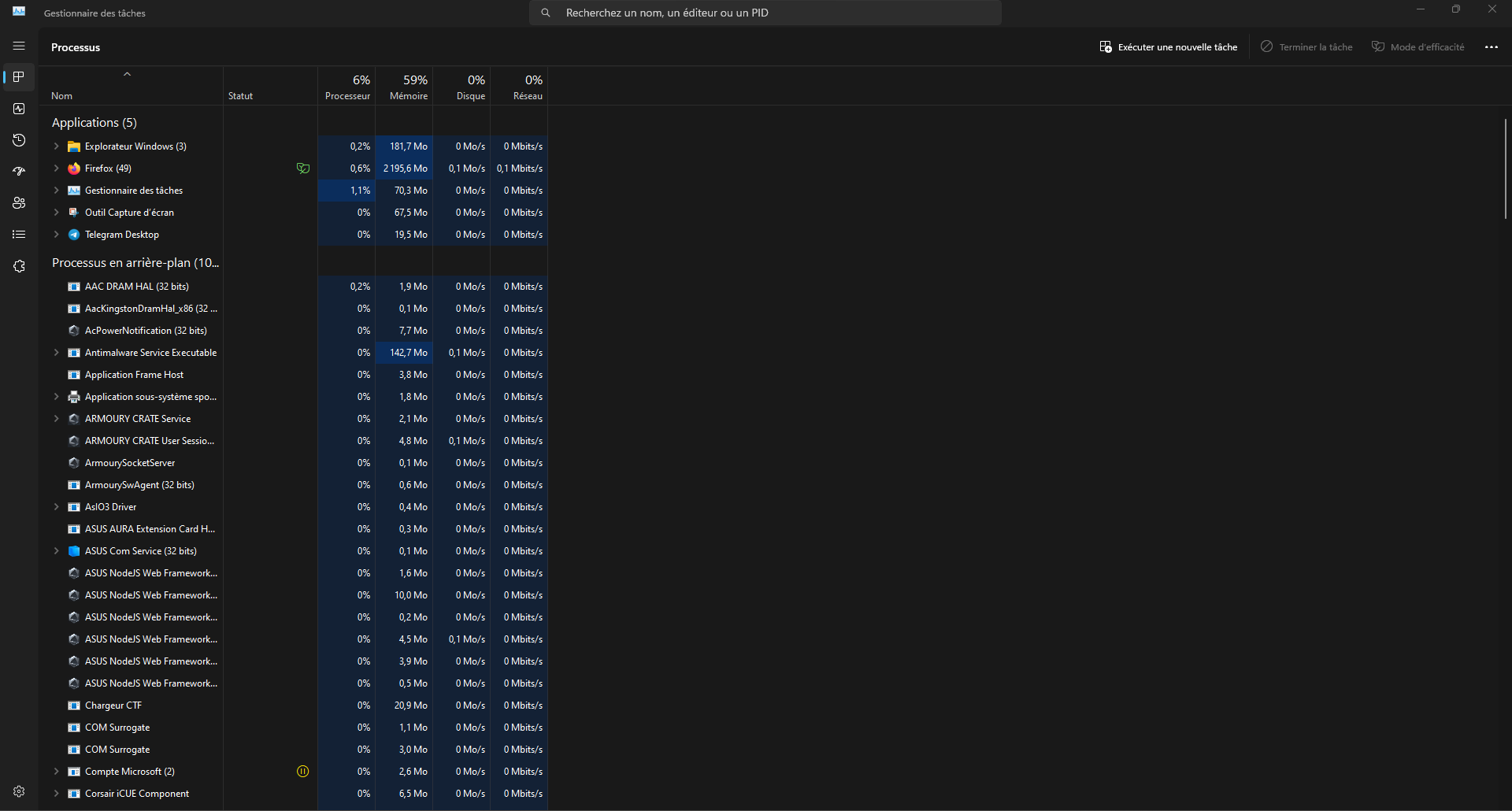
Dieser Vorgang wird etwas technischer sein als der erste, aber genauso effektiv. Es ist nämlich auch möglich, den automatischen Start bestimmter Software über den Task-Manager von Windows 11 zu steuern. Hier sind die Schritte, die Sie auf diese Weise ausführen müssen:

  • Öffnen Sie den Task-Manager mit Strg+Umschalt+Esc.

  • Gehen Sie dann in der Systemsteuerung auf die Registerkarte Start.

  • Wählen Sie alle Programme, die Sie deaktivieren möchten, aus, klicken Sie mit der rechten Maustaste und deaktivieren Sie sie.

Wiederholen Sie diesen Vorgang für alle Programme, die Sie beim Start deaktivieren möchten.

Partager cet article
Facebook Email Copy Link Imprimer
ByCharles Gouin-Peyrot
Suivre
Depuis plus de 10 ans, je suis passionné des innovations technologiques et de ce qu'elles apportent. Comme une fiche technique ne dit jamais tout, rien ne vaut un vrai test, par un expert qui a déjà vu passer entre ses mains des centaines de produits en tout genre. Geek, passionné d'informatique qui monte des ordinateurs le week-end et teste un nouveau robot tondeuse le soir, je suis aussi photographe amateur.
Laisser une note

Laisser une note Annuler la réponse

Votre adresse e-mail ne sera pas publiée. Les champs obligatoires sont indiqués avec *

Sélectionnez une note

Notre partenaire

offre nordvpn

Réseaux sociaux

23KLike
38KSuivre
170Suivre
2.8KAbonnement
10.8KSuivre
1.1KSuivre
34Suivre

Vous aimerez aussi ...

Wie man das optimierte Aufladen des iPhones aktiviert oder deaktiviert

25/04/2026
logo apple

Wie kann man Speicherplatz auf dem iPhone freigeben?

25/04/2026
iphone 15 pro orange

Wie setzt man ein Zeitlimit für iPhone-Anwendungen?

25/04/2026
logo apple

Wie stellt man gelöschte Fotos auf dem iPhone wieder her?

25/04/2026

A ne pas louper !

laifen wave acier
Prix sacrifié pour le Black Friday sur ces produits Laifen
Bons plans
laifen se lite
Black Friday : économisez 40% sur ces sèche-cheveux design de chez Laifen
Bons plans
laifen wave acier
Black Friday : ces brosses à dents connectées sont en promo exceptionnelle jusqu’à 40% de réduction dès aujourd’hui
Bons plans
  • Annoncer sur CharlesTech
  • Mentions légales
  • Contactez nous
  • À propos
  • Plan de site
© Charles Tech 2017 - 2025 - Toute reproduction (même partielle) interdite sous peine de poursuites.
Re !

Connectez-vous

Username or Email Address
Password

Vous avez perdu votre mot de passe ?