Charles TechCharles Tech
  • Tests High-Tech
    • Smartphones
      • iPhone
      • Asus
      • Huawei
      • Poco
      • Samsung
      • Xiaomi
    • Ordinateurs
      • PC fixe / gamer
      • PC portables
    • Composants PC
      • Cartes Graphiques
      • Processeurs
      • SSD
    • Eléctromenager
      • Aspirateurs robots
    • Périphériques
      • Claviers
      • Souris
  • Actu Tech
  • Bons plans
  • Dossiers
  • Guides d’achat
  • Tutos
  • Langues
Vous lisez Wie man automatische Updates unter Windows 11 deaktiviert
Font ResizerAa
Charles TechCharles Tech
Font ResizerAa
Rechercher ...
  • Tests High-Tech
    • Smartphones
    • Ordinateurs
    • Composants PC
    • Eléctromenager
    • Périphériques
  • Actu Tech
  • Bons plans
  • Dossiers
  • Guides d’achat
  • Tutos
  • Langues
Suivez-nous
Charles Tech > A DECOCHER!! > Wie man automatische Updates unter Windows 11 deaktiviert

Wie man automatische Updates unter Windows 11 deaktiviert

Charles Gouin-Peyrot
Published: 25/04/2026
Last updated: 25/04/2026
Ce site utilise des liens affiliés qui participent aux revenus du site. En les utilisant, ça ne vous coûte pas plus cher, mais un pourcentage nous est reversé pour continuer à vous informer et à proposer des tests toujours plus complets.
Partager
Résumer avec :
ChatGPT ChatGPT
Grok Grok
Perplexity Perplexity
Claude Claude

Wie bei jeder Version von Windows haben Sie auch bei Windows 11 die Möglichkeit, die automatischen Updates über Windows Update zu deaktivieren. Diese Facette von Windows sorgt dafür, dass Sie alle aktuellen Updates automatisch erhalten.windows 11Es kann jedoch sein, dass Sie aus irgendeinem Grund diesen Dienst auf Ihrem Computer deaktivieren möchten. Daher finden Sie hier ein vollständiges Tutorial, das Ihnen den einfachsten Weg zeigt, automatische Updates vorübergehend zu deaktivieren.
Deaktivieren von Updates über die Windows-Einstellungen

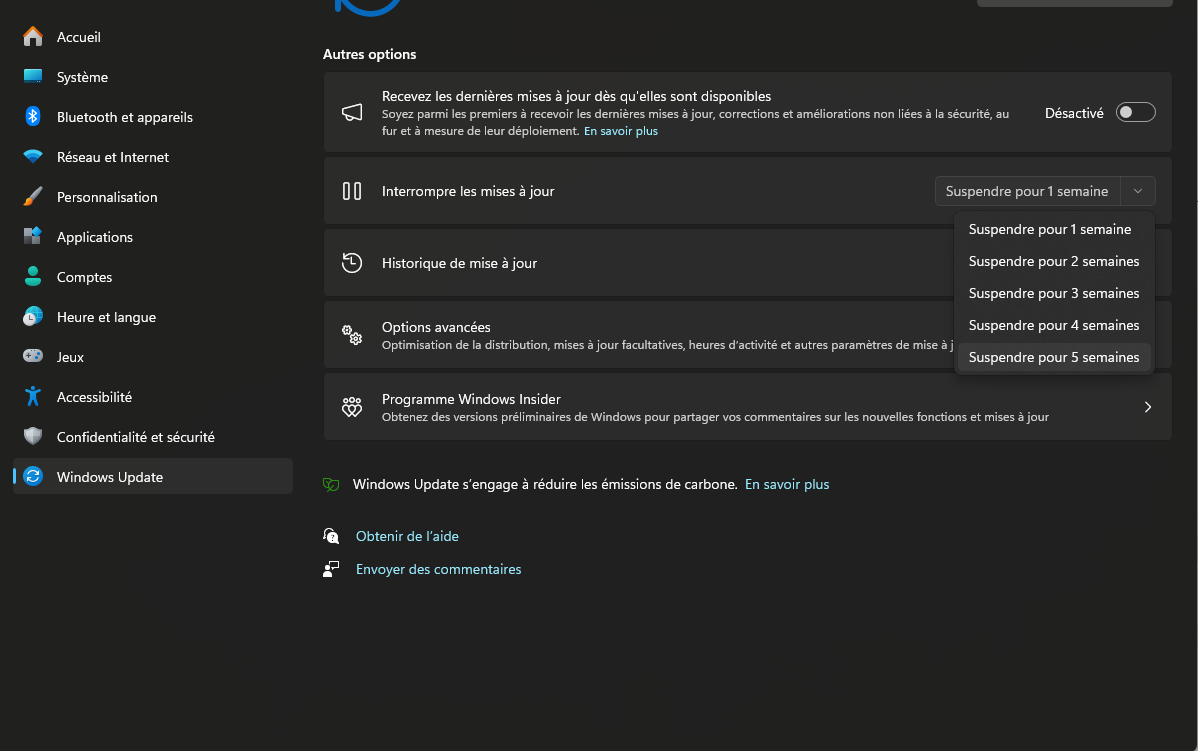
Der Vorgang ist mit wenigen Klicks erledigt. Sie müssen nur in die Windows-Einstellungen gehen, um die automatischen Updates für fünf aufeinanderfolgende Wochen zu deaktivieren. Nach Ablauf dieser Frist müssen Sie den Vorgang wiederholen. Damit Sie alles richtig machen, ist es wichtig, dass Sie die folgenden Schritte sorgfältig befolgen. So gehen Sie vor:

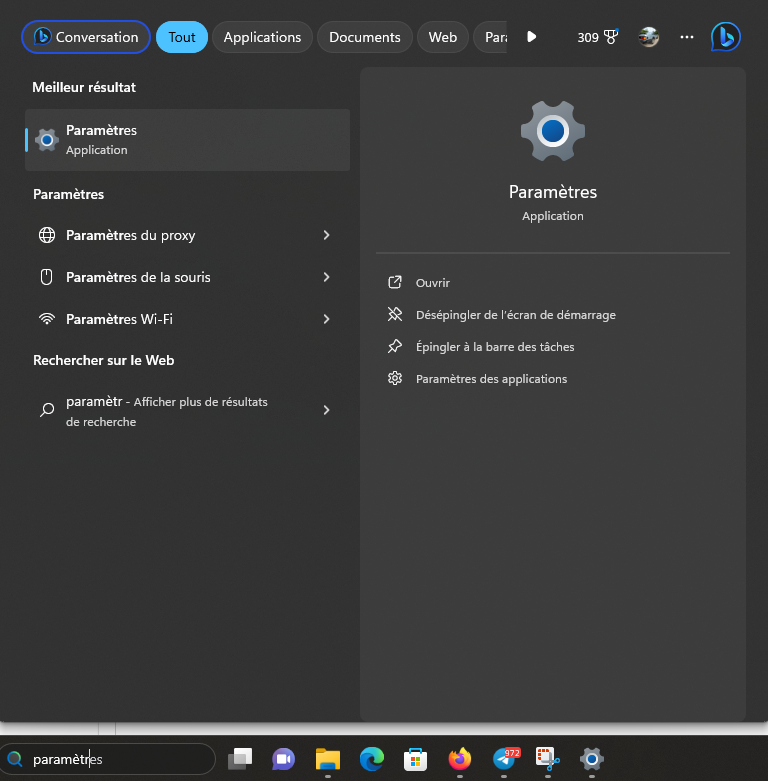
  • Als Erstes gehen Sie bitte in die Windows-Suchleiste und geben Sie « Einstellungen » ein.

Comment désactiver les mises à jour automatiques sur windows 11

D'autres articles intéressants

Test di Kioxia Exceria Pro: un’unità SSD ad alte prestazioni che avrebbe bisogno di una piccola spinta
Come approfittare di Amazon Prime a metà prezzo (sotto i 26 anni)
Wie löscht man Apps auf Android?
Wie leert man den Papierkorb unter Windows 10 und Windows 11?
Test Asus ZenBook S16 UM5606W: un portatile da 16 pollici con l’aspetto di un ultrabook
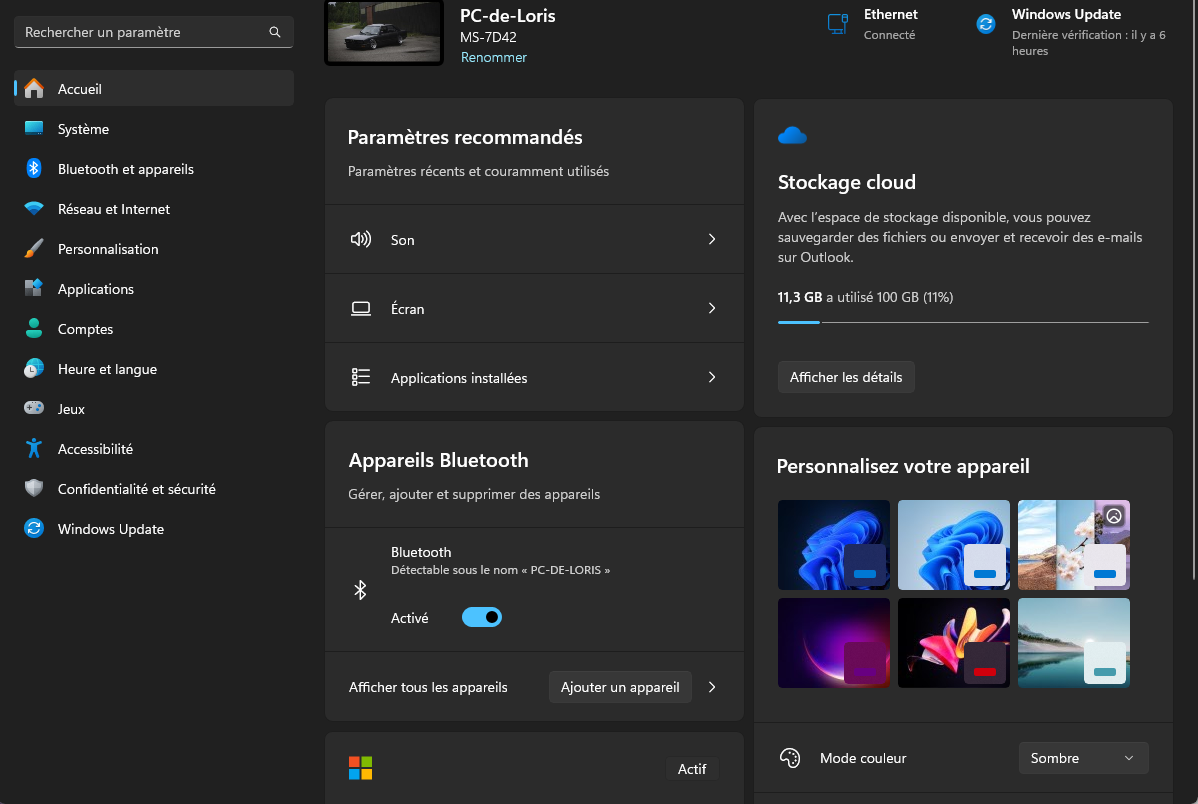
  • Klicken Sie darauf und wählen Sie « Windows Update », der Eintrag befindet sich ganz unten auf der linken Seite.

Comment désactiver les mises à jour automatiques sur windows 11

  • Wenn Sie dies getan haben, suchen Sie nach der Option « Updates anhalten » und rollen Sie den kleinen Reiter aus.

Comment désactiver les mises à jour automatiques sur windows 11

  • Sie haben die Wahl, die Updates zwischen einer und fünf Wochen auszusetzen. Wählen Sie, was Ihnen am besten gefällt, und setzen Sie Ihre Wahl dann um.

Sie kennen nun einen der einfachsten Tricks, um die automatischen Updates unter Windows 11 zu stoppen. Wir hoffen, Ihnen damit so gut wie möglich geholfen zu haben.

Partager cet article
Facebook Email Copy Link Imprimer
ByCharles Gouin-Peyrot
Suivre
Depuis plus de 10 ans, je suis passionné des innovations technologiques et de ce qu'elles apportent. Comme une fiche technique ne dit jamais tout, rien ne vaut un vrai test, par un expert qui a déjà vu passer entre ses mains des centaines de produits en tout genre. Geek, passionné d'informatique qui monte des ordinateurs le week-end et teste un nouveau robot tondeuse le soir, je suis aussi photographe amateur.
Laisser une note

Laisser une note Annuler la réponse

Votre adresse e-mail ne sera pas publiée. Les champs obligatoires sont indiqués avec *

Sélectionnez une note

Notre partenaire

offre nordvpn

Réseaux sociaux

23KLike
38KSuivre
170Suivre
2.8KAbonnement
10.8KSuivre
1.1KSuivre
34Suivre

Vous aimerez aussi ...

test acer nitro 15 anv1541 avis (10)

Test dell’Acer Nitro 15 (ANV15-41): Un PC per videogiocatori compatto e leggero, tanto per cambiare

Come posso evitare le autostrade su Google Maps?

25/04/2026
test western digital sn5000 avis (3)

Test Western Digital Blue SN5000: un altro SSD PCIe 4 nel 2024?

dreame h14 pro (2)

Dreame lancia H14 Pro, il suo nuovo aspirapolvere per la pulizia dei pavimenti

25/04/2026

A ne pas louper !

laifen wave acier
Prix sacrifié pour le Black Friday sur ces produits Laifen
Bons plans
laifen se lite
Black Friday : économisez 40% sur ces sèche-cheveux design de chez Laifen
Bons plans
laifen wave acier
Black Friday : ces brosses à dents connectées sont en promo exceptionnelle jusqu’à 40% de réduction dès aujourd’hui
Bons plans
  • Annoncer sur CharlesTech
  • Mentions légales
  • Contactez nous
  • À propos
  • Plan de site
© Charles Tech 2017 - 2025 - Toute reproduction (même partielle) interdite sous peine de poursuites.
Re !

Connectez-vous

Username or Email Address
Password

Vous avez perdu votre mot de passe ?