
Wie lösche ich den Suchverlauf in Google Maps?

Charles Gouin-Peyrot
Publié le 28 avril 2024 · 2 min de lecture
Suivre
Google News
Google Maps ist eine weit verbreitete Karten- und Navigationsanwendung, die eine Vielzahl praktischer Funktionen für Nutzer auf der ganzen Welt bietet. Google Maps hilft Ihnen nicht nur bei der Suche nach Routen, Sehenswürdigkeiten und Verkehrsinformationen in Echtzeit, sondern bietet auch eine Funktion zum Löschen des Verlaufs, mit der Sie Ihre Privatsphäre verwalten und die mit Ihrer Nutzung der Anwendung verbundenen Daten kontrollieren können. Die Funktion zum Löschen des Verlaufs in Google Maps wurde entwickelt, um Ihnen die Kontrolle über die in Ihrem Google-Konto gespeicherten Informationen zu geben. Sie ermöglicht es Ihnen, die in Ihrem Browserverlauf gespeicherten Standortdaten zu löschen, sodass die Orte, nach denen Sie gesucht haben, die Routen, die Sie gefahren sind, und die Orte, die Sie besucht haben, in Ihrem Verlauf nicht mehr sichtbar sind. Das Löschen des Verlaufs kann aus verschiedenen Gründen sinnvoll sein. Möglicherweise möchten Sie Ihre Privatsphäre schützen, indem Sie die Spuren Ihrer Reisen oder Ihrer Suche nach sensiblen Orten löschen. Außerdem kann dies dazu beitragen, Ihr Google-Konto gut organisiert zu halten und die Menge der gespeicherten Daten zu reduzieren, was sich wiederum auf die Leistung der Anwendung auswirken kann.
Wie kann ich meinen Verlauf in Google Maps automatisch löschen?
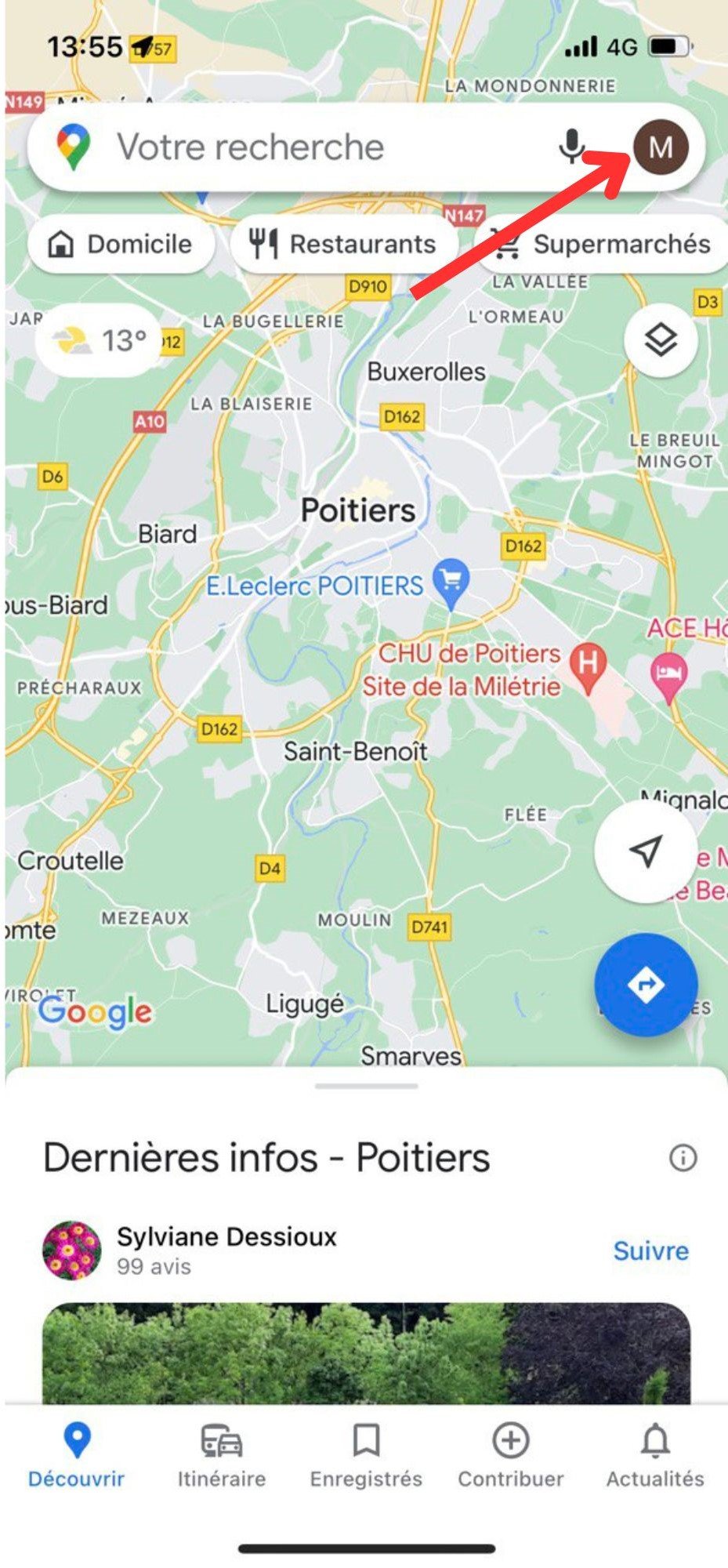
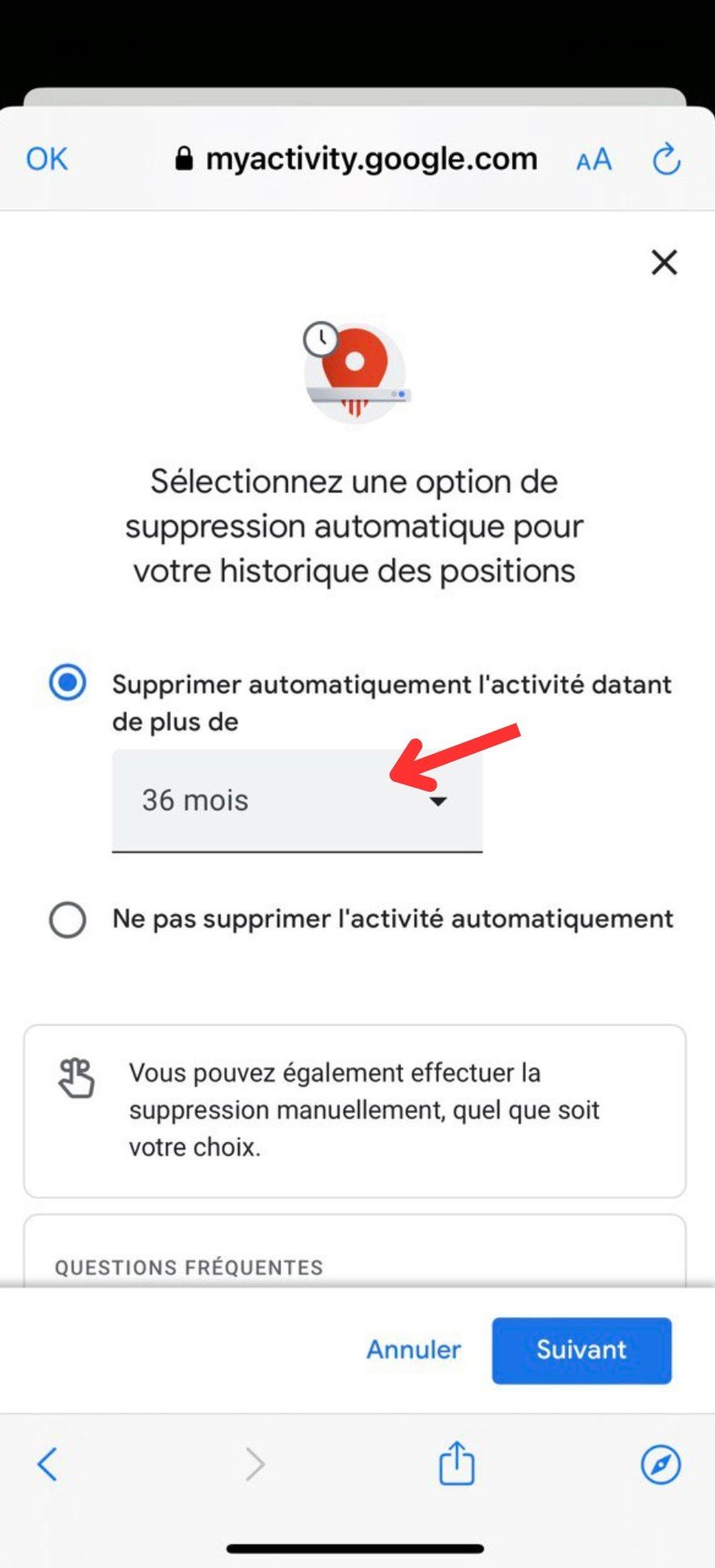
In Google Maps können Sie Ihren Verlauf verwalten und die App anweisen, Daten zu löschen, die älter als 3 Monate, 18 Monate oder 36 Monate sind. Dazu müssen Sie die folgenden Schritte ausführen:- Gehen Sie zu Google Maps und wählen Sie das Bild Ihres Google-Kontos aus.
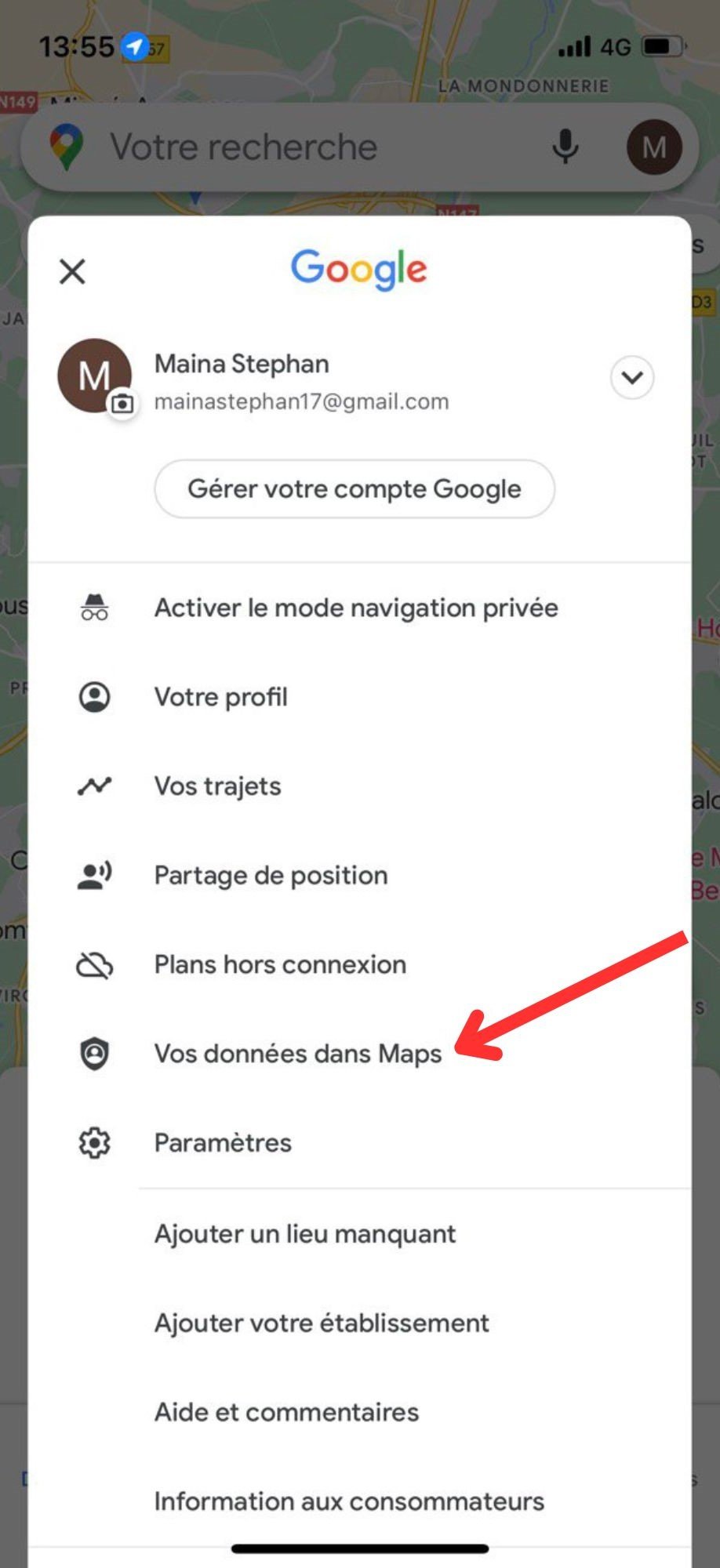
- Gehen Sie zu "Ihre Daten in Maps".
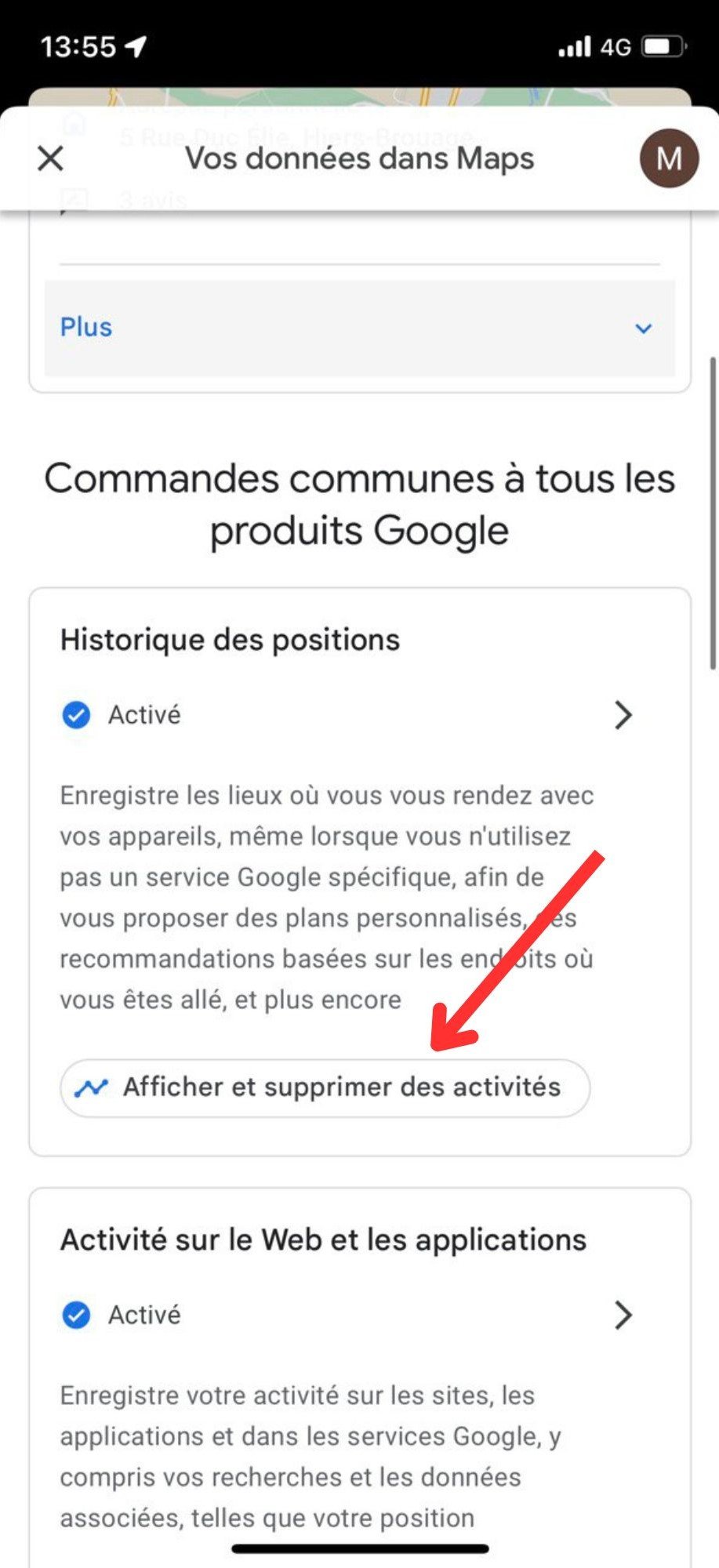
- Klicken Sie auf "Aktivitäten anzeigen und löschen".
- Wählen Sie "Verlauf verwalten".
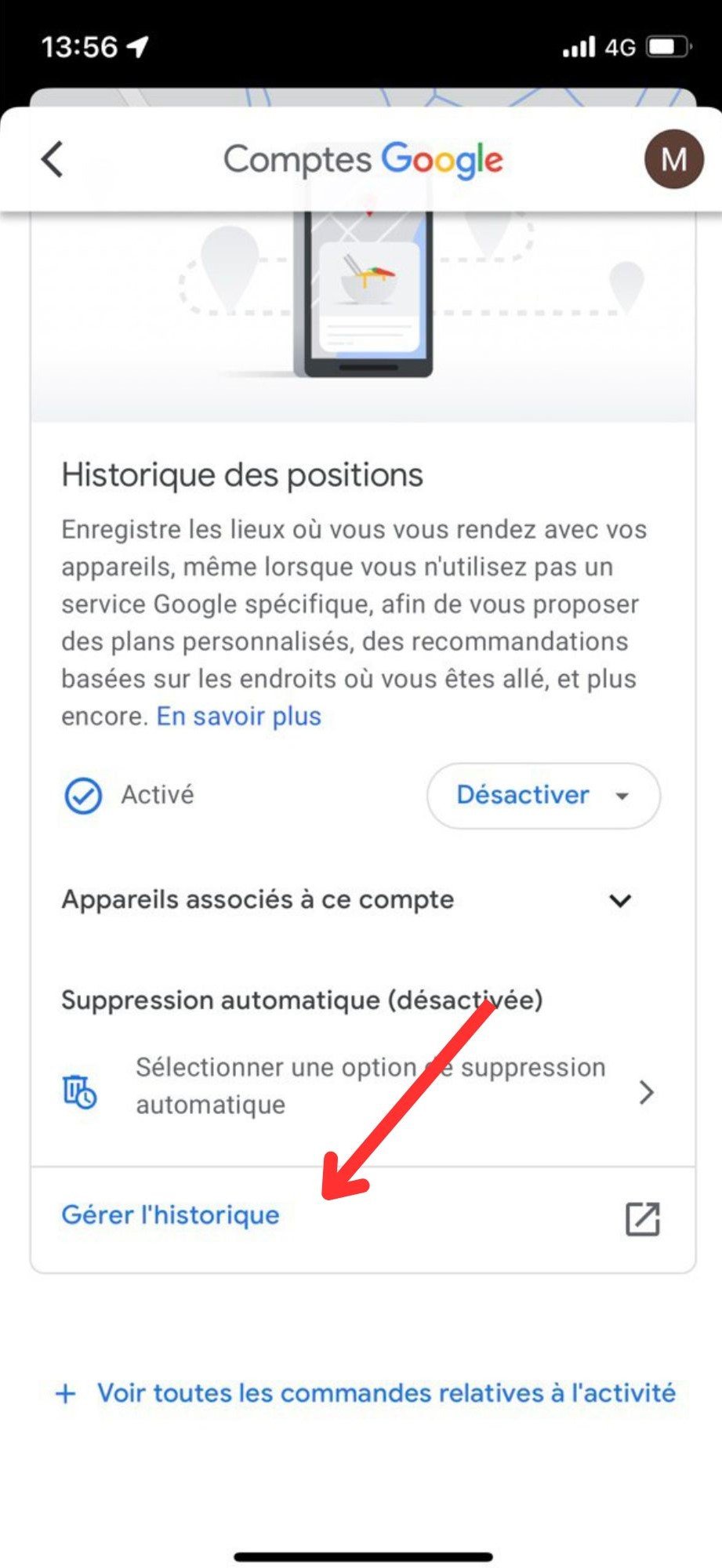
- Ziehen Sie das Menü nach links und wählen Sie "Der Standortverlauf ist aktiviert" [gallery size="large" columns="2" link="none" ids="102710,102712"].
- In diesem Schritt können Sie wählen, ob Sie Ihre 3, 36 oder 18 Monate alten Daten löschen möchten, und klicken dann auf "Weiter".
- Bei den letzten beiden Schritten müssen Sie bestätigen und auf "OK" drücken [gallery link="none" columns="2" size="large" ids="102714,102715"].
Wie kann man seinen Verlauf in Google Maps löschen und deaktivieren?
- Gehen Sie zu Google Maps und wählen Sie das Bild Ihres Google-Kontos aus.
- Gehen Sie zu "Ihre Daten in Maps".
- Klicken Sie auf "Aktivitäten anzeigen und löschen".
- Wählen Sie "Deaktivieren" und klicken Sie dann auf "Aktivität deaktivieren und löschen" [gallery columns="2" link="none" size="large" ids="102718,102719"].
- Anschließend müssen Sie auf "Weiter", dann auf "Löschen" und schließlich auf "OK" klicken. [gallery link="none" size="large" ids="102720,102721,102722"]
L'auteur
Charles Gouin-Peyrot
Journaliste tech et testeur indépendant, je décrypte la tech grand public. Spécialisé dans le hardware, l'audio et la maison connectée, je mets ma rigueur technique et mon expérience de formateur au service de mes tests. Mon objectif est simple : dépasser les fiches techniques pour vous livrer des analyses transparentes, impartiales et ancrées dans un usage 100 % réel.


