
Wie kann man seinen Computer mit ADWCleaner reinigen?

Charles Gouin-Peyrot
Publié le 28 avril 2024 · 2 min de lecture
Suivre
Google News
Es kann sein, dass aufgrund mangelnder Aufmerksamkeit Ihrerseits oder aufgrund Ihrer fragwürdigen Aktivitäten im Internet Malware oder andere Software Ihren Computer infiziert. Diese verschiedenen Risiken können auch von anderen Dingen ausgehen. Dazu gehören beispielsweise das Herunterladen von Dateien aus unbekannten Quellen oder von unsicheren Websites, das Öffnen von E-Mail-Anhängen und vieles mehr. In diesem Tutorial werde ich Ihnen erklären, wie Sie diese Schädlinge mithilfe von ADWCleaner loswerden können.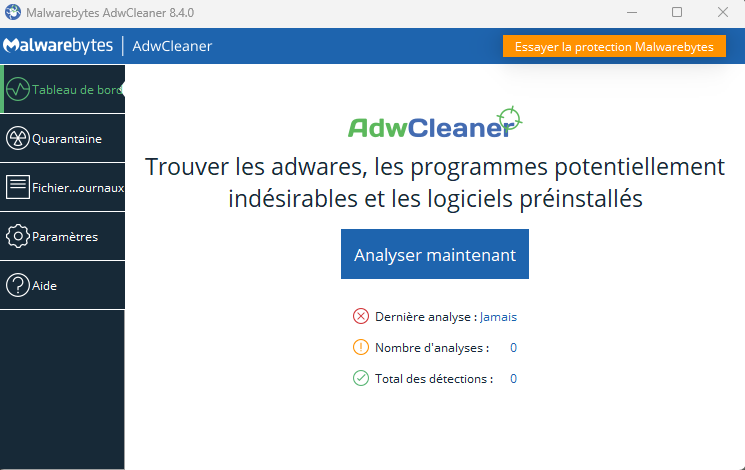 Startseite von ADWCleaner[/caption] Wie Sie sehen können, ist das Design sehr einfach und klar, so dass sich jeder Benutzer, unabhängig von seinem Profil, zurechtfinden kann. Außerdem bietet Ihnen ADWCleaner direkt an, Ihren Computer nach Adware und unerwünschten Programmen zu durchsuchen [caption id="attachment_114374" align="aligncenter" width="745"]
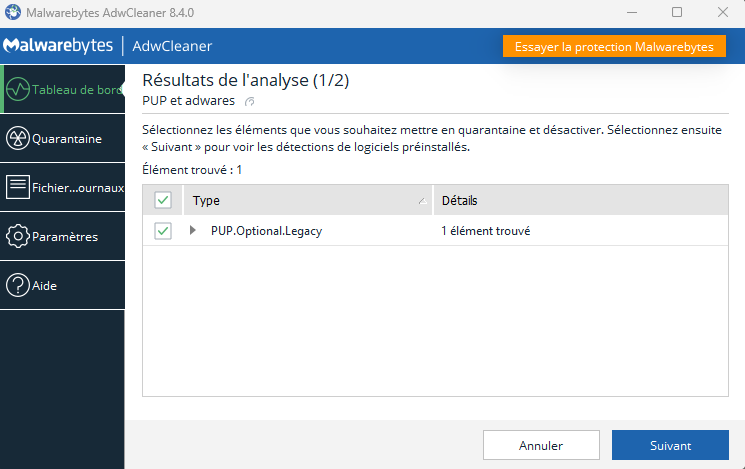 Unerwünschte Elemente, die von der Software gefunden wurden[/caption] Nach nur wenigen Sekunden Wartezeit haben Sie Zugriff auf die Ergebnisse. Auf meiner Seite war ein schädliches Programm gefunden worden. Wenn es Ihnen genauso geht, dann klicken Sie einfach auf "In Quarantäne verschieben", damit es keine Bedrohung mehr für Ihr System darstellt. [caption id="attachment_114376" align="aligncenter" width="742"]
 Unerwünschte Elemente in Quarantäne verschieben[/caption] Danach ist die Bereinigung abgeschlossen und Sie können Ihren PC ganz normal weiterbenutzen, ohne sich Sorgen machen zu müssen.
[caption id="attachment_114377" align="aligncenter" width="741"]
Unerwünschte Elemente in Quarantäne verschieben[/caption] Danach ist die Bereinigung abgeschlossen und Sie können Ihren PC ganz normal weiterbenutzen, ohne sich Sorgen machen zu müssen.
[caption id="attachment_114377" align="aligncenter" width="741"] Abschluss der Reinigung durch die Software[/caption] Sie wissen nun, wie Sie Ihren Computer schnell und sicher mit der Software ADWCleaner reinigen können.
ADWCleaner: Was ist das genau?
ADWCleaner ist ein von Malwarebytes entwickeltes Programm, das Ihnen kostenlos und schnell die Möglichkeit bietet, Ihr System von unerwünschter Software zu säubern. Ich möchte Ihnen nun zeigen, wie Sie das Programm verwenden können, damit Sie es von zu Hause aus benutzen können. Es gibt eine kostenlose Version, die für Ihre Bedürfnisse ausreicht, und eine kostenpflichtige Version, die mehr Funktionen bietet.Ihren Computer mit ADWCleaner reinigen
Zunächst einmal müssen Sie die Software herunterladen. Geben Sie dazu einfach "ADWCleaner" in Ihre Suchleiste ein und installieren Sie die Software über die offizielle Plattform des Programms. Die Software wiegt kaum etwas und nimmt daher auch keinen Speicherplatz in Anspruch. Um die Dienste des Programms nutzen zu können, müssen Sie kein Konto erstellen, sondern das Programm zunächst als Administrator ausführen, damit alles korrekt abläuft. Sobald dies geschehen ist, haben Sie Zugriff auf die Startseite von ADWCleaner [caption id="attachment_114375" align="aligncenter" width="745"] Startseite von ADWCleaner[/caption] Wie Sie sehen können, ist das Design sehr einfach und klar, so dass sich jeder Benutzer, unabhängig von seinem Profil, zurechtfinden kann. Außerdem bietet Ihnen ADWCleaner direkt an, Ihren Computer nach Adware und unerwünschten Programmen zu durchsuchen [caption id="attachment_114374" align="aligncenter" width="745"] Unerwünschte Elemente, die von der Software gefunden wurden[/caption] Nach nur wenigen Sekunden Wartezeit haben Sie Zugriff auf die Ergebnisse. Auf meiner Seite war ein schädliches Programm gefunden worden. Wenn es Ihnen genauso geht, dann klicken Sie einfach auf "In Quarantäne verschieben", damit es keine Bedrohung mehr für Ihr System darstellt. [caption id="attachment_114376" align="aligncenter" width="742"] Unerwünschte Elemente in Quarantäne verschieben[/caption] Danach ist die Bereinigung abgeschlossen und Sie können Ihren PC ganz normal weiterbenutzen, ohne sich Sorgen machen zu müssen.
[caption id="attachment_114377" align="aligncenter" width="741"] Abschluss der Reinigung durch die Software[/caption] Sie wissen nun, wie Sie Ihren Computer schnell und sicher mit der Software ADWCleaner reinigen können. L'auteur
Charles Gouin-Peyrot
Journaliste tech et testeur indépendant, je décrypte la tech grand public. Spécialisé dans le hardware, l'audio et la maison connectée, je mets ma rigueur technique et mon expérience de formateur au service de mes tests. Mon objectif est simple : dépasser les fiches techniques pour vous livrer des analyses transparentes, impartiales et ancrées dans un usage 100 % réel.


