
Quelles sont les différentes façons de corriger le scintillement de l’écran sur un MacBook ?

Charles Gouin-Peyrot
Publié le 02 février 2023 · 3 min de lecture
Suivre
Google News
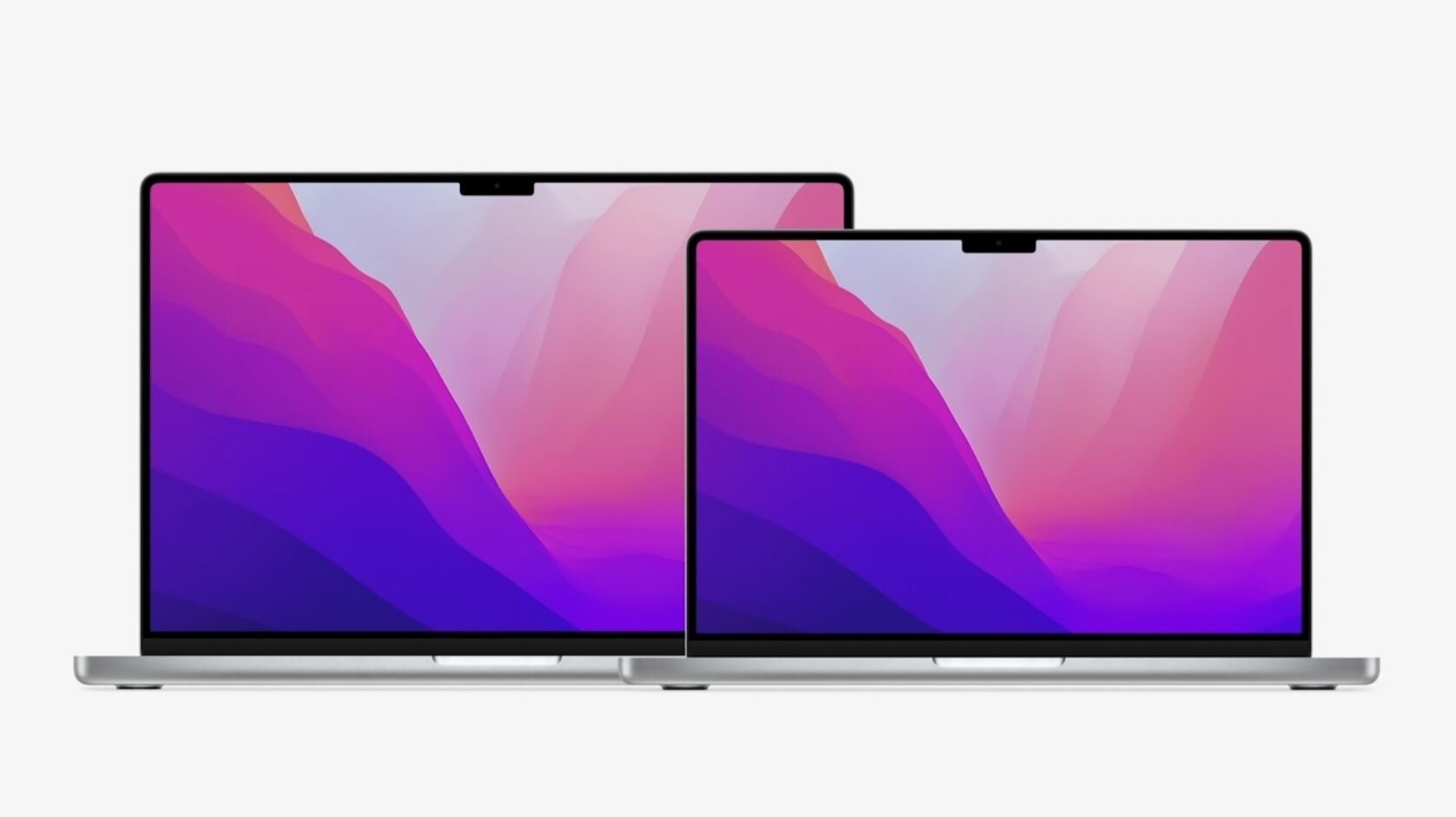
Avec le temps, les MacBook peuvent souffrir d’un problème de scintillement qui diminue considérablement la qualité visuelle. Mais face à ce problème, quelles sont les solutions efficaces pour corriger l’écran de votre MacBook ? Heureusement, de nombreuses solutions s’offrent à vous pour régler ce problème. Nous verrons en détail dans cet article 6 façons de corriger le scintillement de l’écran sur un MacBook.
Utiliser un logiciel dédié
Il existe de nombreux logiciels qui peuvent être utilisés pour mettre automatiquement les applications à jour et enfin corriger les erreurs liées au système d’exploitation Mac OS X. Les correctifs gratuits fournis par la plupart de ces applications permettent aux utilisateurs de juger des résultats avant achat éventuel de l’application complète. Enfin, il est recommandé de maintenir le système à niveau afin d’assurer la bonne performance et la stabilité optimale du MacBook pour ce problème.Mise à jour du système
Lorsque l’écran d’un MacBook commence à scintiller, la première chose à faire est de le vérifier et de s’assurer qu’il soit mis à jour. Une mise à jour du logiciel peut résoudre ce problème, car elle permet d’installer des correctifs qui régleront les erreurs liées au système d’exploitation Mac OS X sur un modèle MacBook Pro ou Air.Réinitialisation du SMC ou du NVRAM
La réinitialisation du System Management Controller (SMC) ou de Non-Volatile Random Access Memory (NVRAM) est une option possible pour résoudre les problèmes liés aux performances et aux performances inattendues des composants hardware comme l’affichage.Remplacement de la batterie
Le remplacement de la batterie est également considéré comme une solution possible pour corriger le scintillement de l’écran, car une batterie usée peut affecter le fonctionnement correct du système si elle n’est pas remplacée.Mise à niveau du logiciel graphique
Une autre solution possible consiste à mettre à niveau le logiciel graphique ou les pilotes graphiques installés sur votre machine. Cela permettra non seulement d’améliorer les performances générales , mais aussi de corriger des bogues qui pourraient causer divers problèmes tels que le scintillement . Dans tous les cas, il est important de consulter un professionnel qualifié avant d’effectuer des modifications techniques sur votre appareil Apple.Faites appel à un professionnel
Si ces premières étapes ne suffisent pas, ni le fait de passer à des solutions plus radicales telles que la réinitialisation du SMC ou du NVRAM, le remplacement de la batterie ou la mise à niveau du logiciel graphique, l’intervention d’un technicien qualifié est alors requis. Après avoir vu les étapes et les solutions radicales pour corriger le scintillement de l’écran sur un MacBook, nous pouvons dire que le problème peut facilement être résolu. Il est important de commencer par vérifier si le système est à jour et à utiliser un outil dédié pour mettre à jour ses applications en premier. Face à des problèmes plus graves, il est possible d’essayer des solutions plus radicales telles que la réinitialisation du SMC ou du NVRAM, le remplacement de la batterie ou la mise à niveau du logiciel graphique. Enfin, n’oubliez pas que vous pouvez toujours contacter des professionnels qualifiés si vous avez besoin d’aide supplémentaire.L'auteur
Charles Gouin-Peyrot
Journaliste tech et testeur indépendant, je décrypte la tech grand public. Spécialisé dans le hardware, l'audio et la maison connectée, je mets ma rigueur technique et mon expérience de formateur au service de mes tests. Mon objectif est simple : dépasser les fiches techniques pour vous livrer des analyses transparentes, impartiales et ancrées dans un usage 100 % réel.


