Charles TechCharles Tech
  • Tests High-Tech
    • Smartphones
      • iPhone
      • Asus
      • Huawei
      • Poco
      • Samsung
      • Xiaomi
    • Ordinateurs
      • PC fixe / gamer
      • PC portables
    • Composants PC
      • Cartes Graphiques
      • Processeurs
      • SSD
    • Eléctromenager
      • Aspirateurs robots
    • Périphériques
      • Claviers
      • Souris
  • Actu Tech
  • Bons plans
  • Dossiers
  • Guides d’achat
  • Tutos
  • Langues
Vous lisez Come si scarica un’immagine da un documento di Google?
Font ResizerAa
Charles TechCharles Tech
Font ResizerAa
Rechercher ...
  • Tests High-Tech
    • Smartphones
    • Ordinateurs
    • Composants PC
    • Eléctromenager
    • Périphériques
  • Actu Tech
  • Bons plans
  • Dossiers
  • Guides d’achat
  • Tutos
  • Langues
Suivez-nous
Charles Tech > A DECOCHER!! > Come si scarica un’immagine da un documento di Google?

Come si scarica un’immagine da un documento di Google?

Charles Gouin-Peyrot
Published: 25/04/2026
Last updated: 25/04/2026
Ce site utilise des liens affiliés qui participent aux revenus du site. En les utilisant, ça ne vous coûte pas plus cher, mais un pourcentage nous est reversé pour continuer à vous informer et à proposer des tests toujours plus complets.
Partager
Résumer avec :
ChatGPT ChatGPT
Grok Grok
Perplexity Perplexity
Claude Claude
Sommaire
  • Scaricare un’immagine da un documento di Google
  • Salvare l’immagine da conservare

Ci abbiamo provato tutti, ma su Google Drive non è possibile scaricare un’immagine in modo nativo e semplice… Tuttavia, vi spiegheremo come scaricare un’immagine da un documento di Google in modo facile e semplice. È una cosa che abbiamo dovuto fare tutti almeno una volta nella vita: utilizzando un documento di Google, potremmo aver bisogno di questa o quell’altra immagine da inserire in un PowerPoint, ma quando facciamo clic con il pulsante destro del mouse, non appare l’opzione « scarica ». Abbiamo la soluzione.

Scaricare un’immagine da un documento di Google

Come molti, probabilmente avrete già avuto bisogno di scaricare un’immagine da un documento di Google. Sono facili da importare, ma difficili da esportare. Ho avuto bisogno di scaricare immagini così tante volte quando andavo ancora a scuola… Ma ogni volta era una vera sofferenza. Per fortuna, ora è un po’ più facile. Esistono diversi modi per scaricare le immagini incluse in un documento di Google.

Scaricare in un file HTML

Questo sembra essere il modo più semplice per scaricare le immagini da questi documenti. Per farlo, è sufficiente procedere come segue:

D'autres articles intéressants

Prova di Razer Kraken V4: una cuffia per giocatori RGB elegante e ad alte prestazioni
Wie kündige ich ein Apple One-Abonnement?
Test del Corsair Nautilus 360 RS ARGB: finalmente un raffreddamento a liquido semplice ma efficace da Corsair
Come posso scoprire il mio indirizzo IP su Windows 11 e 10?
Come posso bloccare i numeri sconosciuti su Android?
  • Quando siete nel documento Google, andate su File > Download > Pagina Web (.html, zippata).
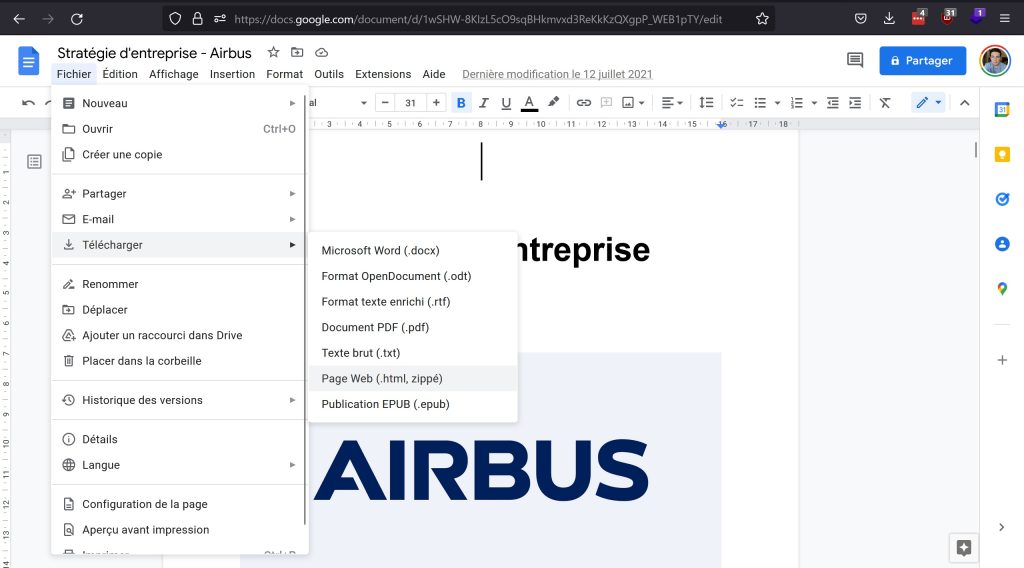
  • La pagina verrà convertita in una cartella ZIP e scaricata.
  • Andate nella cartella dei download (o dove avete indirizzato i vostri download) e cercate un file ZIP con il nome del vostro documento.
  • Decomprimere il file. Nella cartella ottenuta, cercate una sottocartella chiamata images.
  • Aprire la cartella images per trovare tutte le immagini del documento.

Pubblicare sul Web

Quest’altro metodo è un po’ più specifico e meno convenzionale del primo, ma funziona. Quando siete in Google Doc, procedete come segue:

  • Andate su File > Condividi > Pubblica sul Web.
  • Potrete scegliere se pubblicare un link o un’integrazione. Nella scheda Collegamento, fate clic sul pulsante Pubblica e, quando il sistema vi chiede se volete davvero farlo, fate clic su OK.
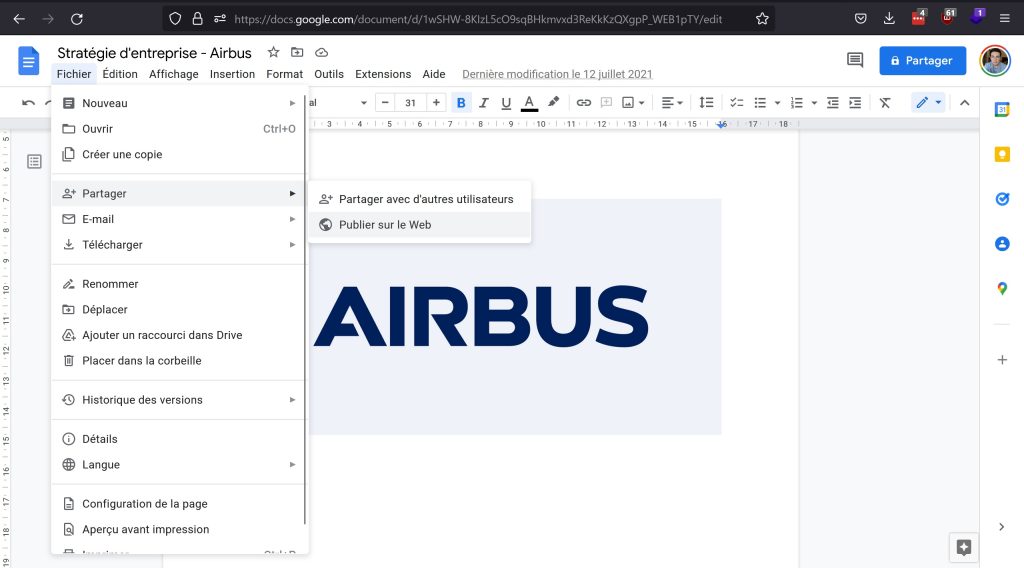
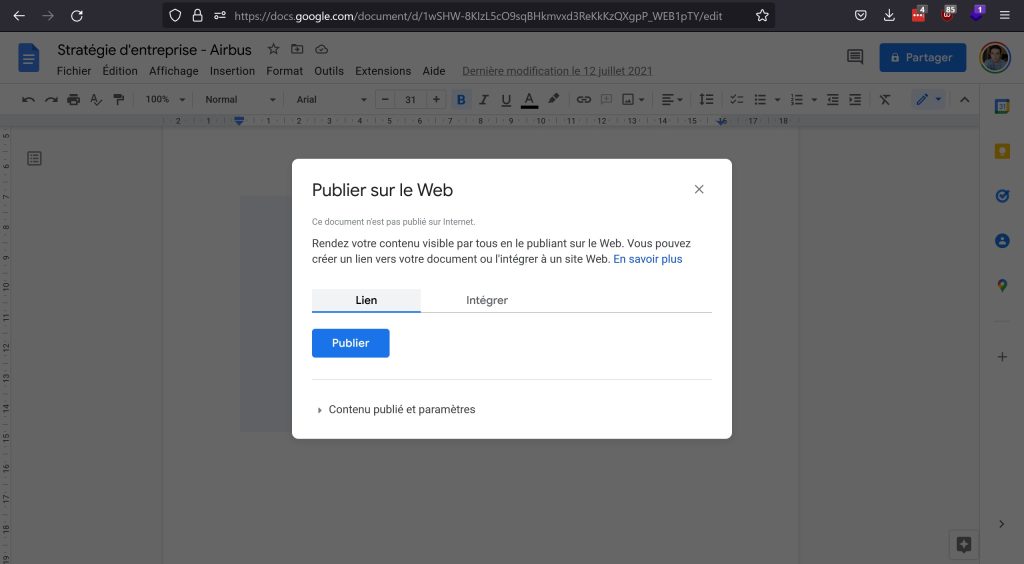
Viene visualizzato un collegamento a una pagina Web del documento. Fate clic sul pulsante Pubblica per ottenere un collegamento a una pagina Web del vostro documento
.

  • Si aprirà una finestra pop-up contenente un link alla pagina web. Copiare il link.
  • In una nuova scheda o pagina del browser, incollare il link e premere Return.
  • A questo punto è possibile fare clic con il pulsante destro del mouse sull’immagine scelta e salvarla sul dispositivo.

Salvare l’immagine da conservare

Stranamente, sebbene non sia possibile scaricare immagini da Google Docs, è possibile farlo dall’applicazione per le note di Google, Keep. Ecco quindi la terza soluzione.

  • Fate clic con il pulsante destro del mouse sull’immagine di Google Docs che volete scaricare.
  • Fate clic su Mostra altre azioni > Salva in Keep.
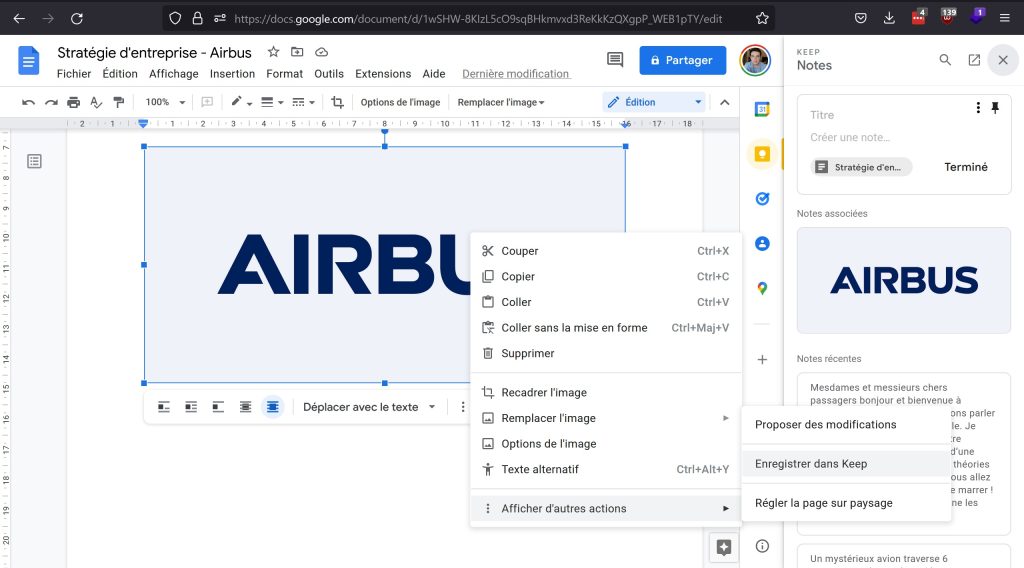
Una volta inviata un’immagine a Keep (è qui nella barra laterale destra), è possibile salvarla sul computer tramite il menu contestuale
E qui è possibile salvare l’immagine nei propri documenti con un semplice clic del tasto destro e « Salva con nome ». È anche possibile visualizzarla nella barra laterale di Google Docs o aprire Keep in una scheda/finestra separata. In entrambi i casi, una volta trovata la nuova nota di Keep contenente l’immagine, è possibile fare clic con il tasto destro del mouse sull’immagine e scaricarla.

Partager cet article
Facebook Email Copy Link Imprimer
ByCharles Gouin-Peyrot
Suivre
Depuis plus de 10 ans, je suis passionné des innovations technologiques et de ce qu'elles apportent. Comme une fiche technique ne dit jamais tout, rien ne vaut un vrai test, par un expert qui a déjà vu passer entre ses mains des centaines de produits en tout genre. Geek, passionné d'informatique qui monte des ordinateurs le week-end et teste un nouveau robot tondeuse le soir, je suis aussi photographe amateur.
Laisser une note

Laisser une note Annuler la réponse

Votre adresse e-mail ne sera pas publiée. Les champs obligatoires sont indiqués avec *

Sélectionnez une note

Notre partenaire

offre nordvpn

Réseaux sociaux

23KLike
38KSuivre
170Suivre
2.8KAbonnement
10.8KSuivre
1.1KSuivre
34Suivre

Vous aimerez aussi ...

word to pdf

Come si fa a convertire un documento Word in PDF?

25/04/2026
test acer chromebook plus 515 avis (13)

Test Acer Chromebook Plus 515: un PC di grandi dimensioni con prestazioni decenti

test cherry xtrfy k4v2 tkl avis (3)

Test di Cherry Xtrfy K4V2 TKL: una tastiera elegante che richiede un po’ di abitudine

test ezviz ep7 avis (10)

Test di Ezviz EP7: un videotelefono supercompleto ma non privo di difetti

A ne pas louper !

laifen wave acier
Prix sacrifié pour le Black Friday sur ces produits Laifen
Bons plans
laifen se lite
Black Friday : économisez 40% sur ces sèche-cheveux design de chez Laifen
Bons plans
laifen wave acier
Black Friday : ces brosses à dents connectées sont en promo exceptionnelle jusqu’à 40% de réduction dès aujourd’hui
Bons plans
  • Annoncer sur CharlesTech
  • Mentions légales
  • Contactez nous
  • À propos
  • Plan de site
© Charles Tech 2017 - 2025 - Toute reproduction (même partielle) interdite sous peine de poursuites.
Re !

Connectez-vous

Username or Email Address
Password

Vous avez perdu votre mot de passe ?