Galaxy Watch : 5 réglages simples pour gagner de l'autonomie rapidement

Charles Gouin-Peyrot
Publié le 12 juin 2026 · 3 min de lecture
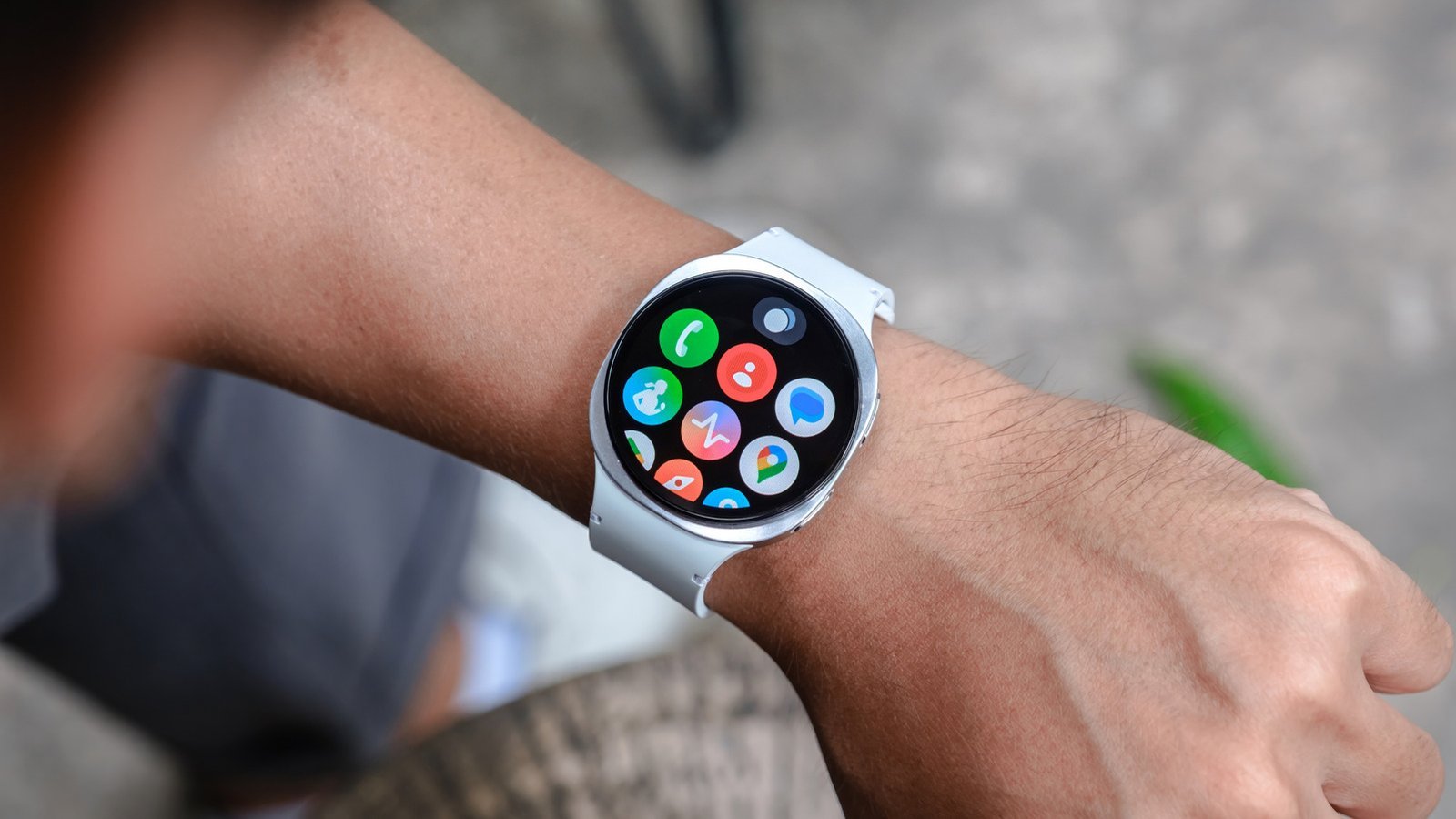
La Galaxy Watch suit en continu la fréquence cardiaque, le stress, la pression artérielle et d'autres données de santé. Ces processus permanents ont un coût direct sur la batterie.
En ajustant quelques paramètres, il est possible de passer d'une journée d'autonomie à deux ou trois, sans sacrifier les fonctions essentielles.
Réduire la fréquence des capteurs de santé
Par défaut, les capteurs de fréquence cardiaque et de stress s'activent toutes les dix minutes au repos. Cette cadence soutenue sollicite la batterie de façon continue.
Dans les paramètres, sous l'onglet Santé, il est possible de passer ces capteurs en mode manuel : ils ne se déclenchent alors que sur demande. La mesure automatique reste active pendant les séances sportives. Il est également possible de désactiver les capteurs nocturnes (oxygène sanguin, température corporelle) via Paramètres, Santé, Stress, puis Sommeil.
Désactiver l'écran permanent et limiter la synchronisation
L'affichage permanent de l'heure, même lorsque la montre n'est pas consultée, représente une source de consommation constante. Le désactiver oblige l'écran à ne s'allumer que lorsque le poignet est levé ou que l'on touche la dalle.
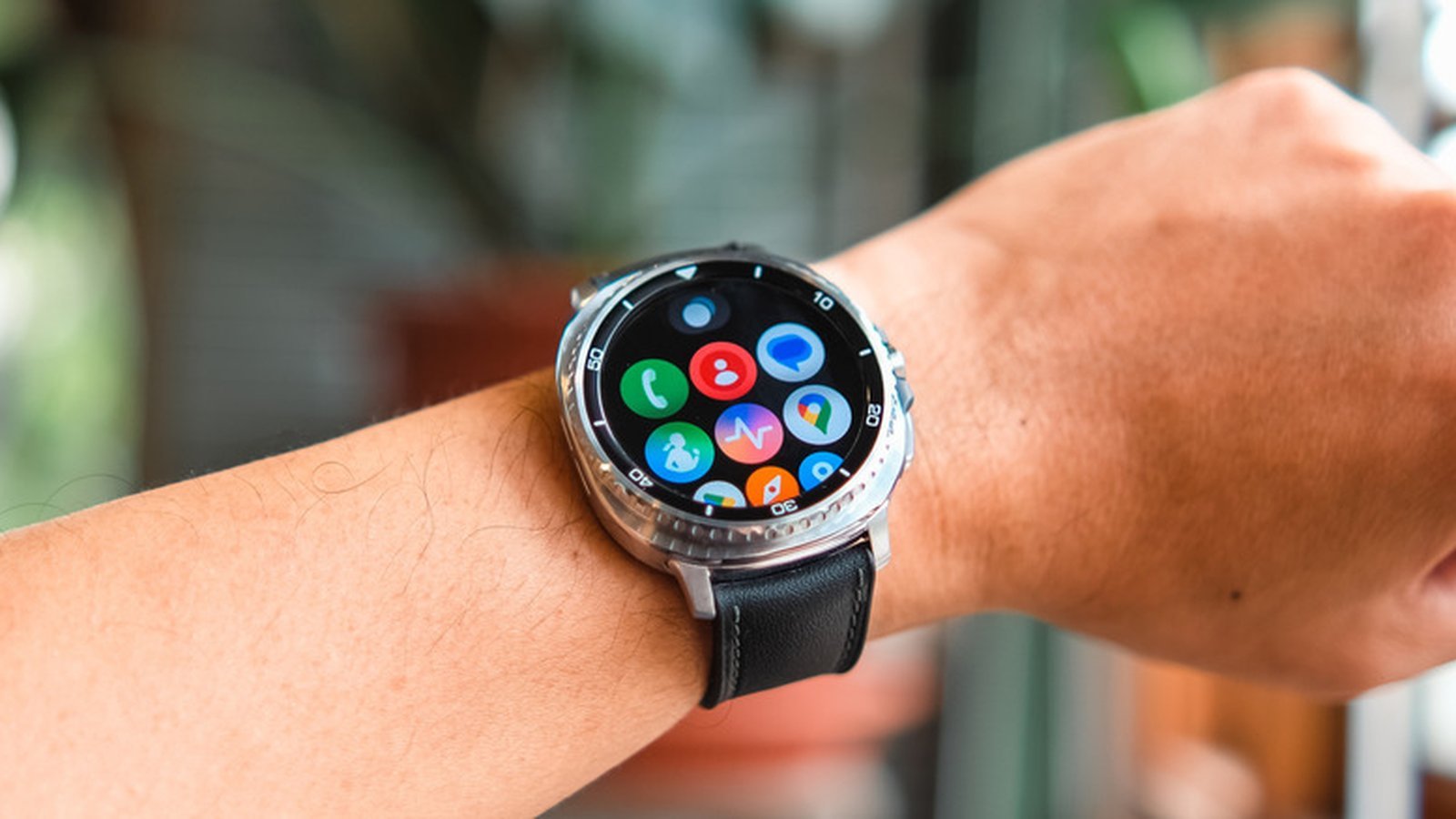
Ce réglage se trouve dans Paramètres, Affichage, puis Always on Display. Il est aussi accessible via le panneau rapide en appuyant sur l'icône de montre. Baisser la luminosité depuis ce même menu apporte un gain supplémentaire.
La synchronisation fréquente avec l'application Samsung Health consomme elle aussi des ressources. La désactiver signifie que le nombre de pas ne se met plus à jour en temps réel sur le téléphone, mais c'est un compromis acceptable pour la plupart des utilisateurs. Dans Samsung Health, aller sur Pas, ouvrir le menu à trois points, puis désactiver la synchronisation fréquente.
Maintenir le système et les applications à jour
Chaque mise à jour logicielle apporte des optimisations de consommation. Utiliser une version ancienne du système ou d'une application peut entraîner des inefficacités, notamment lorsqu'une app récente n'est pas calibrée pour un OS dépassé.
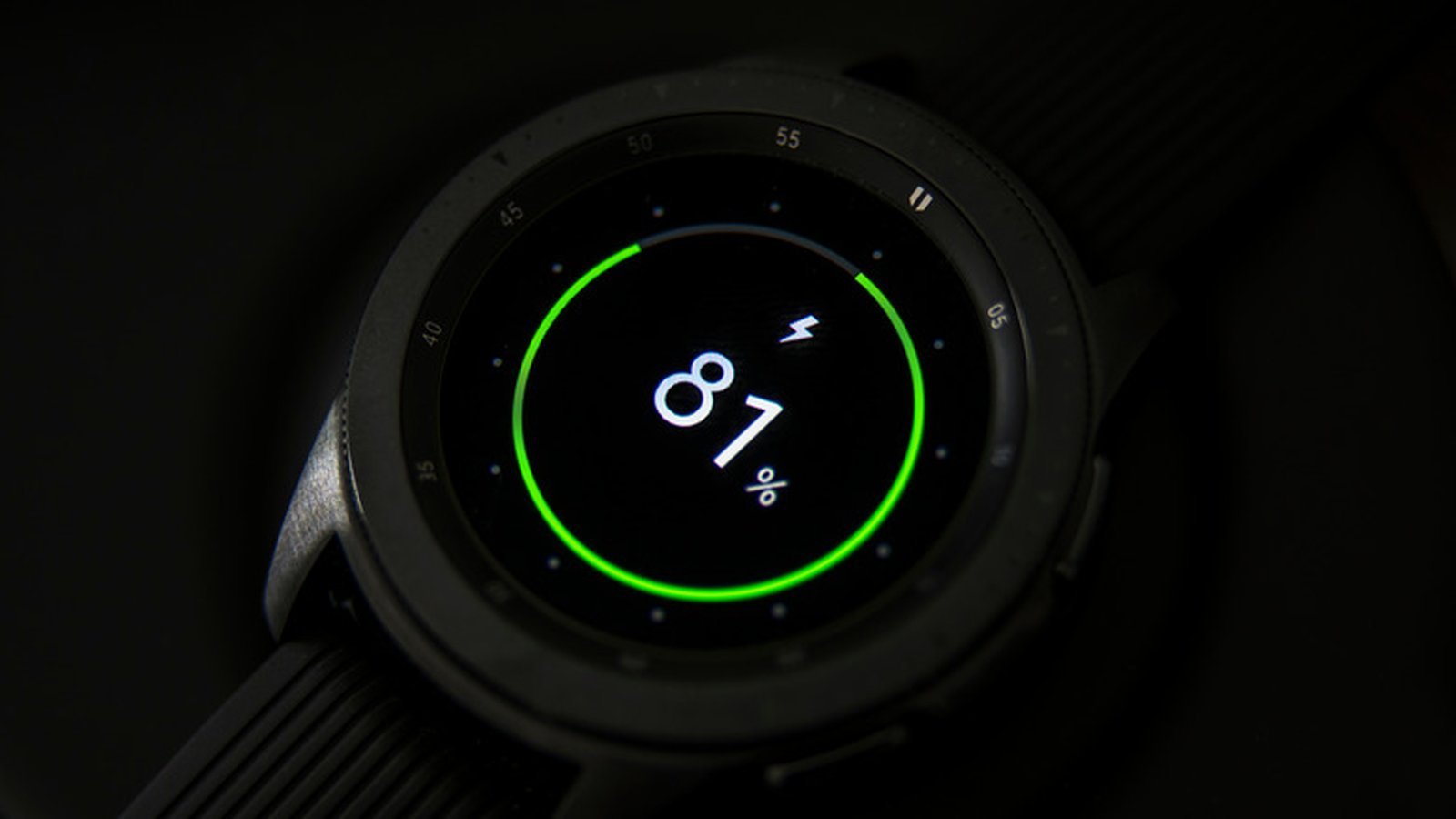
La mise à jour système s'effectue depuis Paramètres, Mise à jour logicielle, ou depuis l'application Galaxy Wearable sur le téléphone couplé. Pour les applications tierces, le Play Store de la montre permet d'activer les mises à jour automatiques. Les applications Samsung natives se mettent à jour depuis Paramètres, Applications, puis Mises à jour des apps Samsung.
Activer le mode économie d'énergie en cas d'urgence
Quand la batterie est faible et que la recharge n'est pas possible immédiatement, le mode économie d'énergie offre un gain rapide. Il regroupe en un seul geste plusieurs des restrictions évoquées précédemment.
Ce mode désactive l'affichage permanent, limite l'activité des applications en arrière-plan, réduit la vitesse du processeur, coupe le Wi-Fi, suspend la synchronisation entre appareils et bloque les mises à jour système. Il s'active depuis Paramètres, Batterie, puis en basculant le commutateur Économie d'énergie.
Ces ajustements peuvent être appliqués progressivement selon les usages. Combinés, ils permettent de tirer bien plus d'une seule charge, en attendant notamment les optimisations annoncées avec Wear OS 7.
Source : BGR
L'auteur
Charles Gouin-Peyrot
Journaliste tech et testeur indépendant, je décrypte la tech grand public. Spécialisé dans le hardware, l'audio et la maison connectée, je mets ma rigueur technique et mon expérience de formateur au service de mes tests. Mon objectif est simple : dépasser les fiches techniques pour vous livrer des analyses transparentes, impartiales et ancrées dans un usage 100 % réel.