Charles TechCharles Tech
  • Tests High-Tech
    • Smartphones
      • iPhone
      • Asus
      • Huawei
      • Poco
      • Samsung
      • Xiaomi
    • Ordinateurs
      • PC fixe / gamer
      • PC portables
    • Composants PC
      • Cartes Graphiques
      • Processeurs
      • SSD
    • Eléctromenager
      • Aspirateurs robots
    • Périphériques
      • Claviers
      • Souris
  • Actu Tech
  • Bons plans
  • Dossiers
  • Guides d’achat
  • Tutos
  • Langues
Vous lisez Wie man einen Screenshot unter Windows 11 macht
Font ResizerAa
Charles TechCharles Tech
Font ResizerAa
Rechercher ...
  • Tests High-Tech
    • Smartphones
    • Ordinateurs
    • Composants PC
    • Eléctromenager
    • Périphériques
  • Actu Tech
  • Bons plans
  • Dossiers
  • Guides d’achat
  • Tutos
  • Langues
Suivez-nous
Charles Tech > A DECOCHER!! > Wie man einen Screenshot unter Windows 11 macht

Wie man einen Screenshot unter Windows 11 macht

Charles Gouin-Peyrot
Published: 25/04/2026
Last updated: 25/04/2026
Ce site utilise des liens affiliés qui participent aux revenus du site. En les utilisant, ça ne vous coûte pas plus cher, mais un pourcentage nous est reversé pour continuer à vous informer et à proposer des tests toujours plus complets.
Partager
Résumer avec :
ChatGPT ChatGPT
Grok Grok
Perplexity Perplexity
Claude Claude
Sommaire
  • Methode 1: Verwenden der Taste « Bildschirmabdruck » (PrtSc)
  • Methode 2: Verwenden Sie das Screenshot-Tool (Snipping Tool).
  • Methode 3: Verwenden Sie die Tasten Windows + Umschalt + S.
  • Schlussfolgerung

Wir alle müssen irgendwann einmal einen Screenshot machen, wissen aber nicht immer, wie das geht. Es gibt verschiedene Methoden, um einen Screenshot unter Windows 11 zu erstellen. Wir erklären Ihnen hier Schritt für Schritt drei Methoden, mit denen Sie dies erreichen können.

Methode 1: Verwenden der Taste « Bildschirmabdruck » (PrtSc)

Die einfachste und gängigste Methode, um unter Windows 11 einen Screenshot zu erstellen, ist die Verwendung der Taste « Bildschirmabdruck » (oder « PrtSc ») auf Ihrer Tastatur. Gehen Sie wie folgt vor:

  1. Drücken Sie die Taste  » Bildschirmabdruck » (PrtSc) auf Ihrer Tastatur. Der Screenshot wird in die Zwischenablage kopiert.
  2. Öffnen Sie ein Bildbearbeitungsprogramm wie Paint oder Photoshop.
  3. Drücken Sie Strg+V, um das aufgenommene Bild einzufügen.
  4. Speichern Sie das Bild auf Ihrem Computer, indem Sie ein Format (JPEG, PNG usw.) und einen Speicherort auswählen.
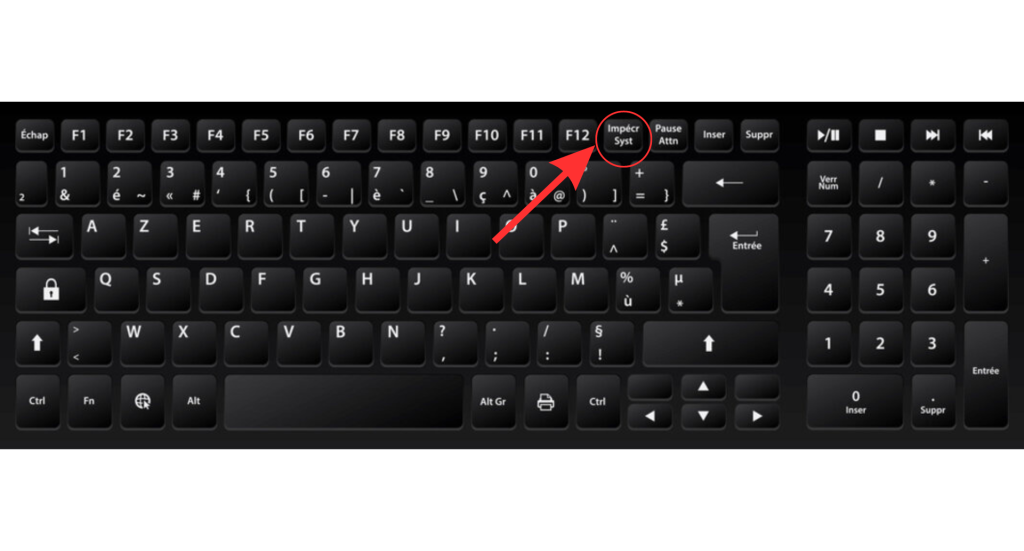
Schritt 1: Drücken Sie die « Escape »-Taste auf Ihrer Tastatur
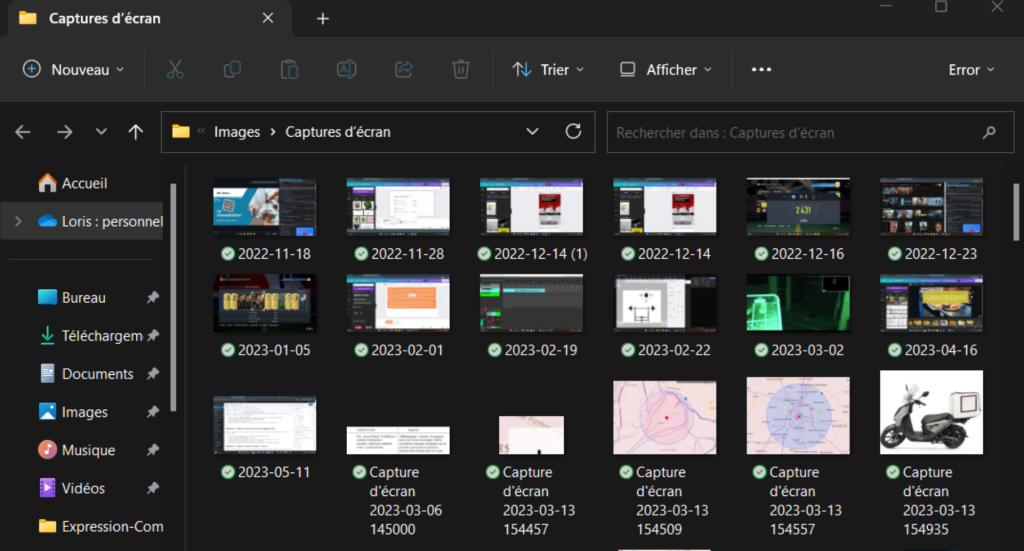
Schritt 2: Ihr Bildschirmfoto wird automatisch im Bereich « Bildschirmfotos » auf Ihrem PC gespeichert
Diese Methode ist am schnellsten auszuführen, aber Sie können keinen bestimmten Bereich auswählen, den Sie erfassen möchten.

D'autres articles intéressants

Wie setze ich ein Realme-Smartphone zurück?
Test Scuf Valor Pro: un controller ad alte prestazioni per i giocatori di PC e console
Wie man in Apple Maps auf dem iPhone mehrere Haltestellen hinzufügt
Alienware M16 R1 AMD Test: una buona macchina che offre buone prestazioni con un tocco sobrio
Come convertire un PDF in Word in modo semplice e gratuito

Methode 2: Verwenden Sie das Screenshot-Tool (Snipping Tool).

Windows 11 enthält ein integriertes Werkzeug namens « Snipping Tool », mit dem Sie bestimmte Bereiche Ihres Bildschirms erfassen können. Sie können es wie folgt verwenden:

  1. Drücken Sie die Windows-Taste und geben Sie « Snipping Tool » in die Suchleiste ein.
  2. Klicken Sie auf die Anwendung  » Capture Tool « , um sie zu öffnen.
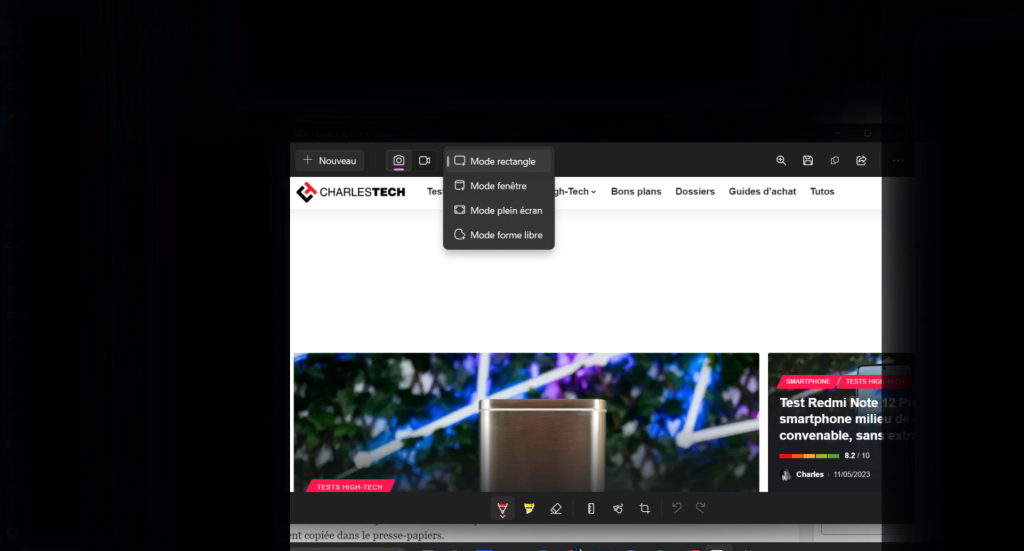
  3. Wählen Sie eine der verfügbaren Screenshot-Optionen: Rechteck, Freiform, Fenster oder Vollbild.
  4. Wählen Sie mit der Maus den Bereich aus, den Sie erfassen möchten.
  5. Speichern Sie das Bild, indem Sie auf die Schaltfläche « Speichern » klicken und einen Speicherort und ein Format auswählen.
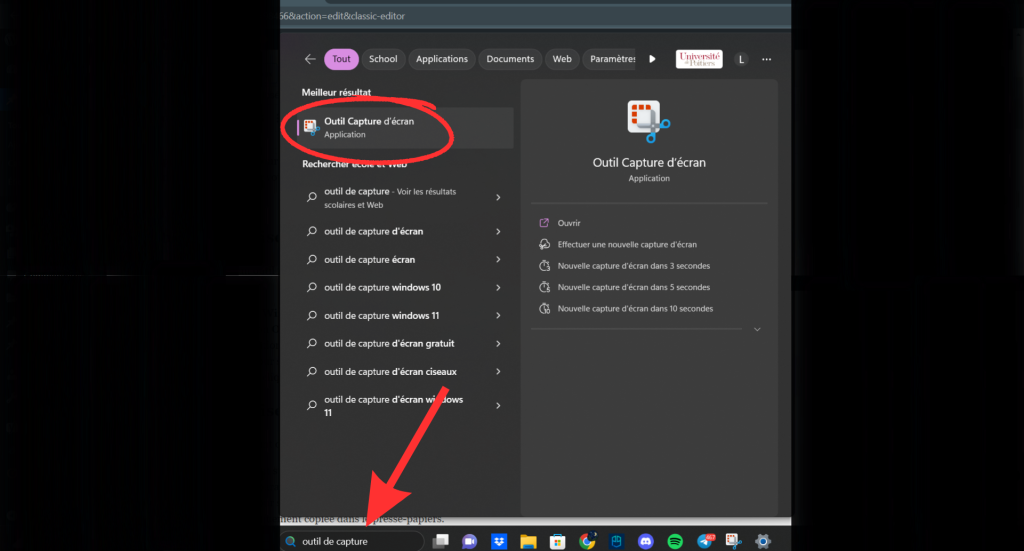
Schritt 1: Geben Sie « Capture Tool » in die WIndows 11 Suchleiste ein und klicken Sie dann auf die Software
Schritt 2 : Nachdem Sie Ihren Aufnahmemodus ausgewählt und den gewünschten Bereich Ihres Bildschirms erfasst haben, speichern Sie Ihr Bild mit der Funktion « Speichern unter »
Dies ist ein sehr nützliches Werkzeug, wenn Sie einen bestimmten Bereich Ihres Bildschirms erfassen möchten.

Methode 3: Verwenden Sie die Tasten Windows + Umschalt + S.

Auch in Windows 11 können Sie schnell einen Screenshot erstellen, indem Sie eine Tastenkombination verwenden. Gehen Sie dazu wie folgt vor:

  1. Drücken Sie gleichzeitig die Tasten Windows + Shift + S auf Ihrer Tastatur.
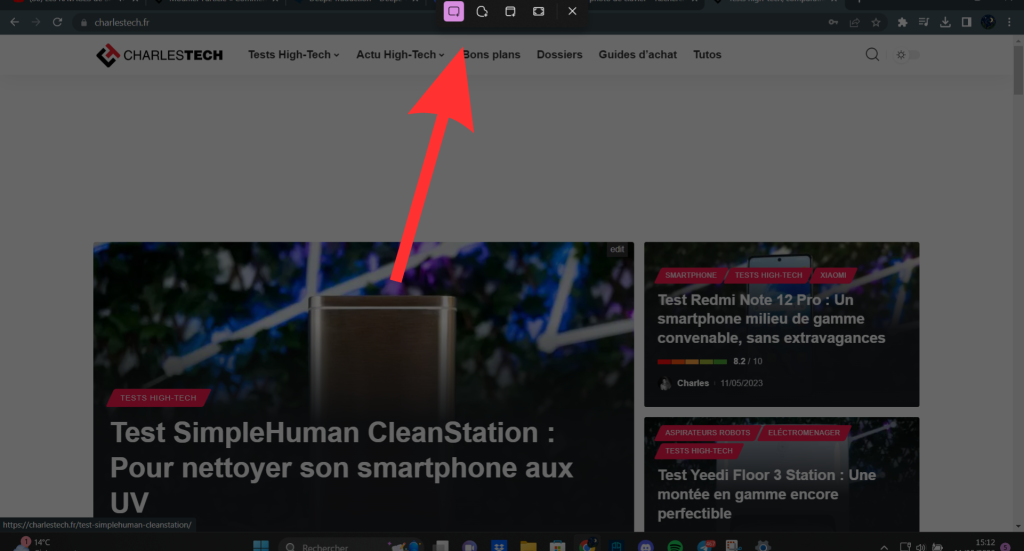
  2. Der Aufnahmebereich wird erscheinen und Ihr Bildschirm wird etwas dunkler.
  3. Wählen Sie mit der Maus den Bereich aus, den Sie erfassen möchten.
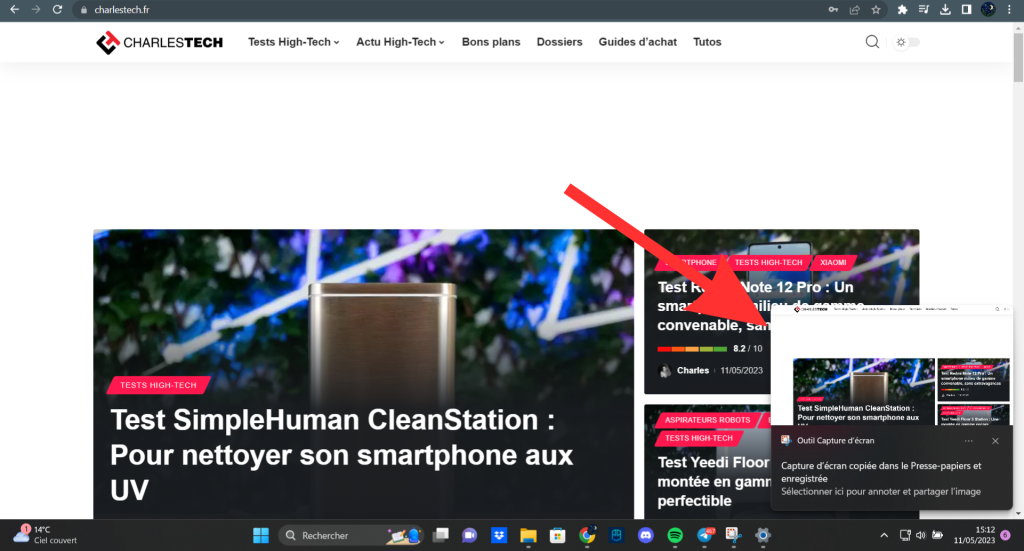
  4. Das Bild wird automatisch in die Zwischenablage kopiert.
  5. Fügen Sie das Bild in ein Bildbearbeitungsprogramm ein und speichern Sie es.
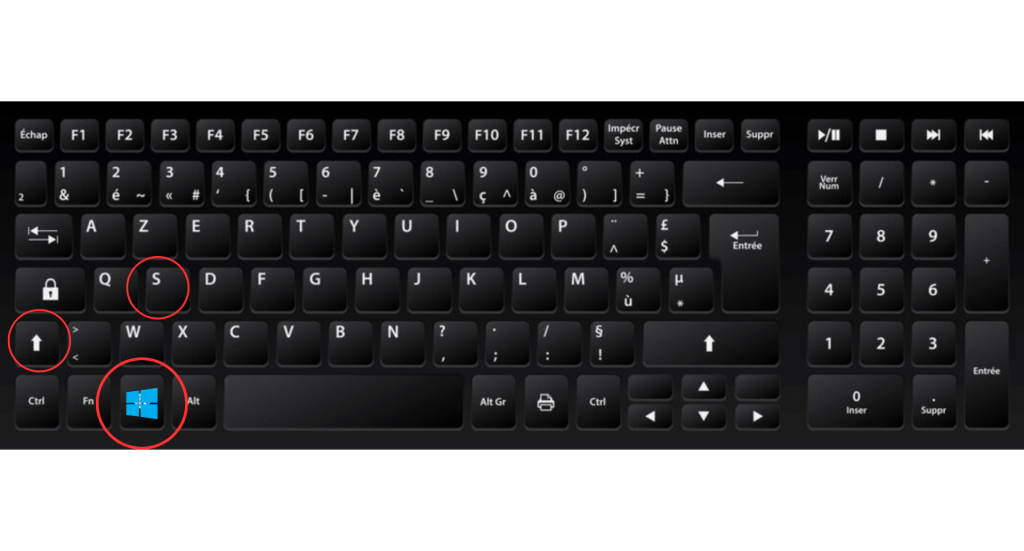
Schritt 1: Drücken Sie gleichzeitig die Tasten « Windows+Shift+S »
Schritt 2 : Als Nächstes sieht Ihr Bildschirm so aus, modulieren Sie den Bereich, den Sie erfassen wollen
Schritt 3: Der Screenshot wird automatisch im Bereich « Screenshot » Ihres PCs gespeichert
Diese Methode ist weniger bekannt, aber genauso effektiv wie die anderen.

Schlussfolgerung

Wenn Sie diese Methoden und Tipps befolgen, werden Sie in der Lage sein, unter Windows 11 schnell und einfach einen Screenshot zu erstellen. Jede Methode hat ihre Vor- und Nachteile, diejenige, die Ihnen am besten gefällt, wird in jedem Fall die richtige sein.

Partager cet article
Facebook Email Copy Link Imprimer
ByCharles Gouin-Peyrot
Suivre
Depuis plus de 10 ans, je suis passionné des innovations technologiques et de ce qu'elles apportent. Comme une fiche technique ne dit jamais tout, rien ne vaut un vrai test, par un expert qui a déjà vu passer entre ses mains des centaines de produits en tout genre. Geek, passionné d'informatique qui monte des ordinateurs le week-end et teste un nouveau robot tondeuse le soir, je suis aussi photographe amateur.
Laisser une note

Laisser une note Annuler la réponse

Votre adresse e-mail ne sera pas publiée. Les champs obligatoires sont indiqués avec *

Sélectionnez une note

Notre partenaire

offre nordvpn

Réseaux sociaux

23KLike
38KSuivre
170Suivre
2.8KAbonnement
10.8KSuivre
1.1KSuivre
34Suivre

Vous aimerez aussi ...

Écran du Motorola Moto G53

Wie setze ich ein Motorola-Smartphone zurück? Vollständiger Leitfaden

25/04/2026
Whatsapp

15 suggerimenti e trucchi che non conoscevate su WhatsApp

25/04/2026
test bequiet pure base 501 lx avis (1)

Test Be Quiet! Pure Base 501 LX: la definizione di elegante sobrietà tedesca

Come si disattiva Siri su un iPhone?

25/04/2026

A ne pas louper !

laifen wave acier
Prix sacrifié pour le Black Friday sur ces produits Laifen
Bons plans
laifen se lite
Black Friday : économisez 40% sur ces sèche-cheveux design de chez Laifen
Bons plans
laifen wave acier
Black Friday : ces brosses à dents connectées sont en promo exceptionnelle jusqu’à 40% de réduction dès aujourd’hui
Bons plans
  • Annoncer sur CharlesTech
  • Mentions légales
  • Contactez nous
  • À propos
  • Plan de site
© Charles Tech 2017 - 2025 - Toute reproduction (même partielle) interdite sous peine de poursuites.
Re !

Connectez-vous

Username or Email Address
Password

Vous avez perdu votre mot de passe ?