
Comment utiliser Windows 11 sans compte Microsoft

Charles Gouin-Peyrot
Publié le 30 novembre 2023 · 2 min de lecture
Suivre
Google News

Saviez vous qu'il était tout à fait possible de pouvoir utiliser Windows 11 sans passer par la création d'un compte Microsoft ? Si ce n'était pas le cas, vous êtes désormais au courant, et c'est de ce sujet que nous allons traiter aujourd'hui.
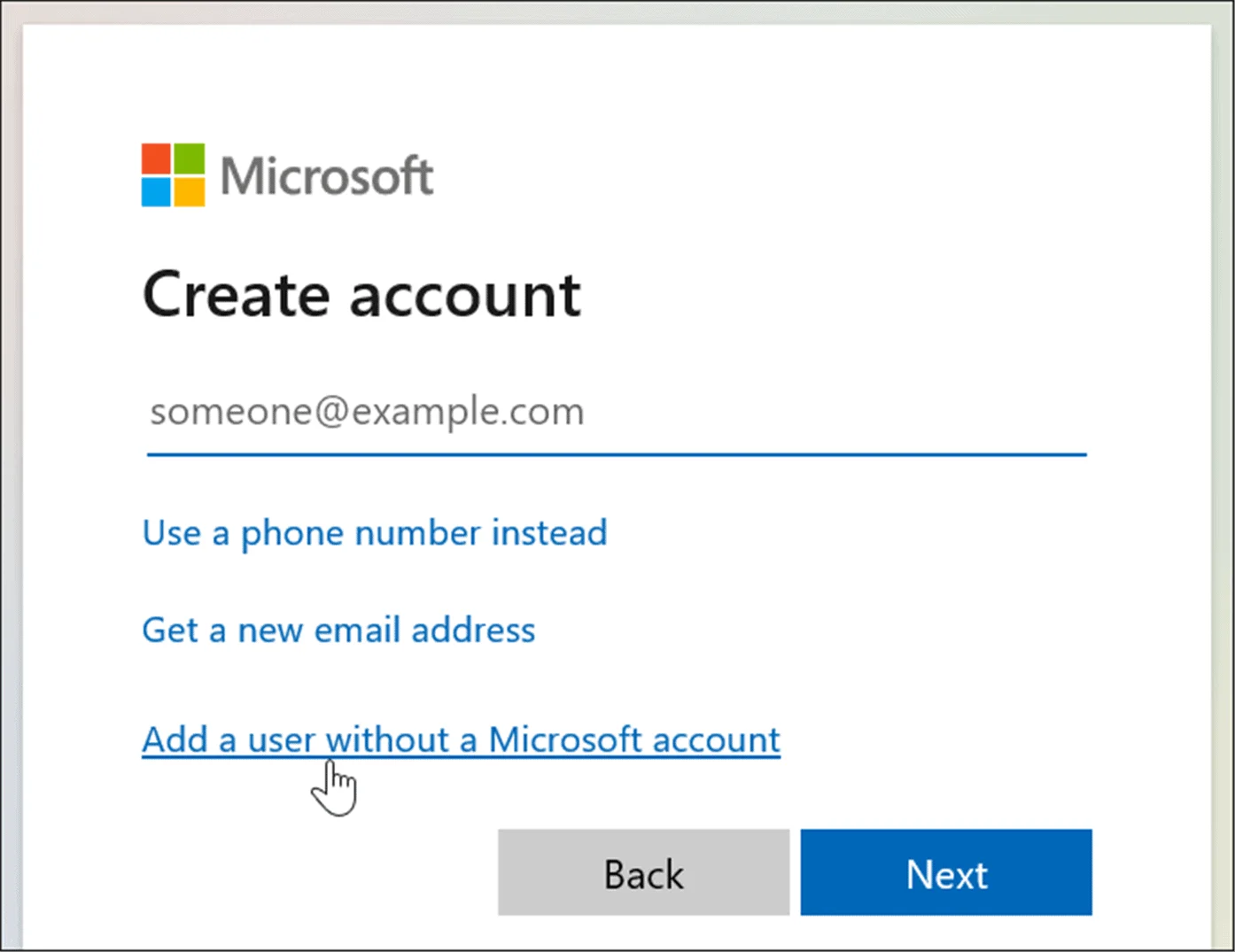 Je vais en effet faire de mon mieux pour vous présenter quelques techniques afin d'y parvenir, et n'ayez craintes, ces dernières sont simples à réaliser et plutôt rapides d'exécution en plus de cela.
 Il s'agit là des deux solutions les plus connues pour pouvoir utiliser Windows 11 sans passer par la connexion à un compte Microsoft. Ayant déjà configuré mon Windows 11, je n'ai pas pu illustrer mes propos, mais je suis sur que les explications vous auront suffi !
Je vais en effet faire de mon mieux pour vous présenter quelques techniques afin d'y parvenir, et n'ayez craintes, ces dernières sont simples à réaliser et plutôt rapides d'exécution en plus de cela.
Passer la création de compte lors de la configuration Windows
Si vous venez de faire l'acquisition d'un tout nouveau PC, mais que vous ne possédez pas de compte Microsoft, alors vous pouvez soit choisir d'en créer un, soit passez cette étape très facilement. Pour cela, il va falloir suivre les étapes que je vais vous fournir, et les voici :- Démarrez la configuration de Windows 11 en sélectionnant les paramètres qui vous correspondent.
- Ensuite, nommez votre ordinateur.
- À la suite de l'étape précédente, vous devriez arriver à l'écran de connexion.
- Cliquez sur Options de connexion.
- Sélectionnez Compte hors connexion.
- Cliquez sur Ignorer pour le moment.
Connectez vous grâce à une fausse adresse mail
Une autre technique permet de contourner le système, en quelques sortes du moins. Cette dernière consiste à entrer une fausse adresse mail ainsi qu'un faux mot de passe, afin de provoquer une erreur de connexion. Pour réaliser correctement l'opération, suivez ces instructions dans l'ordre :- Premièrement, composez une fausse adresse mail, au format suivant : aaa.aaa@aaa.aaa
- Suite à cela, entrez un mot de passe bidon, puis connectez vous.
- Une erreur se produira, cliquez sur Suivant.
- Vous pourrez alors créer un compte local et utiliser Windows 11.
Il s'agit là des deux solutions les plus connues pour pouvoir utiliser Windows 11 sans passer par la connexion à un compte Microsoft. Ayant déjà configuré mon Windows 11, je n'ai pas pu illustrer mes propos, mais je suis sur que les explications vous auront suffi ! L'auteur
Charles Gouin-Peyrot
Journaliste tech et testeur indépendant, je décrypte la tech grand public. Spécialisé dans le hardware, l'audio et la maison connectée, je mets ma rigueur technique et mon expérience de formateur au service de mes tests. Mon objectif est simple : dépasser les fiches techniques pour vous livrer des analyses transparentes, impartiales et ancrées dans un usage 100 % réel.


