Les Mac M1, M1 Pro et M1 Max utilisent une technologie nommée SWAP, pour permettre d'exploiter les puces de mémoire de stockage de l'appareil comme de la RAM supplémentaire. Cependant, si cette technologie est très pratique, elle a un défaut majeur, créer des écritures sur le SSD.
Or, les SSD ont des durées de vie assez limitées. Chacun dispose d'une quantité de données maximale en écriture, ce qui peut rapidement compromettre la durée de vie et la stabilité du SSD. En utilisation normale, il n'y a pas de gros risques, cependant, avec le SWAP dont les Mac M1 notamment raffolent, la durée de vie des SSD semble mise à rude épreuve, en fonction de ce que l'on y fait. Mais nous vous expliquons comment désactiver le SWAP d'un Mac M1.
Qu'est-ce que le SWAP ?
Il s'agit d'une technologie qui ne date pas d'hier, permettant d'aller puiser de la RAM dans le support de stockage interne de l'appareil. Cette technologie permet par exemple à un ordinateur qui ne dispose que de 8 Go de RAM, de s'en attribuer 5 ou 6 Go supplémentaires via le SSD de l'ordinateur.
Il est d'autant plus intéressant d'exploiter cette technologie lorsque l'on dispose d'un SSD, assez rapide si possible. En effet, plus le SSD sera rapide, meilleure sera l'efficacité de l'expansion de RAM, naturellement.
Si ce système existe sur pas mal d'ordinateurs, Apple l'exploite fortement sur les Mac M1 notamment, permettant de pallier à leurs faibles quantité de mémoire RAM.
A quoi sert le SWAP sur Mac M1 ?
Cette technologie sert à ajouter de la RAM virtuelle en quelque sorte, permettant d'améliorer la fluidité de l'ordinateur. En effet, Photoshop par exemple utilise à lui seul presque 8 Go de RAM. Pourtant, quand je retourne sur Opera avec mes 25 onglets ouverts, mon Mac est toujours aussi rapide et fluide. C'est à ça que sert le SWAP de mémoire.
Il est indispensable pour certains ordinateurs afin de conserver une utilisation parfaitement fluide et agréable, le tout en utilisant de multiples logiciels. Cependant, si ce dernier est très pratique, nous allons voir qu'il pose quelques soucis et surtout, comment le désactiver.
Comment voir le nombre d'écriture sur un SSD de Mac ?
Pour cela, pas mal de méthodes existent. Cependant, nous allons utiliser la plus simple, le logiciel DriveDx. Ce dernier est disponible en version payante mais la version gratuite pour notre utilisation suffit bien largement. Une fois le logiciel ouvert, il est très facile de voir dans le troisième volet nommé "Important Health Indicators", la première ligne.
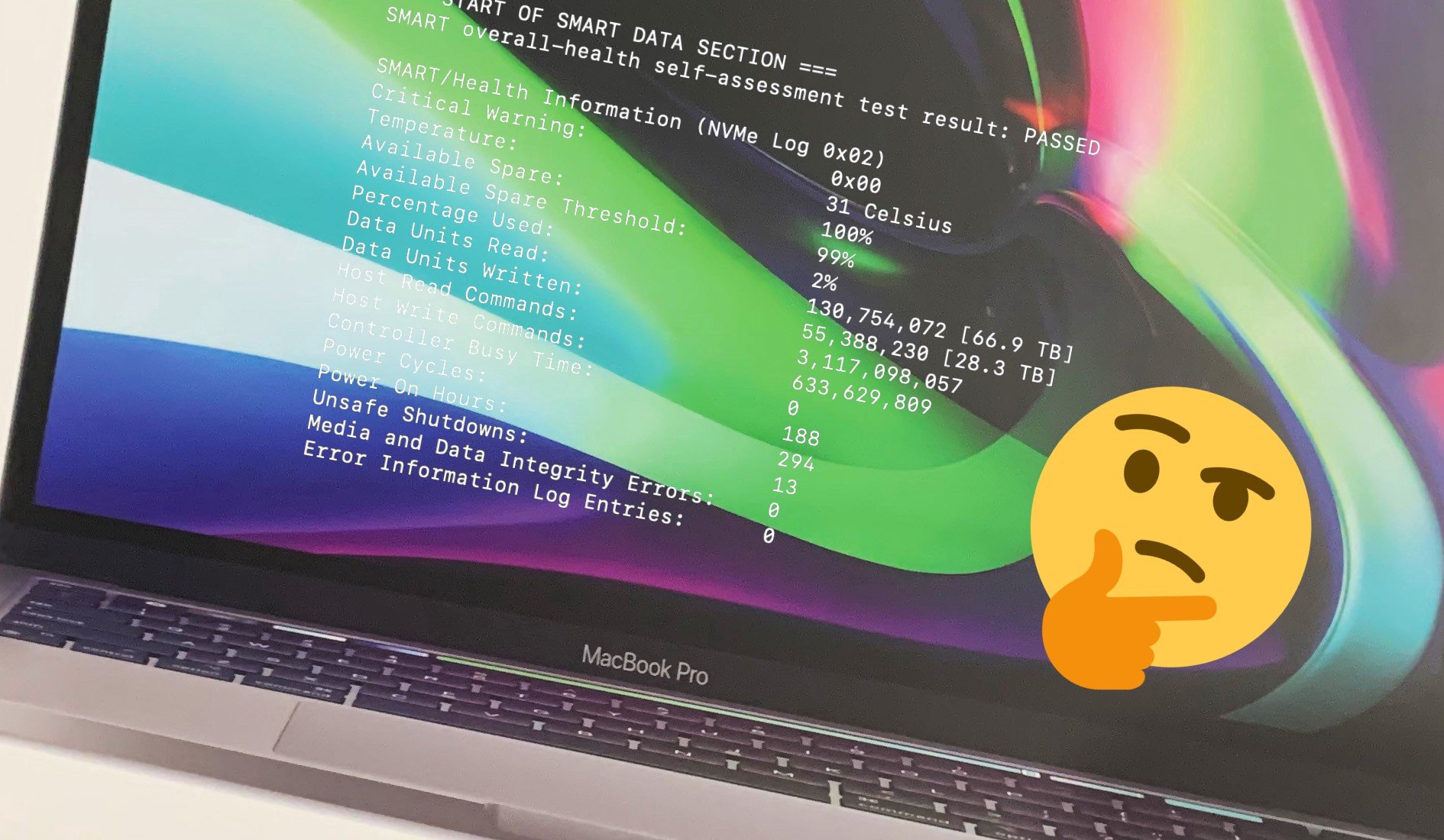
Cette dernière nommée "007 Data Units Written" résume la quantité de données écrites sur le SSD du Mac. C'est justement là que ça fait peur. Certes, j'utilise pas mal mon MacBook Air mais certainement pas toute la journée non plus. Certes, je fais pas mal de Photoshop avec et j'ai au moins 15 ou 20 onglets ouverts dans Opera, cependant, j'en suis tout de même à 92 To d'écrits en moins d'un an.
C'est ainsi que l'on remarque deux choses, premièrement, il est toujours bon de fermer les processus qui ne sont pas indispensables ainsi que les onglets inutilisés. Deuxièmement, prendre une version avec une quantité suffisante de RAM n'est pas une mauvaise idée.
Comment désactiver le SWAP sur Mac M1 ?
En revanche, si vous ne souhaitez plus disposer de cette fonctionnalité et potentiellement pour le bien de votre SSD, c'est totalement possible. Il suffit de suivre la démarche ci-dessous. Cependant, avant tout chose, fermez pas mal de programmes. En effet, sans RAM suffisante en quantité, il se peut que cela cause un kernel panic et que le système plante. Un redémarrage est possible mais sur le coup, ça peut faire peur.
Désactiver le SIP
Depuis macOS 10.11, il existe le SIP pour prévenir des modifications "malveillantes". Il faut savoir cependant que le terme "malveillant" est très large chez Apple. Vous devez donc couper le SIP. Pour cela :
Éteignez le Mac et maintenez Cmd (⌘) + R au démarrage, sur les Mac M1 il suffit d'appuyer longuement sur le bouton de démarrage jusqu'à voir apparaître "Charger les options de démarrage"
On peut apercevoir la fenêtre d'utilitaires de macOS
Dans le menu des outils, sélectionnez "Terminal"
Tapez csrutil disable et appuyez sur Entrée pour valider. L'écran affichera un message indiquant le SIP est désactivé.
Dans le menu , redémarrez le MacBook
Désactiver le SWAP
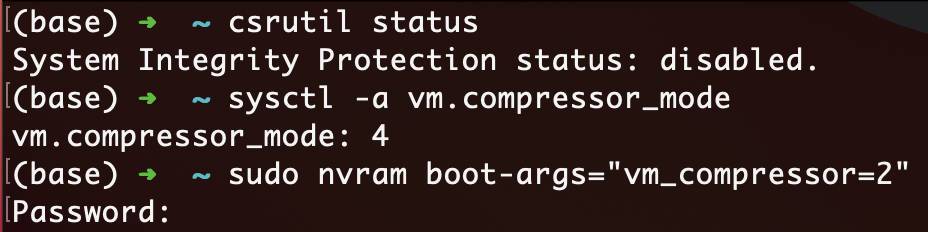
Une fois l'ordinateur redémarré, retournez dans le Terminal. Avant toute chose, il faut consulter la système de gestion de la mémoire via la ligne suivante : sysctl -a vm.compressor_mode.
Par défaut, c'est 4 qui représente la mémoire compressée exploitant le SWAP. Pour désactiver le SWAP, il va falloir changer cette valeur pour la passer sur 2.
Pour modifier cela, tapez la commande suivante : sudo nvram boot-args="vm_compressor=2". Cependant le changement ne sera pas actif tout de suite, il faudra en premier lieu redémarrer votre ordinateur pour activer cette modification. Attention une nouvelle fois à ne pas surcharger le RAM ici pour éviter le kernel panic et le plantage du Mac.
Pur rappel, vous pouvez consulter dès le démarrage du Mac
Désactiver des processus inutilisés
Il est possible de désactiver des processus inutilisés comme spindump et tailspind. Pour cela exécutez les commandes suivantes :
mds pour “metadata server”, est une partie de Spotlight sur macOS. Il indexe tous les appareils pour fournir une fonctionnalité de recherche efficace. Si vous n'utilisez jamais Spotlight, vous pouvez le désactiver pour économiser l'utilisation du processeur et de la mémoire.
Pour l'empêcher d'indexer tous les périphériques, tapez sudo mdutil -a -i off dans le Terminal.
Pour le réactiver, retournez dans le terminal et tapez sudo mdutil -a -i on.
Désactiver les services Adobe Creative Cloud
Bien qu'Adobe fournisse des produits incroyables comme Lightroom et Photoshop, ses services d'arrière-plan consomment de la mémoire en grande quantité et des performances CPU même lorsque le programme lié à Adobe n'est pas en cours d'exécution.
Pour désactiver les services Adobe CC, ouvrez un Terminal et entrez /Library/LaunchAgents/com.adobe.AdobeCreativeCloud.plist
Pour éviter qu'il ne se lance automatiquement lors de la connexion, nous utiliserons launchctl avec cette commande très exactement : launchctl unload -w /Library/LaunchAgents/com.adobe.AdobeCreativeCloud.plist
Pour le réactiver, vous n'avez qu'à changer unload par load dans la commande ci-dessus.
L'auteur
Charles Gouin-Peyrot
Journaliste tech et testeur indépendant, je décrypte la tech grand public. Spécialisé dans le hardware, l'audio et la maison connectée, je mets ma rigueur technique et mon expérience de formateur au service de mes tests. Mon objectif est simple : dépasser les fiches techniques pour vous livrer des analyses transparentes, impartiales et ancrées dans un usage 100 % réel.
Nous utilisons des cookies pour mesurer l'audience du site (Google Analytics) et améliorer votre expérience. Vous pouvez accepter, refuser ou personnaliser à tout moment.
Nous utilisons des cookies pour mesurer l'audience du site (Google Analytics) et améliorer votre expérience. Vous pouvez accepter, refuser ou personnaliser à tout moment.




 Pur rappel, vous pouvez consulter dès le démarrage du Mac


