Charles TechCharles Tech
  • Tests High-Tech
    • Smartphones
      • iPhone
      • Asus
      • Huawei
      • Poco
      • Samsung
      • Xiaomi
    • Ordinateurs
      • PC fixe / gamer
      • PC portables
    • Composants PC
      • Cartes Graphiques
      • Processeurs
      • SSD
    • Eléctromenager
      • Aspirateurs robots
    • Périphériques
      • Claviers
      • Souris
  • Actu Tech
  • Bons plans
  • Dossiers
  • Guides d’achat
  • Tutos
  • Langues
Vous lisez Comment désactiver les mises à jour automatiques sur Windows 11
Font ResizerAa
Charles TechCharles Tech
Font ResizerAa
Rechercher ...
  • Tests High-Tech
    • Smartphones
    • Ordinateurs
    • Composants PC
    • Eléctromenager
    • Périphériques
  • Actu Tech
  • Bons plans
  • Dossiers
  • Guides d’achat
  • Tutos
  • Langues
Suivez-nous
Charles Tech > Astuces et tutoriels High-Tech > Comment désactiver les mises à jour automatiques sur Windows 11

Comment désactiver les mises à jour automatiques sur Windows 11

Loris Poletti
Loris Poletti
Published: 30/11/2023
Last updated: 30/11/2023
Ce site utilise des liens affiliés qui participent aux revenus du site. En les utilisant, ça ne vous coûte pas plus cher, mais un pourcentage nous est reversé pour continuer à vous informer et à proposer des tests toujours plus complets.
Partager
Résumer avec :
ChatGPT ChatGPT
Grok Grok
Perplexity Perplexity
Claude Claude

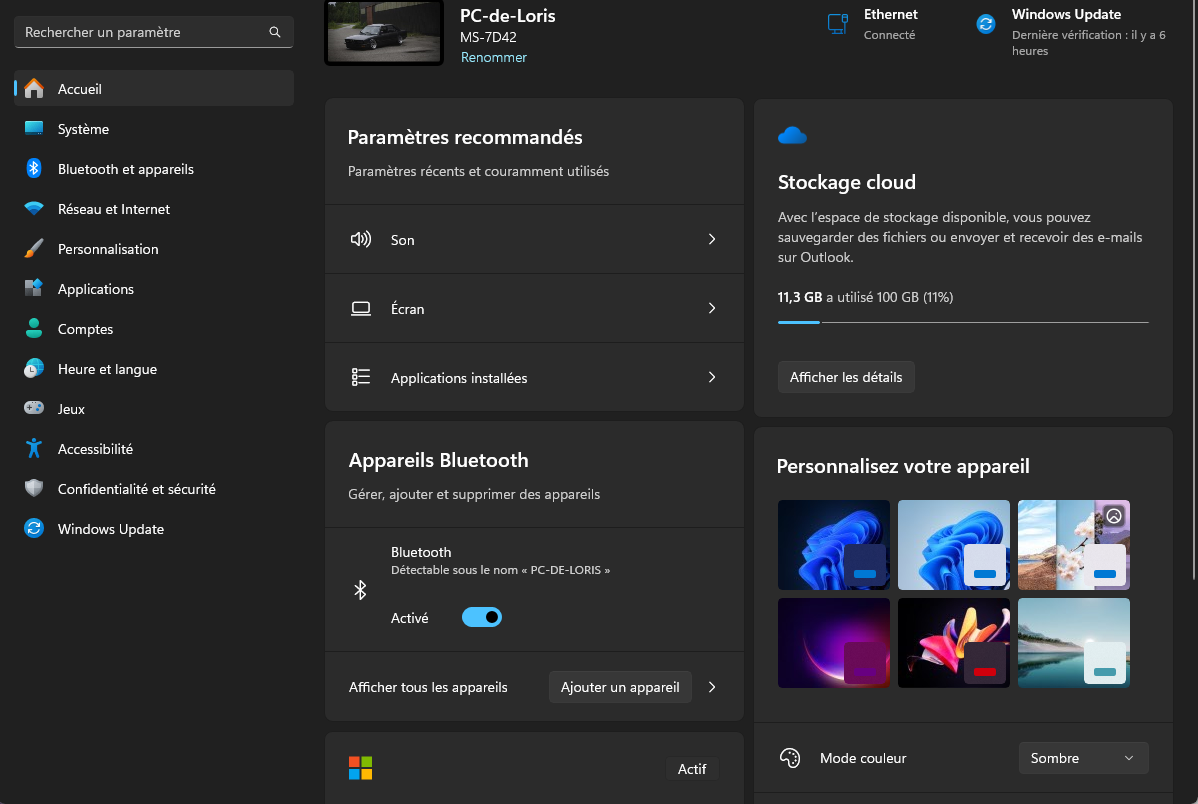
Comme sur n’importe quelle version de Windows, il vous est possible de désactiver les mises à jour automatiques de Windows 11 par le biais de Windows Update. Cette facette de Windows vous permet de bénéficier de toutes les dernières mises à jour de façon automatique.
windows 11

Mais il se peut que, pour une raison qui vous est propre, vous souhaitiez désactiver ce service sur votre ordinateur. Voici donc un tutoriel complet, vous présentant la manière la plus simple de désactiver les mises à jour automatiques temporairement.
D'autres articles intéressants

iOS 16 : Guide pour personnaliser l’écran de verrouillage
Comment convertir un fichier Markdown en HTML
Réinitialiser un iPhone sans PC : C’est possible avec iOS 15.2
Comment supprimer des applications sur Android ?
Comment désinstaller un logiciel / programme sur Windows 10, 11 ?

Désactiver les mises à jour depuis les Paramètres Windows

L’opération va se dérouler en quelques clics seulement. En effet, il vous suffira de vous rendre dans les paramètres Windows afin de pouvoir désactiver les mises à jour automatiques pendant 5 semaines consécutives. Passé ce délai, il vous faudra réitérer le processus.

Afin que tout se passe pour le mieux de votre côté, il semble important que vous suiviez attentivement les étapes qui vont suivre.

Voici donc comment faire :

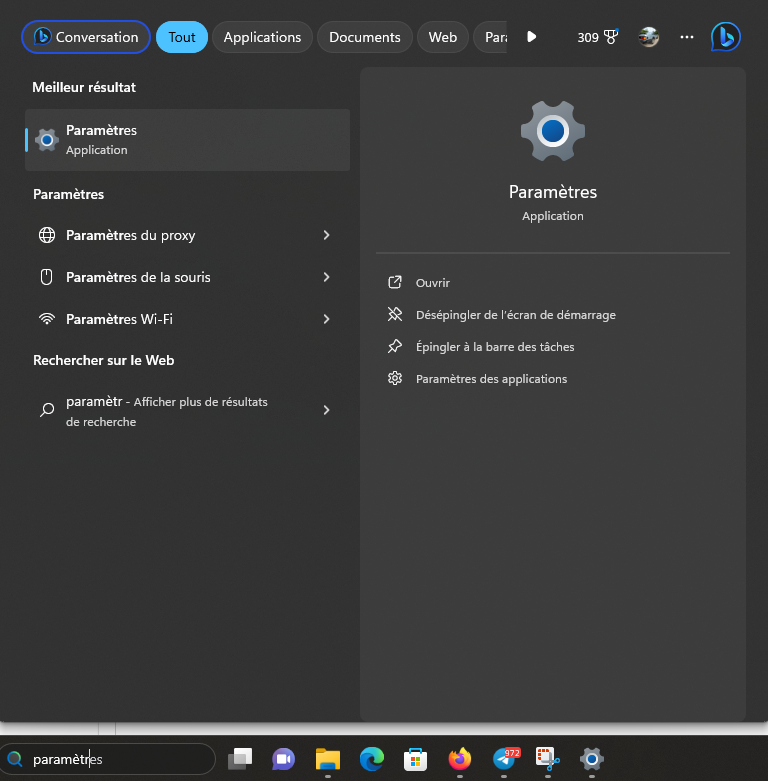
  • Premièrement, veuillez vous rendre dans la barre de recherche Windows, puis tapez « Paramètres ».

Comment désactiver les mises à jour automatiques sur windows 11

  • Cliquez dessus, et sélectionnez « Windows Update », la rubrique se trouve tout en bas du côté latéral gauche.

Comment désactiver les mises à jour automatiques sur windows 11

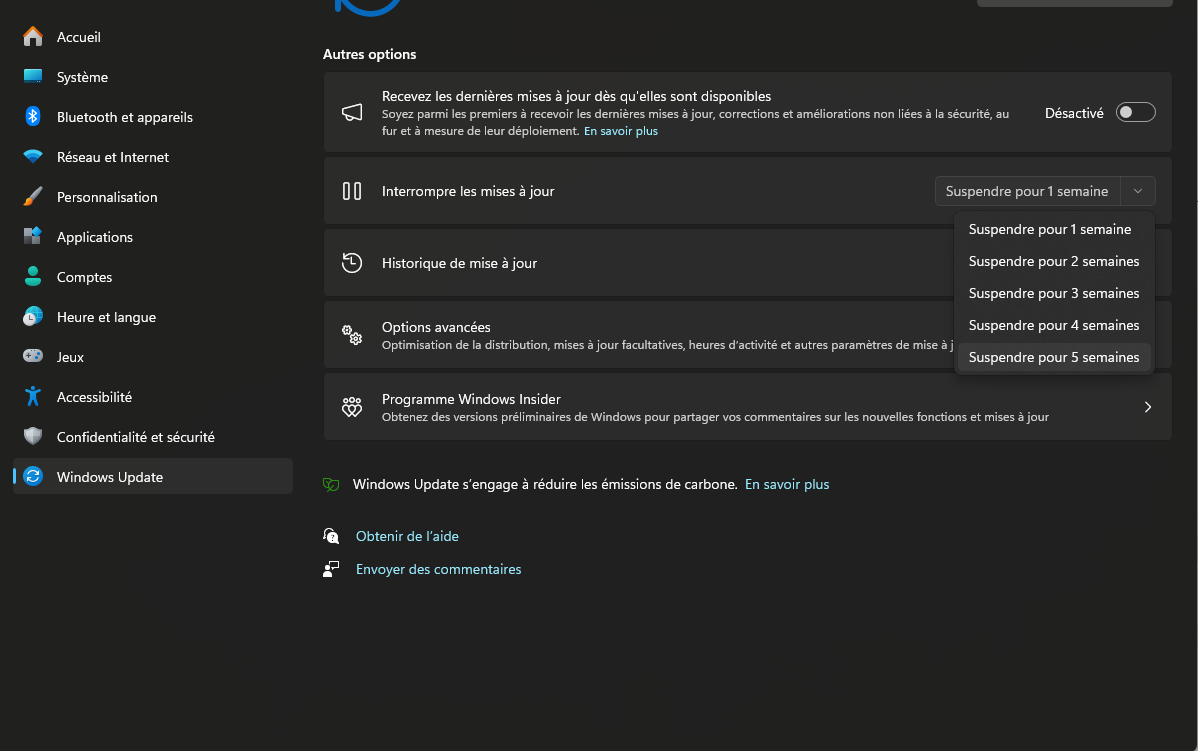
  • Une fois cette étape passée, cherchez l’option « Suspendre les mises à jour », puis déroulez le petit onglet.

Comment désactiver les mises à jour automatiques sur windows 11

  • Vous avez le choix de les suspendre entre une et cinq semaines. Choisissez ce qu’il vous convient le mieux, puis appliquez votre choix.

Vous connaissez désormais l’une des astuces les plus simples pour parvenir à stopper les mises à jour automatiques sur Windows 11. En espérant avoir pu vous aider du mieux possible.

Partager cet article
Facebook Email Copy Link Imprimer
ByLoris Poletti
Étant né avec un clavier entre les mains et les clics de souris en guise de berceuse, je prend un malin plaisir à tester tout type de produits high-techs.
Laisser une note

Laisser une note Annuler la réponse

Votre adresse e-mail ne sera pas publiée. Les champs obligatoires sont indiqués avec *

Sélectionnez une note

Notre partenaire

offre nordvpn

Réseaux sociaux

23KLike
38KSuivre
170Suivre
2.8KAbonnement
10.8KSuivre
1.1KSuivre
34Suivre

Vous aimerez aussi ...

envoyer un sms anoonyme sur smartphone

Est-ce possible d’envoyer un SMS de façon anonyme ?

14/04/2023
comment convertir pdf en png

Comment convertir un PDF en PNG facilement et gratuitement

25/04/2026
test zotac geforce rtx 5090 amp extreme avis (16)

Comment changer la carte graphique de son PC

25/04/2026
Installer Android 14 Developer Preview 1

Android 14 : Comment installer la Developer Preview

09/02/2023

A ne pas louper !

laifen wave acier
Prix sacrifié pour le Black Friday sur ces produits Laifen
Bons plans
laifen se lite
Black Friday : économisez 40% sur ces sèche-cheveux design de chez Laifen
Bons plans
laifen wave acier
Black Friday : ces brosses à dents connectées sont en promo exceptionnelle jusqu’à 40% de réduction dès aujourd’hui
Bons plans
  • Annoncer sur CharlesTech
  • Mentions légales
  • Contactez nous
  • À propos
  • Plan de site
© Charles Tech 2017 - 2025 - Toute reproduction (même partielle) interdite sous peine de poursuites.
Re !

Connectez-vous

Username or Email Address
Password

Vous avez perdu votre mot de passe ?