Charles TechCharles Tech
  • Tests High-Tech
    • Smartphones
      • iPhone
      • Asus
      • Huawei
      • Poco
      • Samsung
      • Xiaomi
    • Ordinateurs
      • PC fixe / gamer
      • PC portables
    • Composants PC
      • Cartes Graphiques
      • Processeurs
      • SSD
    • Eléctromenager
      • Aspirateurs robots
    • Périphériques
      • Claviers
      • Souris
  • Actu Tech
  • Bons plans
  • Dossiers
  • Guides d’achat
  • Tutos
  • Langues
Vous lisez Comment changer la langue sur iPhone ?
Font ResizerAa
Charles TechCharles Tech
Font ResizerAa
Rechercher ...
  • Tests High-Tech
    • Smartphones
    • Ordinateurs
    • Composants PC
    • Eléctromenager
    • Périphériques
  • Actu Tech
  • Bons plans
  • Dossiers
  • Guides d’achat
  • Tutos
  • Langues
Suivez-nous
Charles Tech > Astuces et tutoriels High-Tech > Comment changer la langue sur iPhone ?

Comment changer la langue sur iPhone ?

Cygrid Jallet
Cygrid Jallet
Published: 31/05/2023
Last updated: 31/05/2023
Ce site utilise des liens affiliés qui participent aux revenus du site. En les utilisant, ça ne vous coûte pas plus cher, mais un pourcentage nous est reversé pour continuer à vous informer et à proposer des tests toujours plus complets.
Partager
Résumer avec :
ChatGPT ChatGPT
Grok Grok
Perplexity Perplexity
Claude Claude
Sommaire
  • Comment changer la langue sur iPhone ?
  • Comment revenir à la langue originale de votre iPhone ?

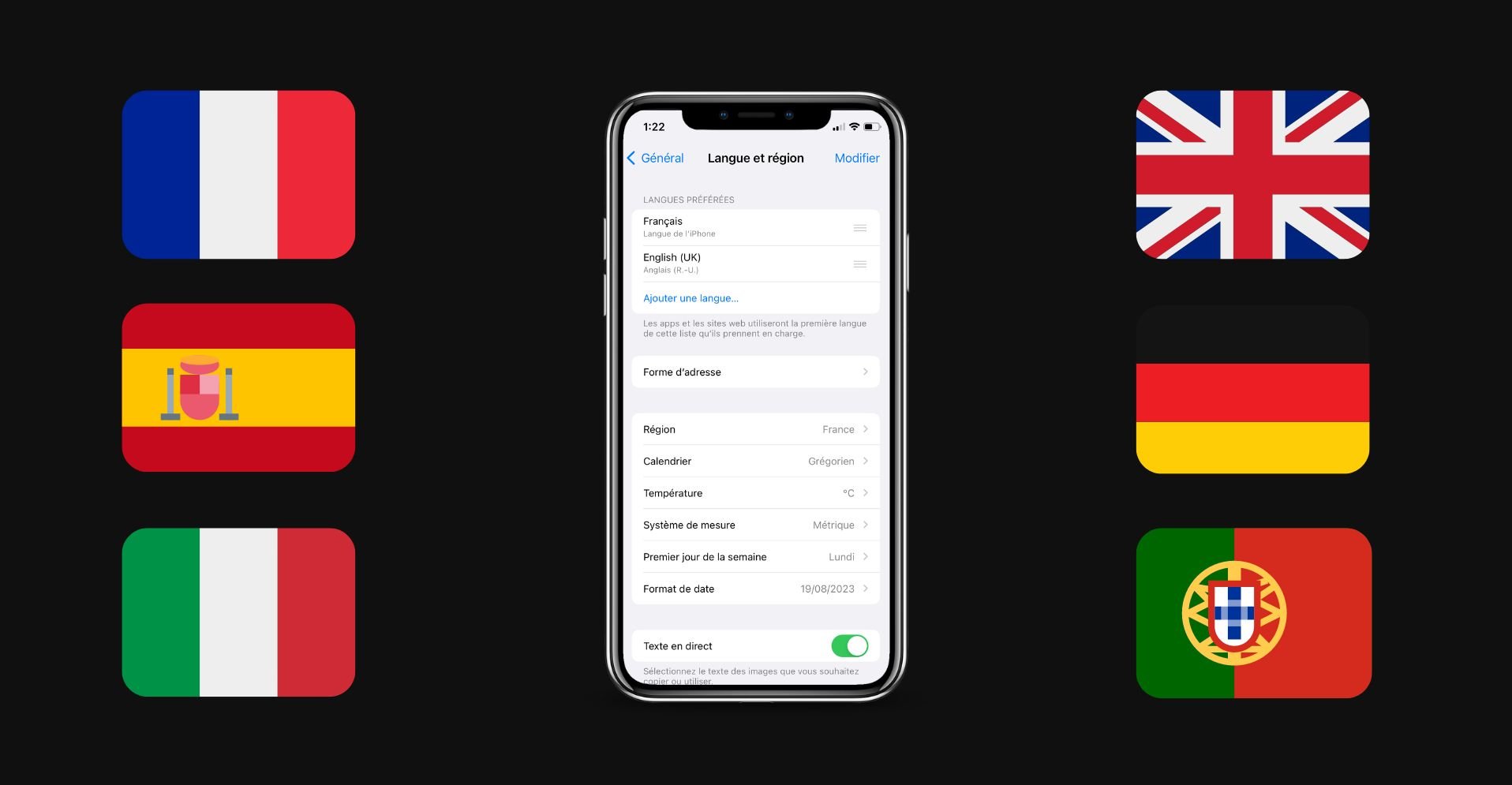
Vous souhaitez changer la langue du système de votre iPhone et vous êtes un peu perdu ? Vous êtes alors au bon endroit, nous allons vous montrer comment faire la manipulation en quelques étapes. Ne vous inquiétez pas, c’est simple comme bonjour !

Comment changer la langue sur iPhone ?

Voici les étapes à suivre :

  • Rendez-vous dans vos « Réglages »
  • Appuyez sur « Général », puis cliquez sur « Langue et région »
  • Sélectionnez « Ajouter une langue… » et choisissez la langue de votre choix

Votre iPhone va maintenant vous demander de définir si la langue que vous venez de choisir deviendra la langue principale de celui-ci. Pour ce tutoriel, nous avons choisi de prendre l’anglais comme langue principale de l’iPhone.

D'autres articles intéressants

Comment changer la langue de votre smartphone Motorola ?
Comment récupérer des photos supprimées sur iPhone ?
Comment convertir un JPG en PNG facilement et gratuitement
Comment télécharger une image d’un Google Doc ?
Comment suivre vos pas avec votre téléphone Android ?
comment changer la langue de son iPhone
Se rendre dans les « Réglages »
changer la langue sur votre iPhone
Appuyez sur « Général »
tutoriel comment changer la langue de son iPhone
Sélectionnez « Langue et région »
comment changer de langue sur son iPhone
Cliquez sur « Ajouter une langue… »
changer de langue sur un iPhone
Choisissez la langue que vous voulez
  • Cliquez sur la langue que vous souhaitez rendre principale

Votre iPhone va effectuer un redémarrage qui ne durera que quelques secondes, et voilà votre smartphone est maintenant dans une nouvelle langue (ici l’anglais).

changement de langue de son iPhone
Choisisse la langue que vous voulez rendre principale
modifier la langue de son système iPhone
Votre téléphone est maintenant dans une nouvelle langue (ici l’anglais)

Il est important de noter également que toutes vos applications préférées comme Twitter, Instagram ou YouTube seront désormais dans la langue que vous avez choisi.

Comment revenir à la langue originale de votre iPhone ?

Si vous souhaitez retourner en arrière ou jongler entre plusieurs langues pour votre iPhone cela est parfaitement possible.

  • Rendez-vous dans vos « Réglages » (ou « Settings » ici en anglais)
  • Cliquez sur « Général » (« General » en anglais), ensuite sélectionnez « Langue et région » (« Language & Region » en anglais)
revenir à une autre langue sur son iPhone
Cliquez sur « Settings » (Réglages en français)
tuto comment changer de langue sur iPhone
Appuyez sur « General » (Général en français)
tuto comment revenr à une langue sur iPhone
Sélectionnez « Language & region » (Langue et région en français)

Maintenant que vous êtes sur cette page, vous allez pouvoir accéder à vos langues préférées (« Preferred languages » en anglais), voici comment retourner au français sur iPhone :

  • Placez votre doigt sur les 3 traits à droite de la langue que vous souhaitez rendre principale et glissez-la vers le haut
  • Une fois cela fait, votre iPhone va vous avertir qu’un redémarrage va s’effectuer, pour cela cliquez sur « Continue » (continuer en français
tutoriel comment revenir au français sur son iPhone
Appuyez sur les 3 traits
comment revenir à une langue sur iPhone
Glissez la langue que vous souhaitez rendre principale vers le haut
comment revenir à une autre langue sur l'iPhone
Cliquez sur « Continue »

Votre iPhone est de nouveau en français, ou dans la langue que vous avez choisi. Vous avez donc la possibilité entre deux ou plusieurs langues sur votre smartphone.

Partager cet article
Facebook Email Copy Link Imprimer
Laisser une note

Laisser une note Annuler la réponse

Votre adresse e-mail ne sera pas publiée. Les champs obligatoires sont indiqués avec *

Sélectionnez une note

Notre partenaire

offre nordvpn

Réseaux sociaux

23KLike
38KSuivre
170Suivre
2.8KAbonnement
10.8KSuivre
1.1KSuivre
34Suivre

Vous aimerez aussi ...

Comment désactiver le SWAP de mémoire sur Mac M1 ?

25/04/2023
image-mise-en-avant-partage-connexio

Comment faire un partage de connexion avec un Android ?

16/05/2023

Comment vider la corbeille sur Windows 10 et Windows 11 ?

31/05/2023
HiSense 55A7500F - Écran

Télévision : quid de la technologie d’affichage et de la définition ?

24/04/2023

A ne pas louper !

laifen wave acier
Prix sacrifié pour le Black Friday sur ces produits Laifen
Bons plans
laifen se lite
Black Friday : économisez 40% sur ces sèche-cheveux design de chez Laifen
Bons plans
laifen wave acier
Black Friday : ces brosses à dents connectées sont en promo exceptionnelle jusqu’à 40% de réduction dès aujourd’hui
Bons plans
  • Annoncer sur CharlesTech
  • Mentions légales
  • Contactez nous
  • À propos
  • Plan de site
© Charles Tech 2017 - 2025 - Toute reproduction (même partielle) interdite sous peine de poursuites.
Re !

Connectez-vous

Username or Email Address
Password

Vous avez perdu votre mot de passe ?