
Come si ripara o si ripristina un'applicazione in Windows 11?

Charles Gouin-Peyrot
Publié le 28 avril 2024 · 2 min de lecture
Suivre
Google News
A un certo punto è comune riscontrare problemi con il computer e può capitare che un'applicazione specifica smetta improvvisamente di funzionare. Se vi siete trovati in questa situazione, Windows 11 offre una funzione che consente di riparare le applicazioni senza doverle disinstallare e reinstallare. Tuttavia, è importante notare che solo le applicazioni distribuite attraverso il Microsoft Store possono essere riparate o ripristinate. Ciò significa che non tutte le applicazioni saranno supportate da questa funzione. Per le applicazioni più vecchie, è necessario disinstallarle e reinstallarle per farle funzionare di nuovo, anche se alcune di esse offrono un'opzione di riparazione integrata nel programma di disinstallazione. Come si ripara o si ripristina un'applicazione moderna di Windows 11?
- Aprite il menu Start.
- Se l'applicazione desiderata è appuntata, fate clic con il pulsante destro del mouse sull'icona dell'applicazione e scegliete Impostazioni applicazione. Se non lo è, fate clic sul pulsante Tutte le applicazioni, quindi cercate l'applicazione nell'elenco. Fare clic con il pulsante destro del mouse sull'applicazione e scegliere Altro > Impostazioni applicazione [gallery link="none" columns="2" size="large" ids="103728,103727"].
- Scorrete fino alla sezione Ripristino e cliccate su Ripara per cercare di riparare l'applicazione senza perdere i vostri dati.

- Attendere il termine del processo e provare a riaprire l'applicazione. Se funziona di nuovo, il risultato è positivo.
- In caso contrario, tornate all'applicazione Impostazioni e questa volta fate clic su Ripristina.
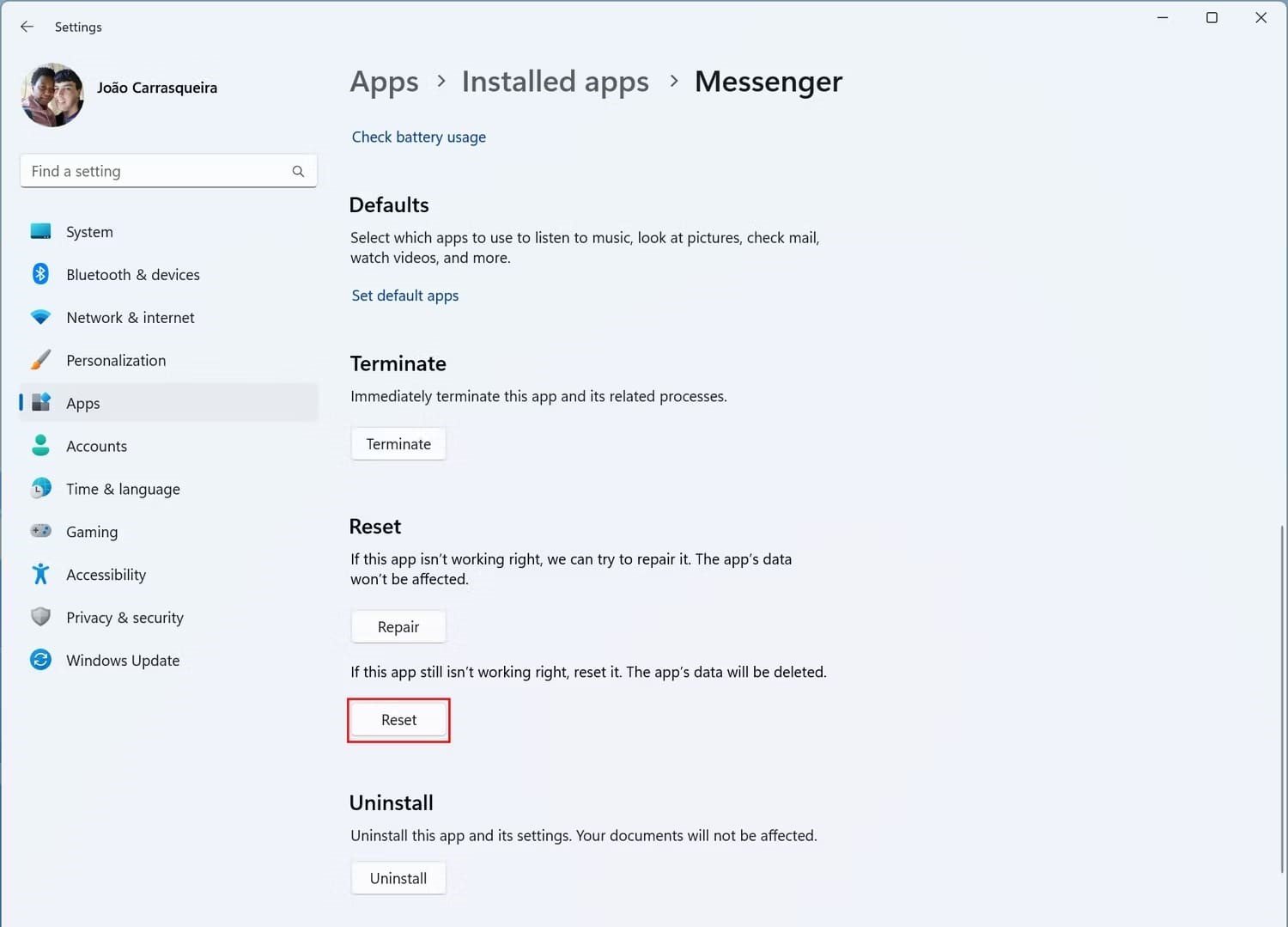
- Attendere il termine della procedura.
L'auteur
Charles Gouin-Peyrot
Journaliste tech et testeur indépendant, je décrypte la tech grand public. Spécialisé dans le hardware, l'audio et la maison connectée, je mets ma rigueur technique et mon expérience de formateur au service de mes tests. Mon objectif est simple : dépasser les fiches techniques pour vous livrer des analyses transparentes, impartiales et ancrées dans un usage 100 % réel.


