
Come si pulisce il computer con ADWCleaner?

Charles Gouin-Peyrot
Publié le 28 avril 2024 · 2 min de lecture
Suivre
Google News
È possibile che, per mancanza di attenzione da parte vostra o a causa di attività dubbie su Internet, malware o altri software infettino il vostro computer. Questi rischi possono provenire anche da altre fonti. Ad esempio, scaricando file da fonti sconosciute o da siti non sicuri, aprendo allegati di posta elettronica e molto altro ancora. In questa guida vi spiegherò come sbarazzarvi di questi parassiti utilizzando ADWCleaner.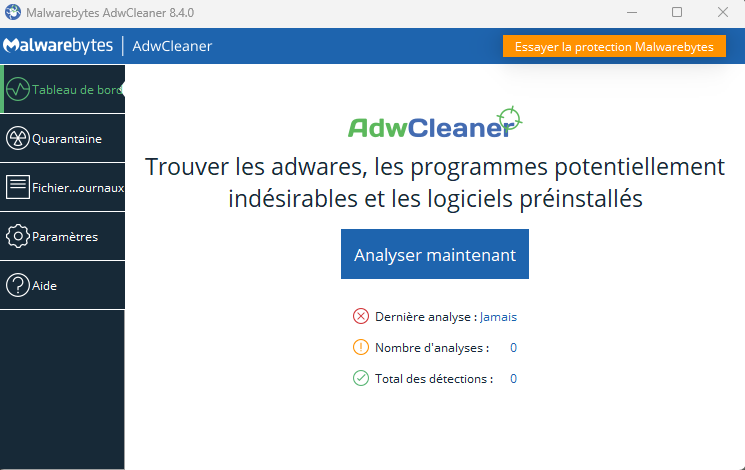 Interfaccia iniziale di ADWCleaner[/caption] Come potete vedere, il design è davvero semplice e ordinato, in modo che ogni utente, indipendentemente dal suo profilo, possa orientarsi. Inoltre, ADWCleaner vi chiederà subito di avviare la scansione del computer alla ricerca di adware e programmi indesiderati. caption id="attachment_114374" align="aligncenter" width="745"]
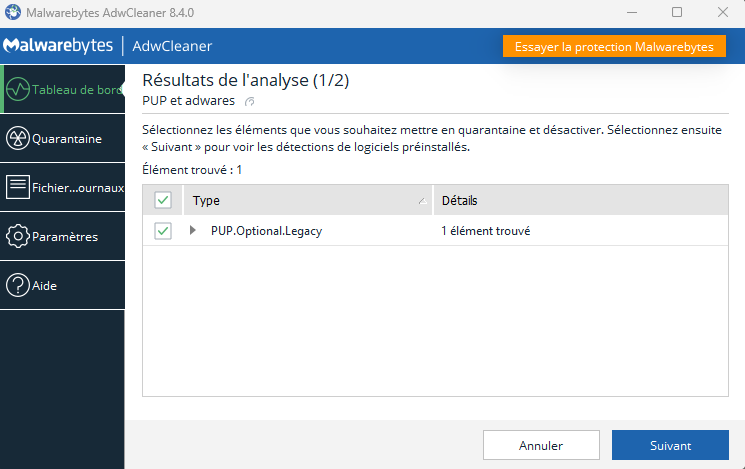 Elementi indesiderati trovati dal software[/caption] Dopo aver atteso solo pochi secondi, avrete accesso ai risultati. Nel mio caso, è stato rilevato un programma dannoso. Se è lo stesso per voi, non dovete fare altro che cliccare su "Quarantena", in modo che non rappresenti più una minaccia per il vostro sistema. caption id="attachment_114376" align="aligncenter" width="742"]
 Mettere in quarantena gli elementi indesiderati[/caption] Una volta fatto questo, il processo di pulizia è completo e potete continuare a usare il vostro PC normalmente, senza preoccupazioni.
[caption id="attachment_114377" align="aligncenter" width="741"]
Mettere in quarantena gli elementi indesiderati[/caption] Una volta fatto questo, il processo di pulizia è completo e potete continuare a usare il vostro PC normalmente, senza preoccupazioni.
[caption id="attachment_114377" align="aligncenter" width="741"] Fine della pulizia del software[/caption] Ora sapete come pulire il computer in modo rapido e sicuro utilizzando il software ADWCleaner.
Che cos'è esattamente ADWCleaner?
ADWCleaner è un programma progettato da Malwarebytes, che offre un modo gratuito e veloce per pulire il sistema da software indesiderati. Esiste una versione gratuita, più che sufficiente per soddisfare le vostre esigenze, e una versione a pagamento, più elaborata e con più funzioni.Pulizia del computer con ADWCleaner
Prima di tutto, è necessario scaricare il software. Tutto ciò che dovete fare è digitare "ADWCleaner" nella barra di ricerca, quindi installarlo tramite la piattaforma ufficiale del programma. Non pesa quasi nulla, quindi non occuperà spazio sulla vostra memoria interna. Per iniziare, dovrete eseguire il programma come amministratore, in modo che tutto funzioni correttamente. Una volta fatto questo, avrete accesso all'interfaccia iniziale di ADWCleaner. caption id="attachment_114375" align="aligncenter" width="745"] Interfaccia iniziale di ADWCleaner[/caption] Come potete vedere, il design è davvero semplice e ordinato, in modo che ogni utente, indipendentemente dal suo profilo, possa orientarsi. Inoltre, ADWCleaner vi chiederà subito di avviare la scansione del computer alla ricerca di adware e programmi indesiderati. caption id="attachment_114374" align="aligncenter" width="745"] Elementi indesiderati trovati dal software[/caption] Dopo aver atteso solo pochi secondi, avrete accesso ai risultati. Nel mio caso, è stato rilevato un programma dannoso. Se è lo stesso per voi, non dovete fare altro che cliccare su "Quarantena", in modo che non rappresenti più una minaccia per il vostro sistema. caption id="attachment_114376" align="aligncenter" width="742"] Mettere in quarantena gli elementi indesiderati[/caption] Una volta fatto questo, il processo di pulizia è completo e potete continuare a usare il vostro PC normalmente, senza preoccupazioni.
[caption id="attachment_114377" align="aligncenter" width="741"] Fine della pulizia del software[/caption] Ora sapete come pulire il computer in modo rapido e sicuro utilizzando il software ADWCleaner. L'auteur
Charles Gouin-Peyrot
Journaliste tech et testeur indépendant, je décrypte la tech grand public. Spécialisé dans le hardware, l'audio et la maison connectée, je mets ma rigueur technique et mon expérience de formateur au service de mes tests. Mon objectif est simple : dépasser les fiches techniques pour vous livrer des analyses transparentes, impartiales et ancrées dans un usage 100 % réel.


