
Come si possono personalizzare le impostazioni della lingua e della regione in Windows 11?

Charles Gouin-Peyrot
Publié le 28 avril 2024 · 2 min de lecture
Suivre
Google News

È utile sapere come modificare le impostazioni della lingua e della regione sul sistema Windows 11, soprattutto se si è appena acquistato un nuovo dispositivo non configurato. Oltre a modificare la lingua di visualizzazione, Windows 11 consente anche di cambiare la lingua per il riconoscimento vocale e la conversione da testo a voce.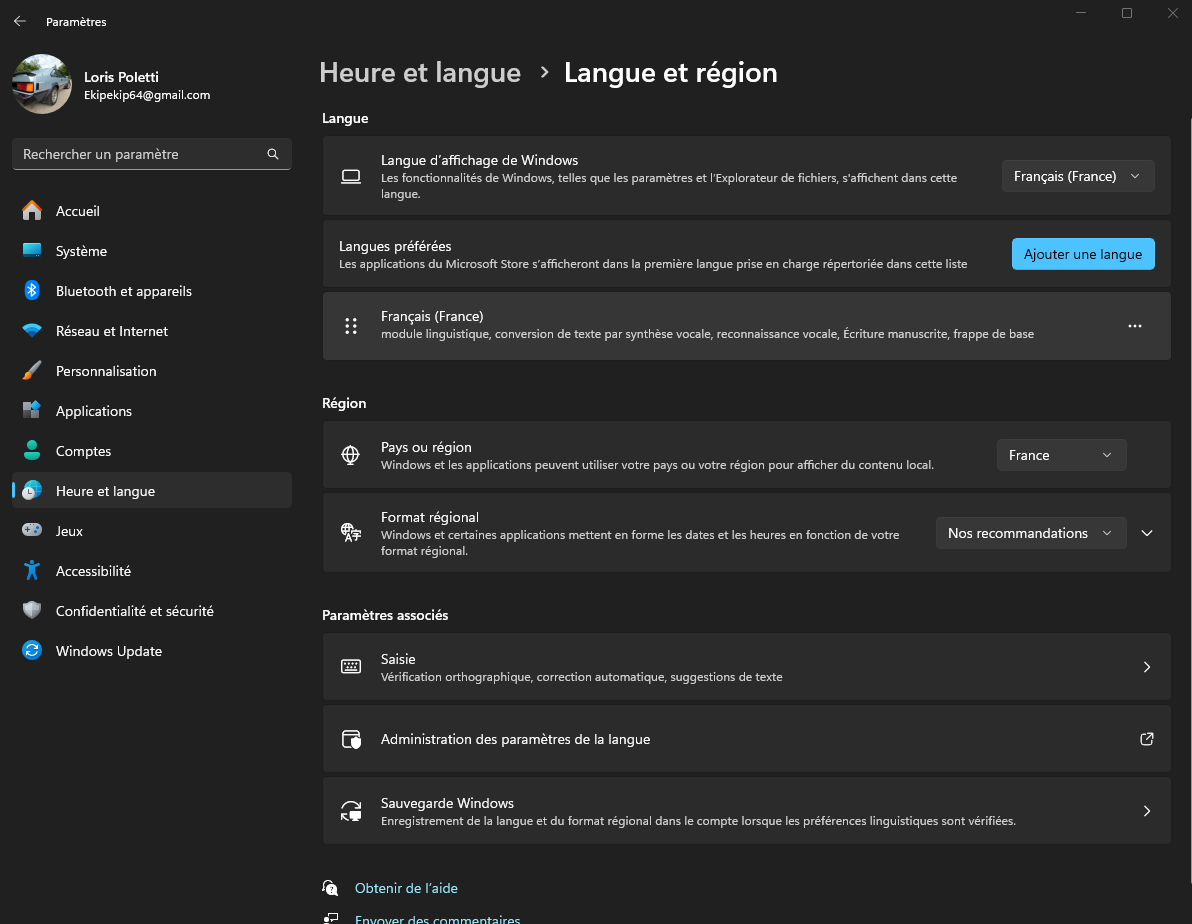 Andate alle impostazioni di "Lingua e regione di Windows"[/caption] Una volta fatto questo, fate clic su "Aggiungi una lingua" per scaricare il pacchetto contenente la lingua che desiderate aggiungere al vostro computer. Tutto ciò che dovete fare è selezionarla dalla gamma di opzioni offerte da Windows [gallery columns="2" size="large" link="none" ids="114390,114391"] A questo punto non vi resta che installarla e verrà presa in considerazione nelle impostazioni.
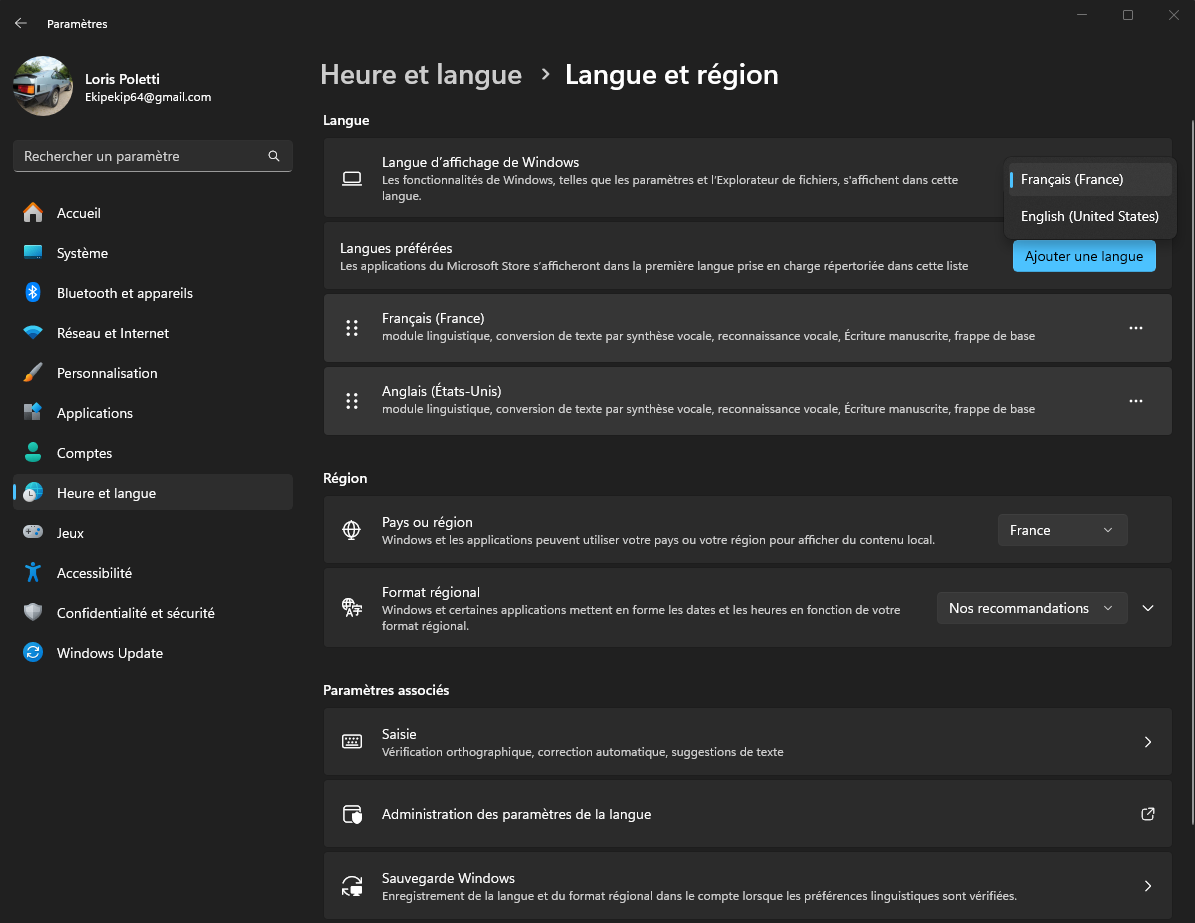 Scegliete la lingua desiderata, come potete vedere in alto a destra[/caption] Una volta fatto questo, dovrete uscire da Windows perché le modifiche abbiano effetto: non potrebbe essere più semplice. Ora sapete come fare e speriamo di essere stati in grado di aiutarvi al meglio.
Installazione di un language pack in Windows 11
Prima di iniziare, è necessario installare un language pack di Windows, se non lo si è ancora fatto. In genere, il vostro PC ha solo la lingua del vostro Paese, quindi è molto semplice. Prima di tutto, andate nelle impostazioni del computer, quindi selezionate la sezione "Ora e lingua" e fate clic su "Lingua e regione". [caption id="attachment_114393" align="aligncenter" width="1024"] Andate alle impostazioni di "Lingua e regione di Windows"[/caption] Una volta fatto questo, fate clic su "Aggiungi una lingua" per scaricare il pacchetto contenente la lingua che desiderate aggiungere al vostro computer. Tutto ciò che dovete fare è selezionarla dalla gamma di opzioni offerte da Windows [gallery columns="2" size="large" link="none" ids="114390,114391"] A questo punto non vi resta che installarla e verrà presa in considerazione nelle impostazioni.Cambiare la lingua predefinita in Windows 11
Come abbiamo appena visto, avete installato il pacchetto di lingue che desiderate utilizzare sul vostro PC. È un buon inizio, ma ora dobbiamo vedere come impostarlo. In effetti, l'installazione del pacchetto linguistico è stata l'operazione più lunga di questo tutorial, perché tutto ciò che dovete fare è tornare alle impostazioni di Lingua e regione, quindi nella sezione "Lingua di visualizzazione di Windows", fare clic sulla lingua che avete appena scaricato. [caption id="attachment_114389" align="aligncenter" width="1024"] Scegliete la lingua desiderata, come potete vedere in alto a destra[/caption] Una volta fatto questo, dovrete uscire da Windows perché le modifiche abbiano effetto: non potrebbe essere più semplice. Ora sapete come fare e speriamo di essere stati in grado di aiutarvi al meglio. L'auteur
Charles Gouin-Peyrot
Journaliste tech et testeur indépendant, je décrypte la tech grand public. Spécialisé dans le hardware, l'audio et la maison connectée, je mets ma rigueur technique et mon expérience de formateur au service de mes tests. Mon objectif est simple : dépasser les fiches techniques pour vous livrer des analyses transparentes, impartiales et ancrées dans un usage 100 % réel.


