
Come si esegue il backup e il ripristino dei dati su Windows 11?

Charles Gouin-Peyrot
Publié le 28 avril 2024 · 2 min de lecture
Suivre
Google News
Ecco come eseguire il backup e il ripristino dei dati sul sistema operativo Windows 11: esiste uno strumento chiamato "Backup e ripristino" a cui si può accedere direttamente dal sistema.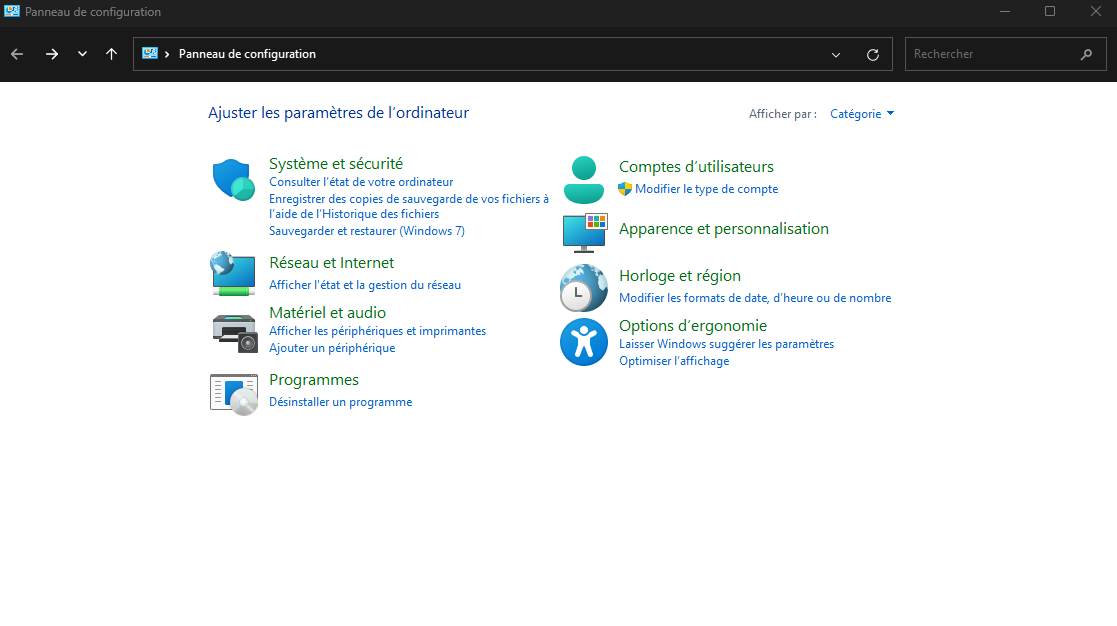 Cliccate su "Backup e ripristino (Windows 7)"[/caption] Si aprirà quindi il pannello di controllo di Windows e dovrete selezionare "Backup e ripristino" nella sezione "Sistema e sicurezza". Una volta fatto questo, cliccate su "Configura backup". [caption id="attachment_114385" align="aligncenter" width="1024"]
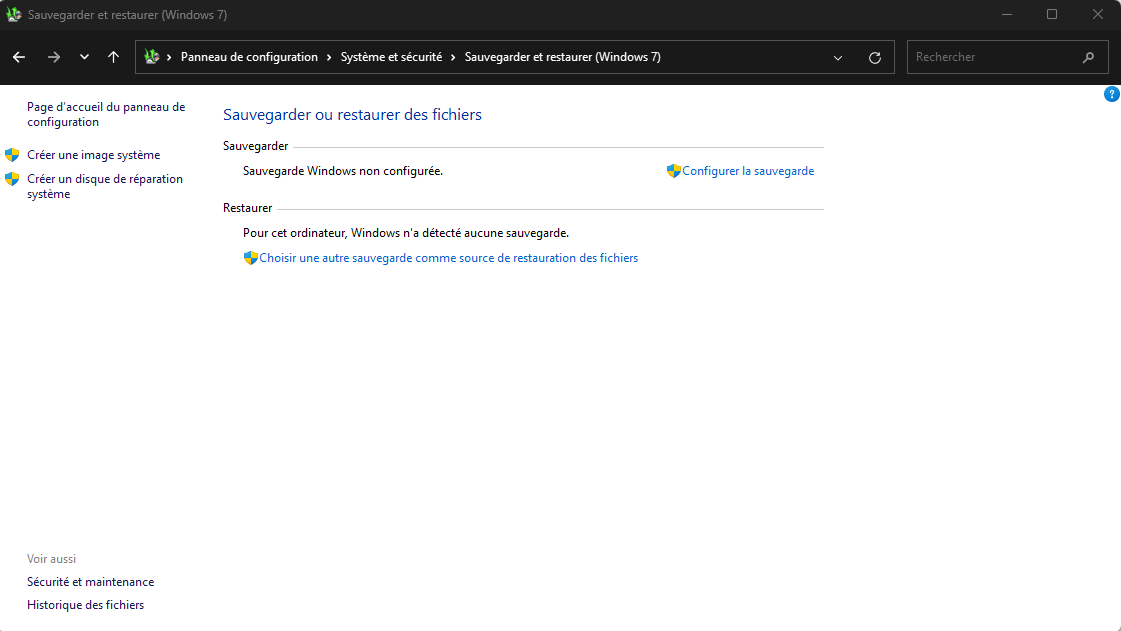 Configurazione del backup dei dati[/caption] Dopo questo passaggio, il computer vi chiederà di selezionare uno spazio di archiviazione per il backup dei dati. È sufficiente selezionare la posizione o la rete desiderata. [caption id="attachment_114384" align="aligncenter" width="610"]
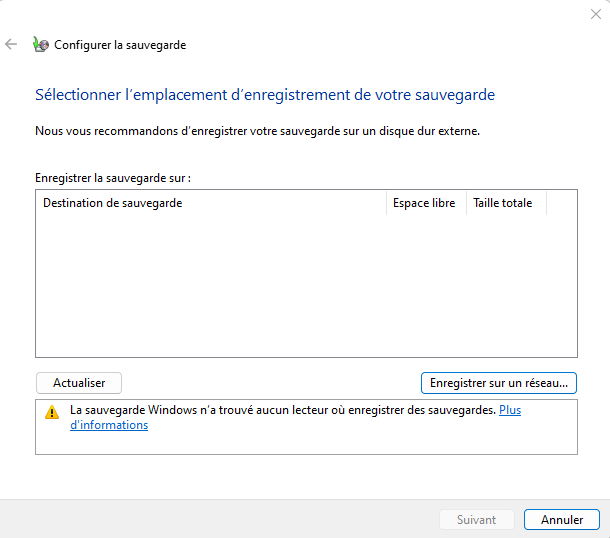 Eseguire il backup dei dati nella posizione desiderata[/caption] Una volta terminata la scelta, è sufficiente selezionare "Salva impostazioni ed esegui backup" per avviare il processo. I vostri file personali sono ora sani e salvi. Ora è il momento di vedere come ripristinare il backup.
Lo strumento di backup e ripristino in Windows 11
È fondamentale adottare misure di backup per prevenire la perdita di dati, sia a causa di guasti hardware, che di cancellazioni accidentali o altri incidenti imprevisti. La funzione integrata di Backup e ripristino di Windows 11, ereditata da Windows 7, consente agli utenti di creare facilmente copie di backup dei loro sistemi e file, compresi i dati personali, le impostazioni, le applicazioni e le immagini complete del sistema. Questi backup possono essere archiviati su dischi rigidi esterni o in rete. Se necessario, è possibile ripristinare facilmente i dati di cui è stato eseguito il backup in precedenza, che si tratti di singoli file o dell'intero sistema, riducendo in modo significativo il rischio di perdita di dati.Backup dei dati su Windows 11
Per accedere allo strumento in questione, dovrete seguire attentamente i passi successivi che sto per darvi. Per cominciare, tutto ciò che dovete fare è digitare il comando "Windows+R", quindi digitare "control" nel pannello di ricerca [caption id="attachment_114386" align="aligncenter" width="1024"] Cliccate su "Backup e ripristino (Windows 7)"[/caption] Si aprirà quindi il pannello di controllo di Windows e dovrete selezionare "Backup e ripristino" nella sezione "Sistema e sicurezza". Una volta fatto questo, cliccate su "Configura backup". [caption id="attachment_114385" align="aligncenter" width="1024"] Configurazione del backup dei dati[/caption] Dopo questo passaggio, il computer vi chiederà di selezionare uno spazio di archiviazione per il backup dei dati. È sufficiente selezionare la posizione o la rete desiderata. [caption id="attachment_114384" align="aligncenter" width="610"] Eseguire il backup dei dati nella posizione desiderata[/caption] Una volta terminata la scelta, è sufficiente selezionare "Salva impostazioni ed esegui backup" per avviare il processo. I vostri file personali sono ora sani e salvi. Ora è il momento di vedere come ripristinare il backup.Ripristino dei dati su Windows 11
Questa parte dell'esercitazione vi aiuterà a recuperare alcuni file o cartelle che potreste aver accidentalmente perso. Non perdete le speranze, perché è possibile recuperarli in modo abbastanza semplice. Per farlo, è necessario innanzitutto collegare il dispositivo di archiviazione contenente i file di backup, quindi accedere nuovamente allo strumento di backup e ripristino dei file di Windows. Una volta fatto questo, è sufficiente fare clic sulla scheda "Ripristina file" in basso a destra della pagina attualmente aperta sullo schermo. Una volta trovati i file o le cartelle persi, è sufficiente ripristinarli e il gioco è fatto!L'auteur
Charles Gouin-Peyrot
Journaliste tech et testeur indépendant, je décrypte la tech grand public. Spécialisé dans le hardware, l'audio et la maison connectée, je mets ma rigueur technique et mon expérience de formateur au service de mes tests. Mon objectif est simple : dépasser les fiches techniques pour vous livrer des analyses transparentes, impartiales et ancrées dans un usage 100 % réel.


