
Come si elimina la cronologia delle ricerche di Google Maps?

Charles Gouin-Peyrot
Publié le 28 avril 2024 · 2 min de lecture
Suivre
Google News
Google Maps è un'applicazione di mappatura e navigazione molto diffusa che offre una serie di funzioni utili agli utenti di tutto il mondo. Oltre ad aiutarvi a trovare percorsi, luoghi di interesse e informazioni sul traffico in tempo reale, Google Maps offre anche una funzione di cancellazione della cronologia, che vi permette di gestire la vostra privacy e di controllare i dati associati all'uso dell'applicazione. La funzione di cancellazione della cronologia di Google Maps è stata progettata per darvi il controllo sulle informazioni memorizzate nel vostro account Google. Consente di cancellare i dati di localizzazione memorizzati nella cronologia di navigazione, il che significa che i luoghi ricercati, i percorsi effettuati e i luoghi visitati non saranno più visibili nella cronologia. La cancellazione della cronologia può essere utile per diversi motivi. Potreste voler proteggere la vostra privacy eliminando le tracce dei vostri spostamenti o delle ricerche di luoghi sensibili. Può anche aiutare a mantenere organizzato il vostro account Google e a ridurre la quantità di dati memorizzati, il che può avere un impatto sulle prestazioni delle applicazioni.
Come posso eliminare automaticamente la mia cronologia su Google Maps?
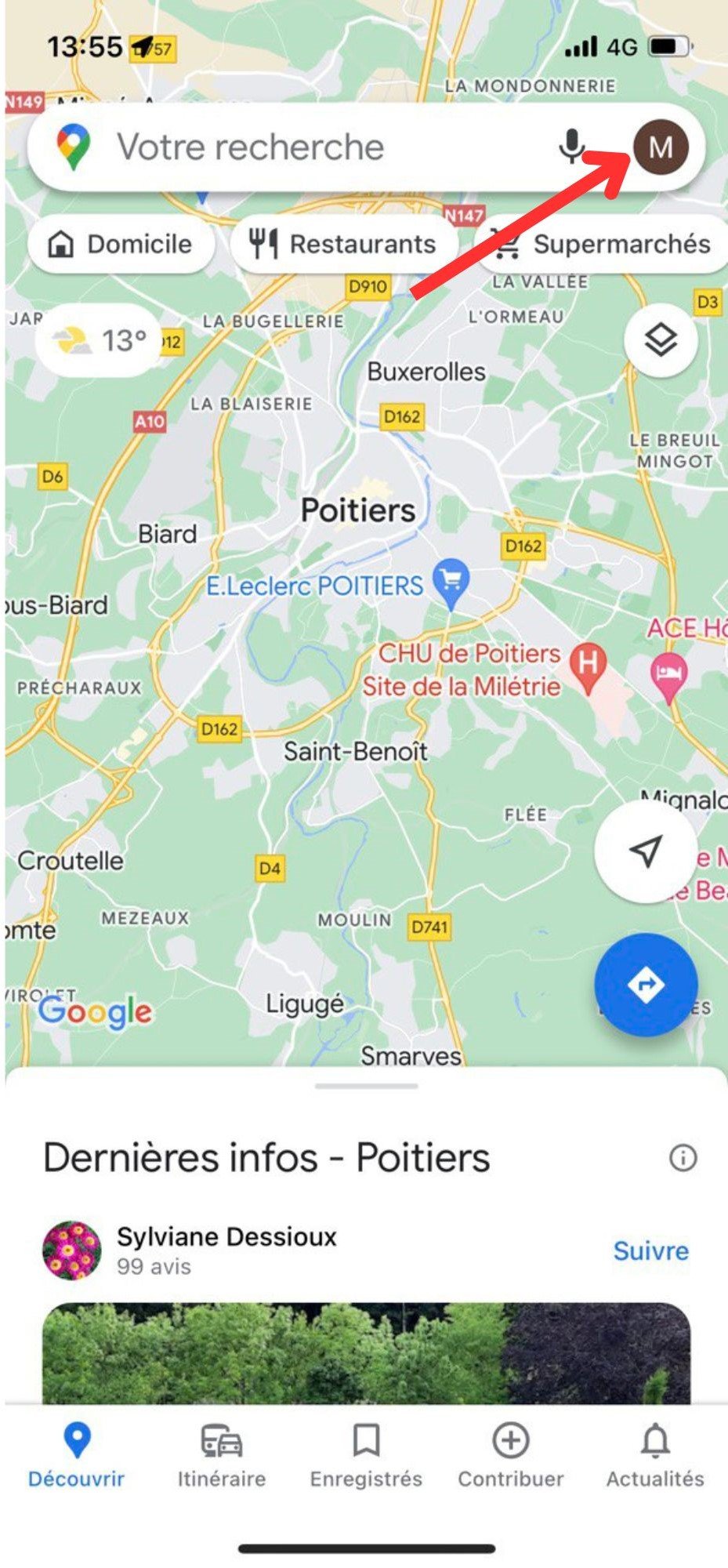
Su Google Maps è possibile gestire la cronologia e chiedere all'applicazione di eliminare i dati che risalgono a più di 3 mesi, 18 mesi o 36 mesi fa. Per farlo è necessario seguire la procedura seguente:- Andate su Google Maps e selezionate l'immagine del vostro account Google.
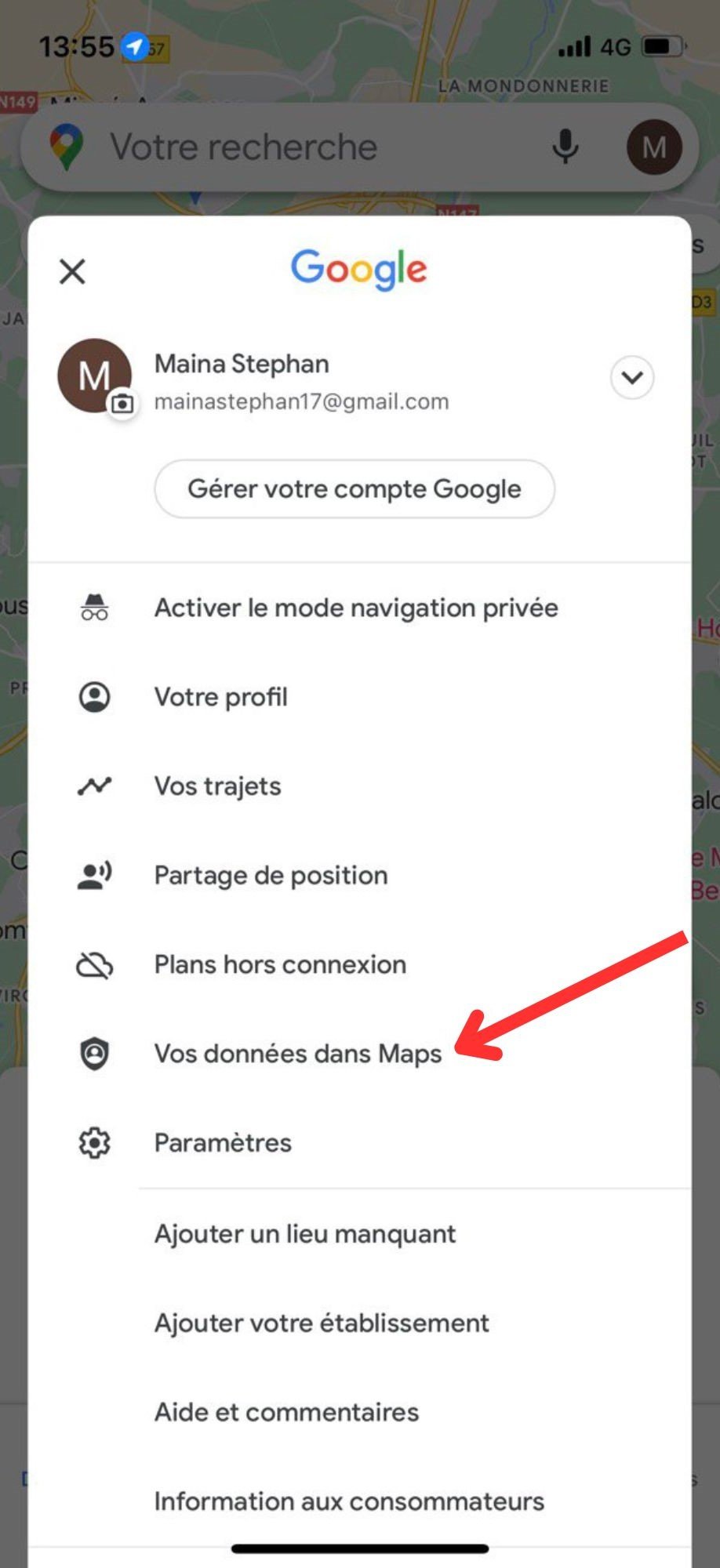
- Andare su "I tuoi dati in Maps".
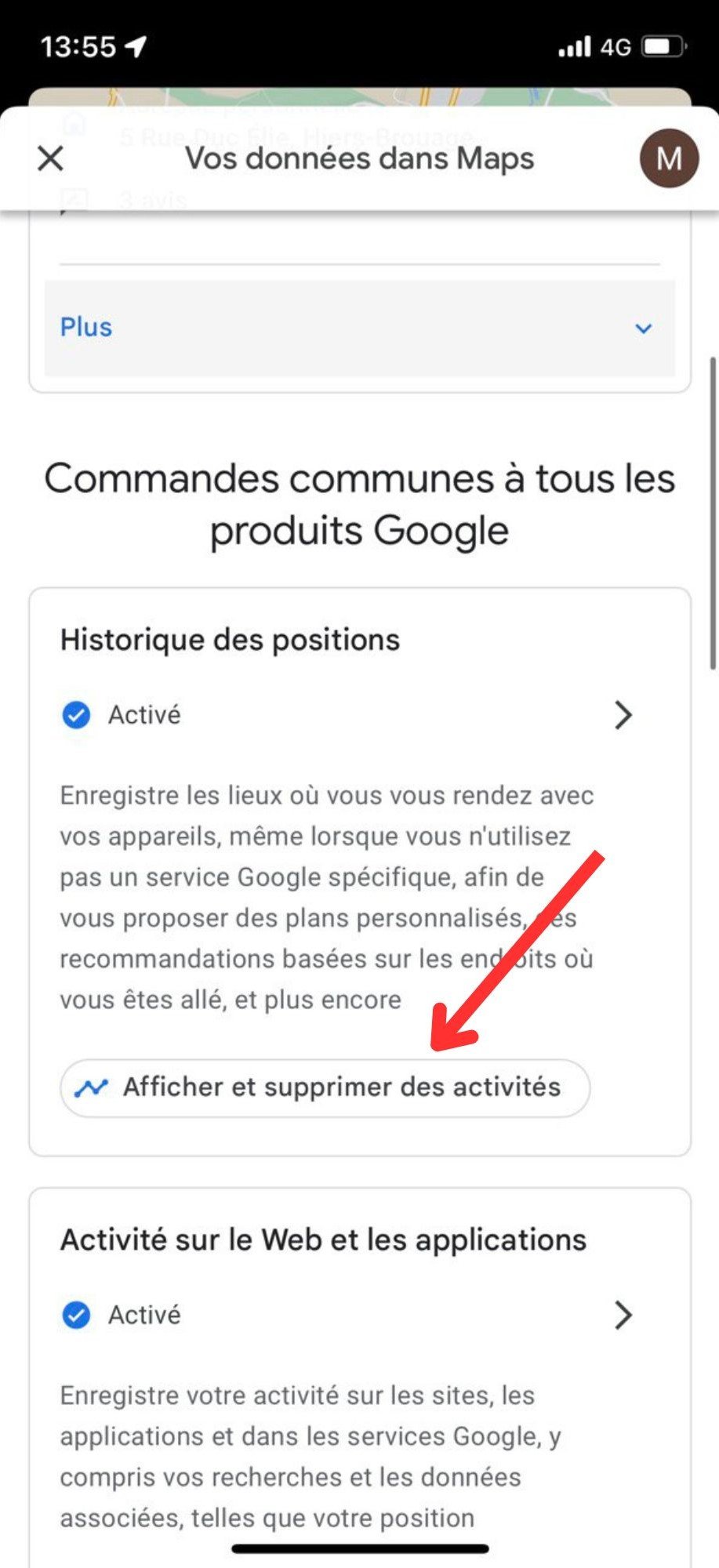
- Cliccate su "Visualizza ed elimina attività".
- Selezionate "Gestisci la cronologia".
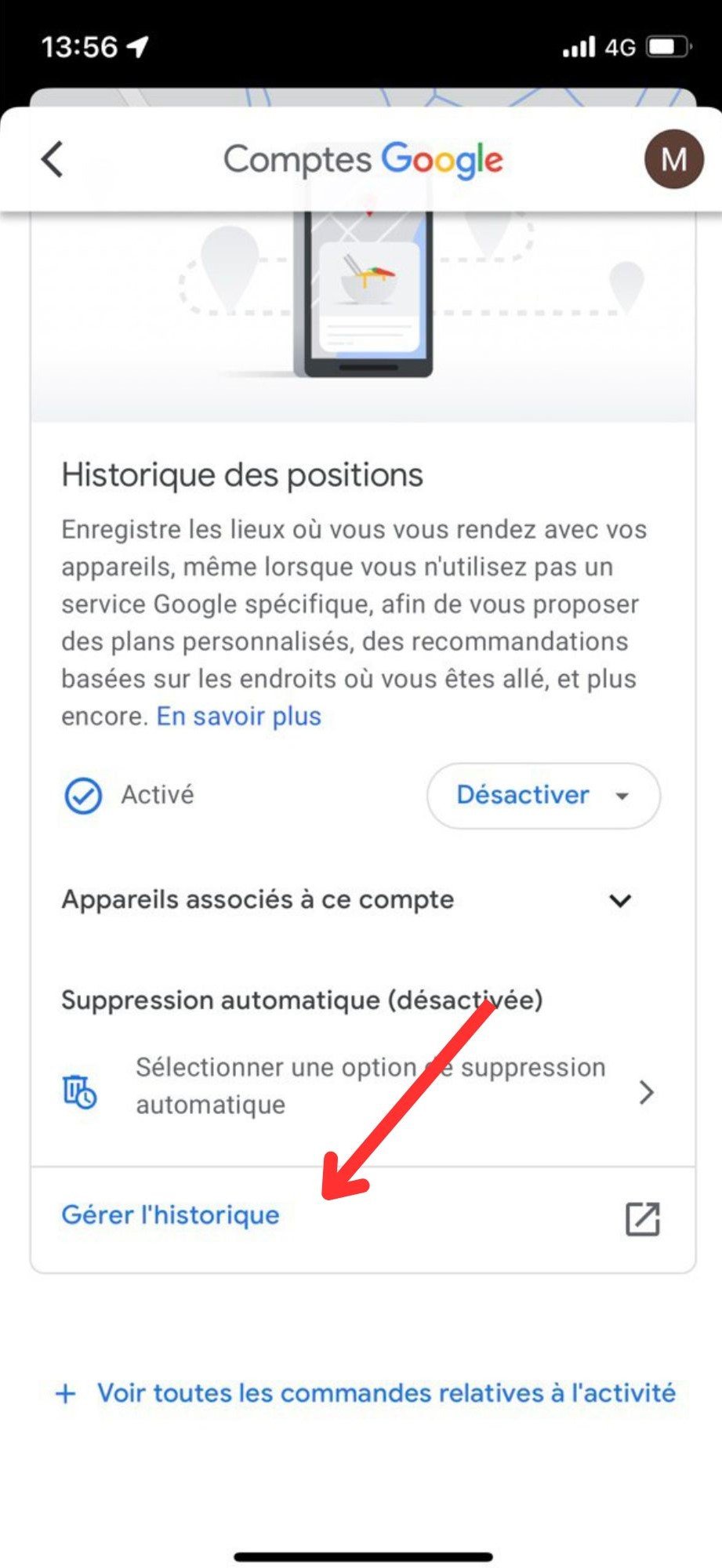
- Fate scorrere il menu a sinistra e selezionate "Cronologia delle posizioni attivata" [gallery size="large" columns="2" link="none" ids="102710,102712"].
- A questo punto sarà possibile scegliere se cancellare i dati risalenti a 3, 36 o 18 mesi fa, quindi cliccare su "Avanti".
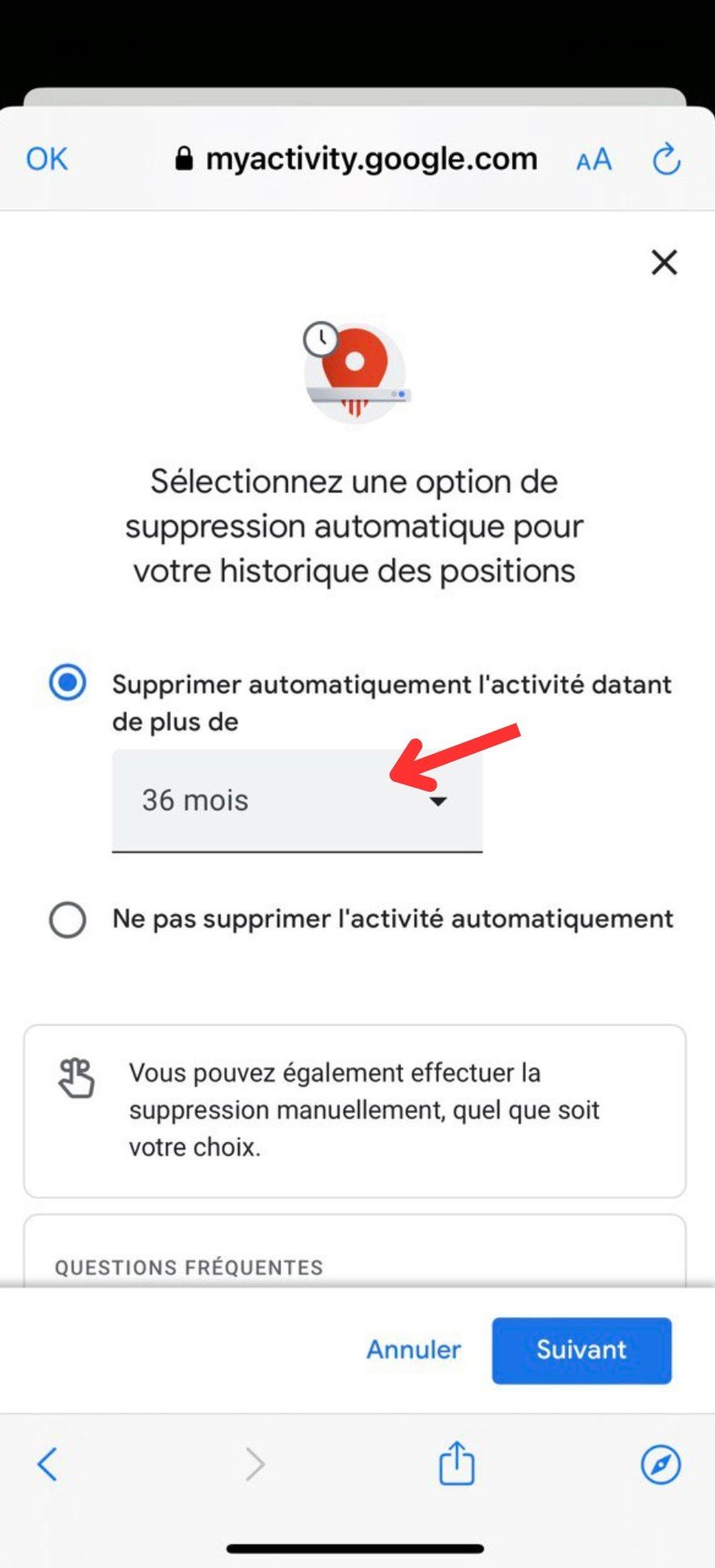
- Per questi ultimi due passaggi è necessario confermare e premere "OK" [gallery link="none" columns="2" size="large" ids="102714,102715"].
Come faccio a cancellare e disattivare la cronologia di Google Maps?
- Andate su Google Maps e selezionate l'immagine del vostro account Google.
- Andate su "I tuoi dati in Maps".
- Cliccate su "Visualizza ed elimina attività".
- Selezionate "Disattiva" e poi "Disattiva ed elimina l'attività" [gallery columns="2" link="none" size="large" ids="102718,102719"].
- Cliccate quindi su "Avanti", poi su "Elimina" e infine su "OK" [gallery link="none" size="large" ids="102720,102721,102722"].
L'auteur
Charles Gouin-Peyrot
Journaliste tech et testeur indépendant, je décrypte la tech grand public. Spécialisé dans le hardware, l'audio et la maison connectée, je mets ma rigueur technique et mon expérience de formateur au service de mes tests. Mon objectif est simple : dépasser les fiches techniques pour vous livrer des analyses transparentes, impartiales et ancrées dans un usage 100 % réel.


