
Come scansionare un codice QR con l'iPhone

Charles Gouin-Peyrot
Publié le 28 avril 2024 · 3 min de lecture
Suivre
Google News
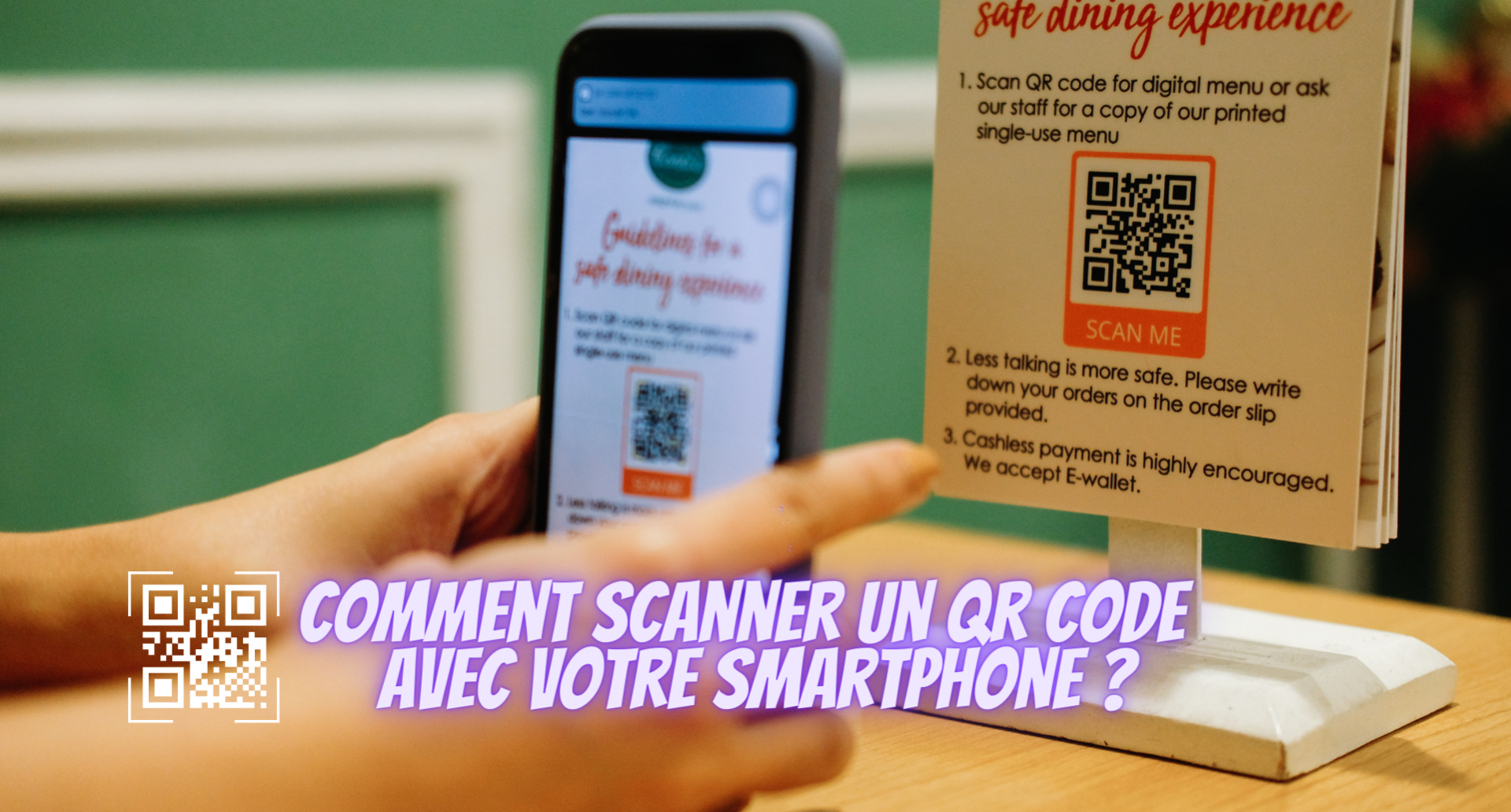
A lungo trascurati e messi in disparte nonostante la loro praticità, i codici QR stanno finalmente ottenendo il posto che meritano. Sono quasi ovunque, su tutti i volantini, su alcuni biglietti da visita, sui manifesti, ecc. Ci aiutano a risparmiare tempo, ad accedere rapidamente alle informazioni o a compiere azioni specifiche. Tuttavia, è importante sapere come scansionare un codice QR per trarne il massimo beneficio. Vi spiegherò come scansionare un codice QR con il vostro iPhone e vi darò alcuni consigli su come sfruttare al meglio questa tecnologia.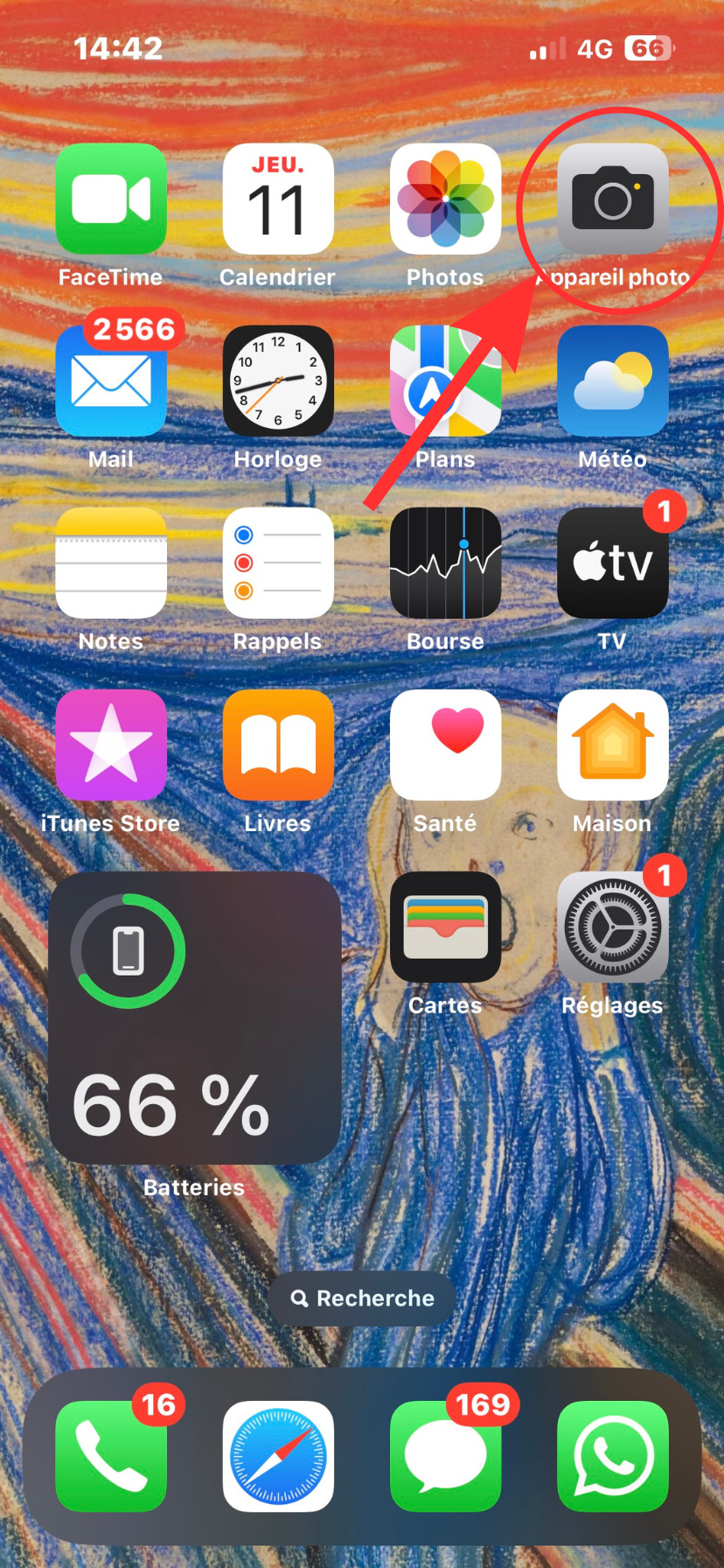 È sufficiente cliccare sull'icona della fotocamera o dell'applicazione scaricata.
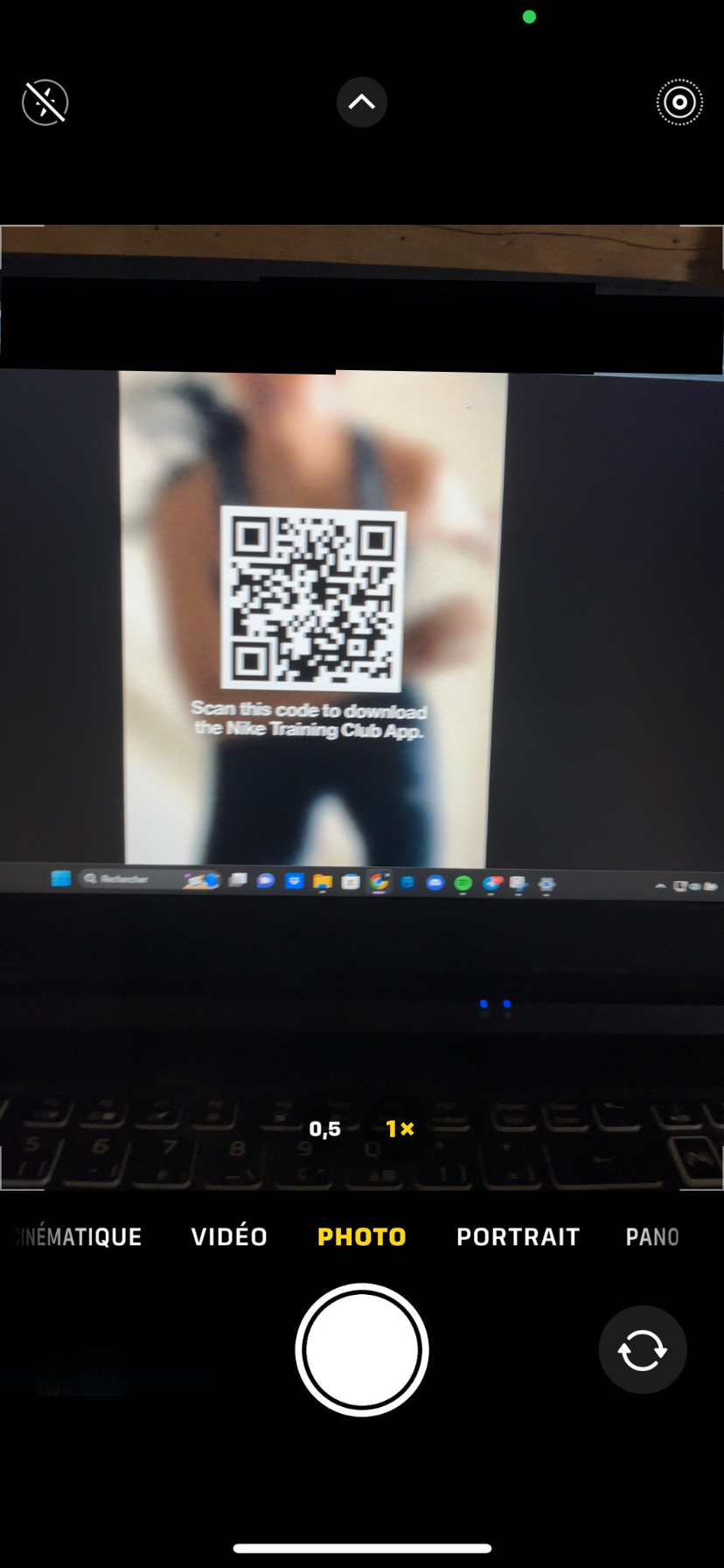 Qui si tratta di un codice QR che dà accesso al download di un'applicazione Nike[/caption] In generale, se possibile, evitate la luce delle torce, che può causare riflessi e rendere difficile la lettura del codice QR. Soprattutto se si tratta di un foglio di carta protetto da una pellicola di plastica o da qualsiasi altro materiale che possa essere lucido. Tuttavia, se avete assolutamente bisogno del flash, non esitate, ma angolate lo smartphone in modo appropriato.
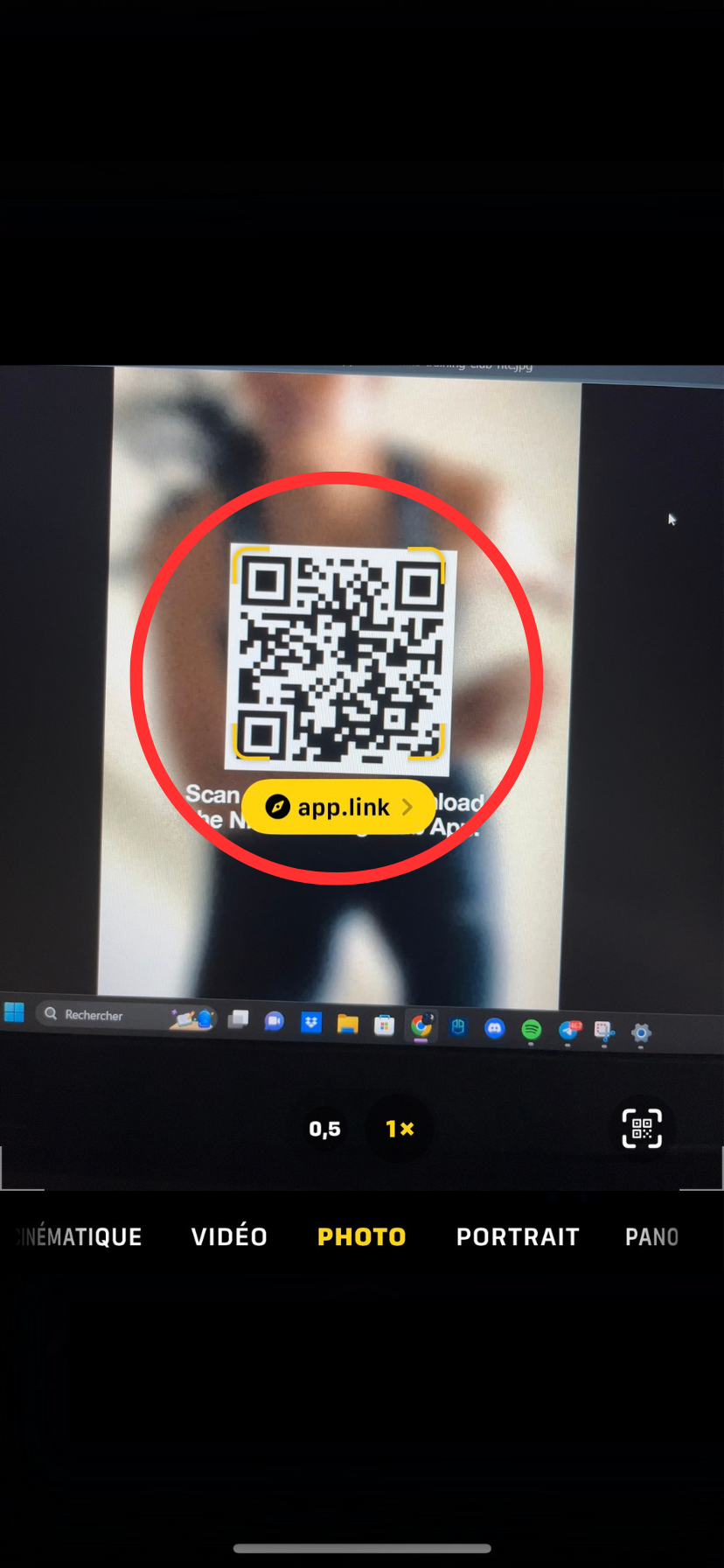 Nell'applicazione Fotocamera dello smartphone, il codice QR dovrebbe visualizzare direttamente l'indirizzo URL, cliccabile.
 Potrebbe trattarsi di un sito web, di un video, di un buono sconto, di un pagamento online o di qualsiasi altra azione prevista dal creatore del codice QR.
Passo 1: verificare la compatibilità dello smartphone
Prima di iniziare, è importante verificare se il vostro smartphone è compatibile con la lettura dei codici QR. La maggior parte degli smartphone recenti, sia Android che iOS, sono dotati di un lettore di codici QR integrato nella fotocamera. Se il vostro smartphone non dispone di questa funzione, dovrete scaricare un'applicazione dedicata alla lettura dei codici QR.Fase 2: aprire la fotocamera o l'applicazione dedicata
Una volta verificata la compatibilità dello smartphone, è necessario aprire la fotocamera o l'applicazione dedicata per scansionare il Codice QR.È sufficiente cliccare sull'icona della fotocamera o dell'applicazione scaricata.Fase 3: Inquadrare il Codice QR
Posizionate il Codice QR al centro dello schermo dello smartphone, regolando la distanza tra il dispositivo e il codice in modo che sia ben visibile. Assicuratevi che il codice QR sia ben illuminato e che lo schermo dello smartphone non sia troppo inclinato rispetto al codice. Per una lettura ottimale, si consiglia di mantenere una distanza di circa 15 centimetri tra il codice QR e lo smartphone. caption id="attachment_102229" align="aligncenter" width="473"] Qui si tratta di un codice QR che dà accesso al download di un'applicazione Nike[/caption] In generale, se possibile, evitate la luce delle torce, che può causare riflessi e rendere difficile la lettura del codice QR. Soprattutto se si tratta di un foglio di carta protetto da una pellicola di plastica o da qualsiasi altro materiale che possa essere lucido. Tuttavia, se avete assolutamente bisogno del flash, non esitate, ma angolate lo smartphone in modo appropriato.Fase 4: scansione del codice QR
Una volta inquadrato correttamente il codice QR, lo smartphone dovrebbe scansionarlo automaticamente e visualizzare il contenuto o l'azione associata. In alcuni casi, potrebbe essere necessario premere un pulsante specifico per avviare la lettura del codice QR, soprattutto se si utilizza un'applicazione dedicata.Nell'applicazione Fotocamera dello smartphone, il codice QR dovrebbe visualizzare direttamente l'indirizzo URL, cliccabile.Fase 5: accesso al contenuto o esecuzione dell'azione
Dopo aver scansionato il codice QR, lo smartphone vi reindirizzerà al contenuto o all'azione associata.Potrebbe trattarsi di un sito web, di un video, di un buono sconto, di un pagamento online o di qualsiasi altra azione prevista dal creatore del codice QR.Suggerimenti per un utilizzo sicuro dei codici QR
- Controllare la fonte: prima di scansionare un codice QR, assicurarsi che provenga da una fonte affidabile, per evitare il rischio di phishing o di scaricare software dannoso.
- Aggiornate il vostro smartphone: assicuratevi che il vostro smartphone sia aggiornato, sia in termini di sistema operativo che di applicazioni, per sfruttare le più recenti funzioni di sicurezza e di lettura dei codici QR.
- Utilizzate un'applicazione affidabile: se dovete scaricare un'applicazione dedicata per la lettura dei codici QR, optate per applicazioni popolari e ben valutate dalle piattaforme di download.
Conclusione
Seguendo questi semplici passaggi, sarete in grado di scansionare un Codice QR e di accedere rapidamente alle informazioni o alle azioni associate. Non dimenticate di tenere conto dei nostri consigli su come utilizzare i codici QR in modo sicuro e ottimale. In questo modo, sarete in grado di sfruttare appieno questa tecnologia ogni giorno.L'auteur
Charles Gouin-Peyrot
Journaliste tech et testeur indépendant, je décrypte la tech grand public. Spécialisé dans le hardware, l'audio et la maison connectée, je mets ma rigueur technique et mon expérience de formateur au service de mes tests. Mon objectif est simple : dépasser les fiches techniques pour vous livrer des analyses transparentes, impartiales et ancrées dans un usage 100 % réel.


