Charles TechCharles Tech
  • Tests High-Tech
    • Smartphones
      • iPhone
      • Asus
      • Huawei
      • Poco
      • Samsung
      • Xiaomi
    • Ordinateurs
      • PC fixe / gamer
      • PC portables
    • Composants PC
      • Cartes Graphiques
      • Processeurs
      • SSD
    • Eléctromenager
      • Aspirateurs robots
    • Périphériques
      • Claviers
      • Souris
  • Actu Tech
  • Bons plans
  • Dossiers
  • Guides d’achat
  • Tutos
  • Langues
Vous lisez Come posso controllare la frequenza di aggiornamento su Windows?
Font ResizerAa
Charles TechCharles Tech
Font ResizerAa
Rechercher ...
  • Tests High-Tech
    • Smartphones
    • Ordinateurs
    • Composants PC
    • Eléctromenager
    • Périphériques
  • Actu Tech
  • Bons plans
  • Dossiers
  • Guides d’achat
  • Tutos
  • Langues
Suivez-nous
Charles Tech > Tutti i nostri suggerimenti e tutorial high-tech > Come posso controllare la frequenza di aggiornamento su Windows?

Come posso controllare la frequenza di aggiornamento su Windows?

Vous cherchez à connaître le taux de rafraîchissement de votre écran mais vous ne savez pas comment faire ? Voici trois solutions sur Windows.
Charles Gouin-Peyrot
Published: 25/04/2026
Last updated: 25/04/2026
Ce site utilise des liens affiliés qui participent aux revenus du site. En les utilisant, ça ne vous coûte pas plus cher, mais un pourcentage nous est reversé pour continuer à vous informer et à proposer des tests toujours plus complets.
Partager
Résumer avec :
ChatGPT ChatGPT
Grok Grok
Perplexity Perplexity
Claude Claude
Sommaire
  • 1. Verifica della frequenza di aggiornamento con DirectX
  • 2. Controllo della frequenza di aggiornamento dalle impostazioni di Windows 10 e 11
  • 3. Verifica della frequenza di aggiornamento con TestUFO

In questa guida vi spiegherò cosa dovete fare per scoprire la frequenza di aggiornamento del vostro schermo Windows, che sia per il gioco o per uso professionale. La frequenza di aggiornamento del vostro schermo è il numero di volte che un’immagine viene aggiornata sullo schermo del vostro monitor o laptop al secondo. Per fare un esempio, se si dispone di un display da 144 Hz, significa che le immagini visualizzate sullo schermo vengono aggiornate 144 volte al secondo. Maggiore è la frequenza di aggiornamento, migliore sarà l’esperienza di gioco e di visione dei video. D’altro canto, una frequenza di aggiornamento inferiore provoca lo sfarfallio dello schermo e può causare più facilmente affaticamento della vista e mal di testa. Windows offre la possibilità di modificare la frequenza di aggiornamento del monitor, consentendo di sfruttare al meglio le specifiche hardware. Prima di procedere, tuttavia, è importante conoscere la frequenza di aggiornamento supportata dal monitor.
1. Verifica della frequenza di aggiornamento con DirectX

DirectX Diagnostic Tool è uno strumento di risoluzione dei problemi di grafica e audio, ma anche di verifica delle specifiche hardware del PC. Ecco come utilizzare DXDIAG in Windows 11 per conoscere la frequenza di aggiornamento del monitor:

  • Premere i tasti Windows + R per aprire la funzione « Esegui »(Windows + R).
  • Al termine, digitare dxdiag e premere Invio .
  • Andare alla scheda « Display
  • Trovate la sezione « Modalità di visualizzazione corrente » e la vostra frequenza di aggiornamento sarà indicata

D'autres articles intéressants

Come si disinstalla un programma su Windows 10 o 11?
Come si effettua una chiamata con numero nascosto con un iPhone?
Come posso forzare il riavvio del mio iPhone X / 11 / 12 / 13 / 14?
Come si attiva la modalità scura su un Mac?
iOS 16: ecco 16 funzioni nascoste da trovare!
verifier taux de rafraichissement ecran windows
Étape 1 : Combinez les touches Windows + R et tapez « dxdiag »
verifier taux de rafraichissement ecran sur windows
Étape 2 : Allez dans « Affichage 1 », puis quittez
Dopo aver letto le informazioni desiderate, fare clic su « Exit » per uscire dal modulo.

2. Controllo della frequenza di aggiornamento dalle impostazioni di Windows 10 e 11

Le impostazioni di visualizzazione di Windows 11 includono anche la frequenza di aggiornamento dello schermo, ma è nascosta. Ecco come trovarla:

  • Premere il tasto Windows, quindi andare su Impostazioni
  • Andare quindi alla sezione « Sistema
  • Quindi fare clic su « Schermo ».
  • Scorrete verso il basso fino a trovare le impostazioni relative e fate clic su « Impostazioni avanzate dello schermo ».

comment vérifier son taux de rafraichissement sur windows
Étape 1 : Rendez-vous dans les paramètres de Windows
vérifier son taux de rafraichissement sur windows
Étape 2 : Allez dans la section « Système », puis dans « Écran »
comment vérifier son taux de rafraichissement sur windows
Étape 3 : Rendez-vous dans « Paramètres avancés de l’écran »
vérifier son taux de rafraichissement sur windows
Étape 4 : Vérifiez votre taux de rafraichissement
Dopo aver controllato la frequenza di aggiornamento, è possibile chiudere la pagina delle impostazioni di Windows.

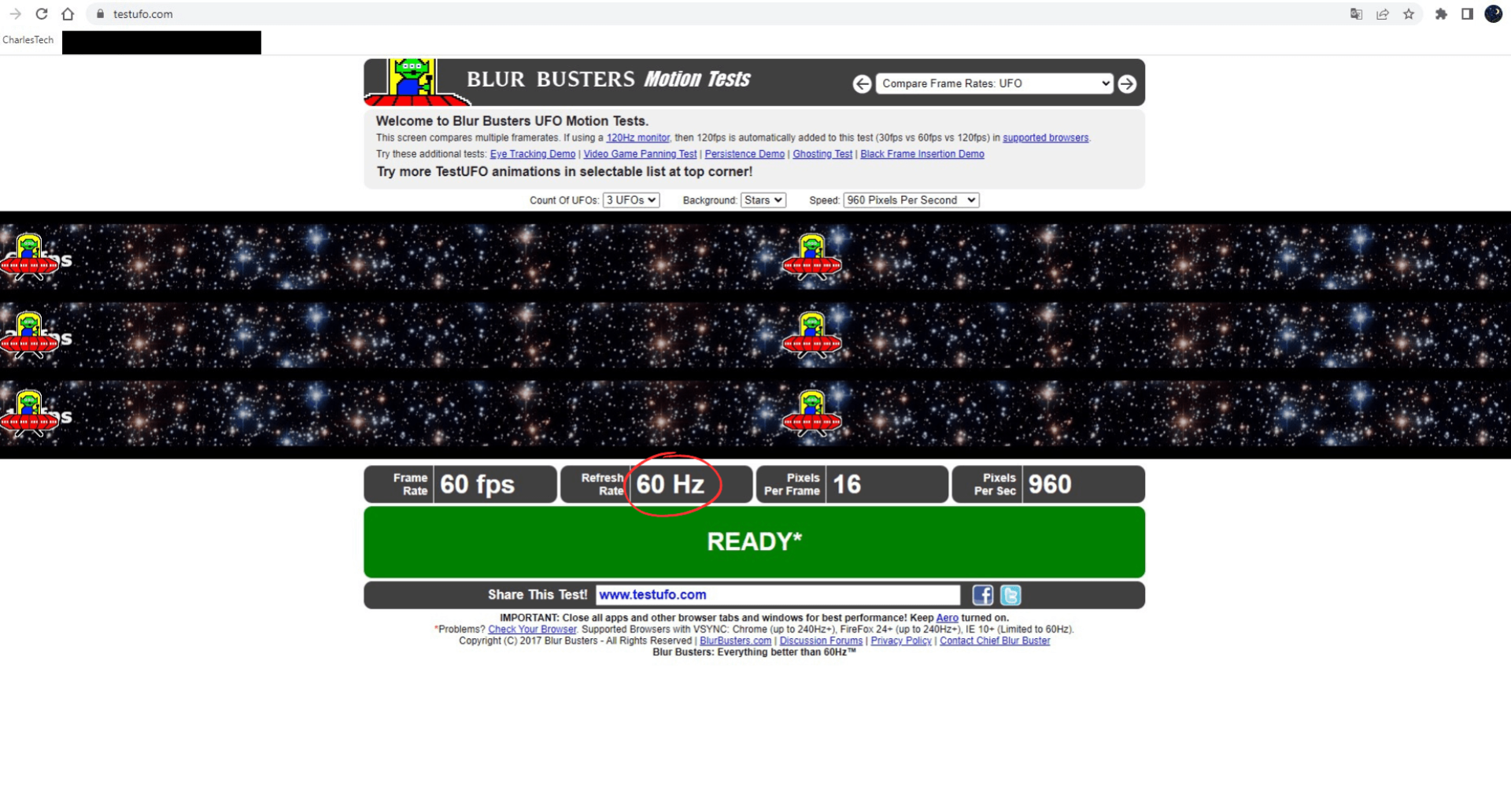
3. Verifica della frequenza di aggiornamento con TestUFO

TestUFO è un sito che visualizza la frequenza dei fotogrammi, la frequenza di aggiornamento, il numero di pixel per fotogramma e il numero di pixel al secondo. caption id= »attachment_100647″ align= »aligncenter » width= »1024″]Comment voir son taux de rafraichissement Controllare la frequenza di aggiornamento dal sito « TestUFO »[/caption] Si noti che non c’è nulla da scaricare sul PC, basta visitare il sito.

Partager cet article
Facebook Email Copy Link Imprimer
ByCharles Gouin-Peyrot
Suivre
Depuis plus de 10 ans, je suis passionné des innovations technologiques et de ce qu'elles apportent. Comme une fiche technique ne dit jamais tout, rien ne vaut un vrai test, par un expert qui a déjà vu passer entre ses mains des centaines de produits en tout genre. Geek, passionné d'informatique qui monte des ordinateurs le week-end et teste un nouveau robot tondeuse le soir, je suis aussi photographe amateur.
Laisser une note

Laisser une note Annuler la réponse

Votre adresse e-mail ne sera pas publiée. Les champs obligatoires sont indiqués avec *

Sélectionnez une note

Notre partenaire

offre nordvpn

Réseaux sociaux

23KLike
38KSuivre
170Suivre
2.8KAbonnement
10.8KSuivre
1.1KSuivre
34Suivre

Vous aimerez aussi ...

Come si cambia la lingua dello smartphone Nokia?

25/04/2026

Come posso recuperare le password salvate in Firefox?

25/04/2026
word to pdf

Come si fa a convertire un documento Word in PDF?

25/04/2026
logo apple

Come si personalizza la schermata iniziale dell’iPhone?

25/04/2026

A ne pas louper !

laifen wave acier
Prix sacrifié pour le Black Friday sur ces produits Laifen
Bons plans
laifen se lite
Black Friday : économisez 40% sur ces sèche-cheveux design de chez Laifen
Bons plans
laifen wave acier
Black Friday : ces brosses à dents connectées sont en promo exceptionnelle jusqu’à 40% de réduction dès aujourd’hui
Bons plans
  • Annoncer sur CharlesTech
  • Mentions légales
  • Contactez nous
  • À propos
  • Plan de site
© Charles Tech 2017 - 2025 - Toute reproduction (même partielle) interdite sous peine de poursuites.
Re !

Connectez-vous

Username or Email Address
Password

Vous avez perdu votre mot de passe ?