
Come fare uno screenshot in Windows 11

Charles Gouin-Peyrot
Publié le 28 avril 2024 · 3 min de lecture
Suivre
Google News
Tutti abbiamo bisogno di fare uno screenshot prima o poi, ma non sempre sappiamo come. In Windows 11 esistono diversi modi per fare uno screenshot. Qui spieghiamo tre metodi passo dopo passo.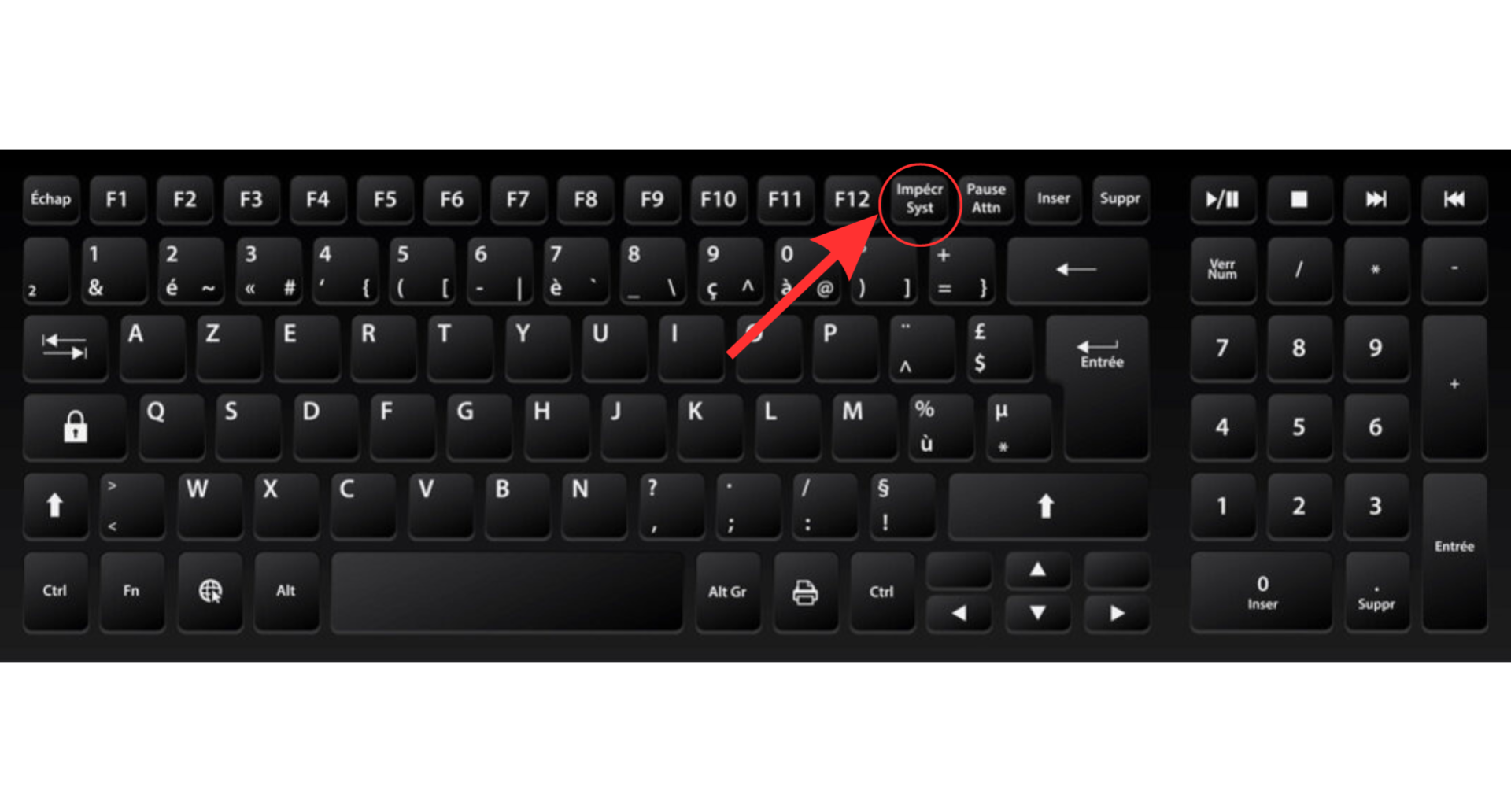 Fase 1: premere il tasto "Esc" sulla tastiera[/caption] [caption id="attachment_102243" align="aligncenter" width="1024"]
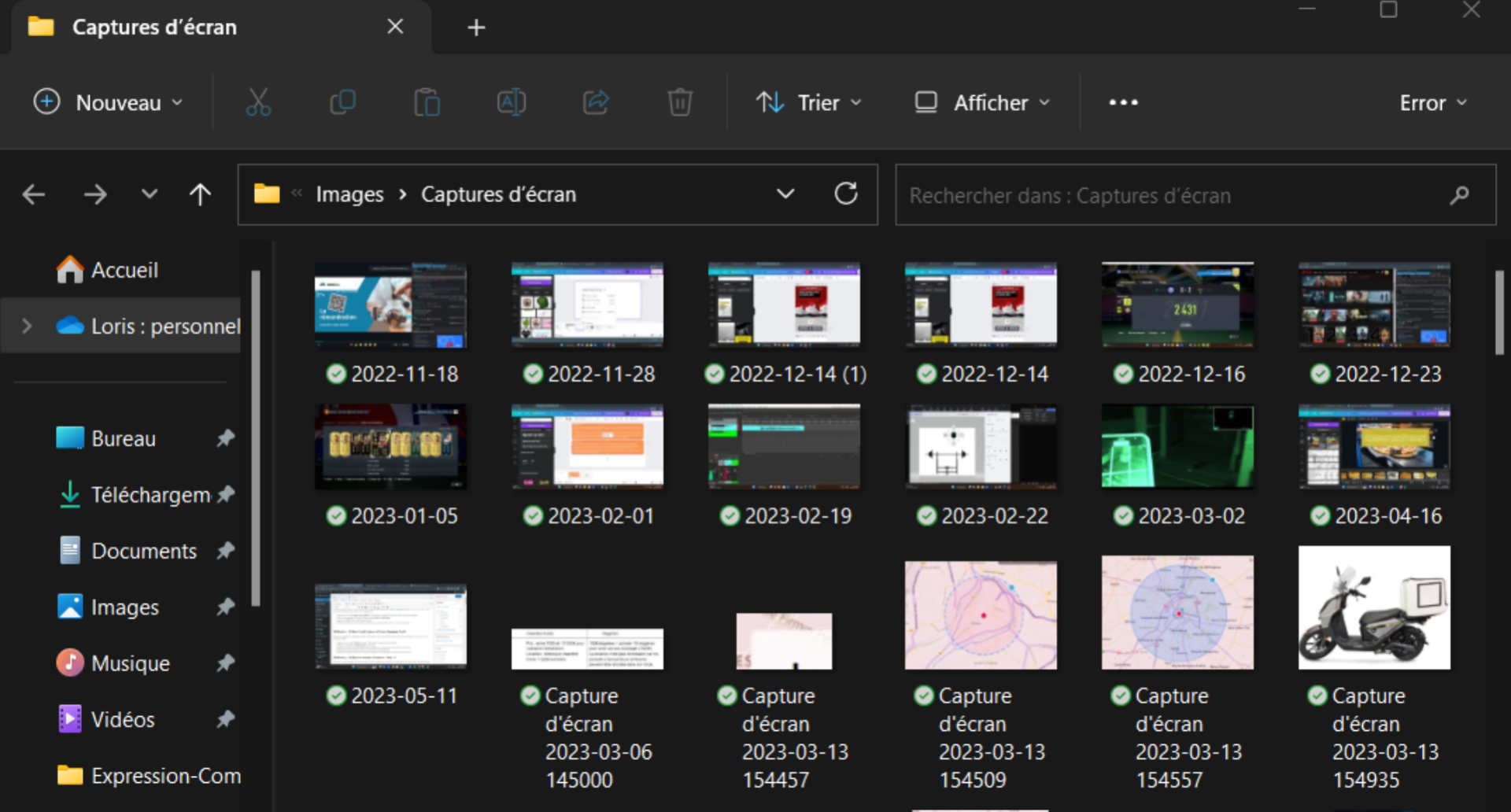 Fase 2: lo screenshot viene salvato automaticamente nella sezione "Schermate" del PC[/caption] Questo è il metodo più rapido, ma non sarà possibile scegliere un'area specifica da catturare.
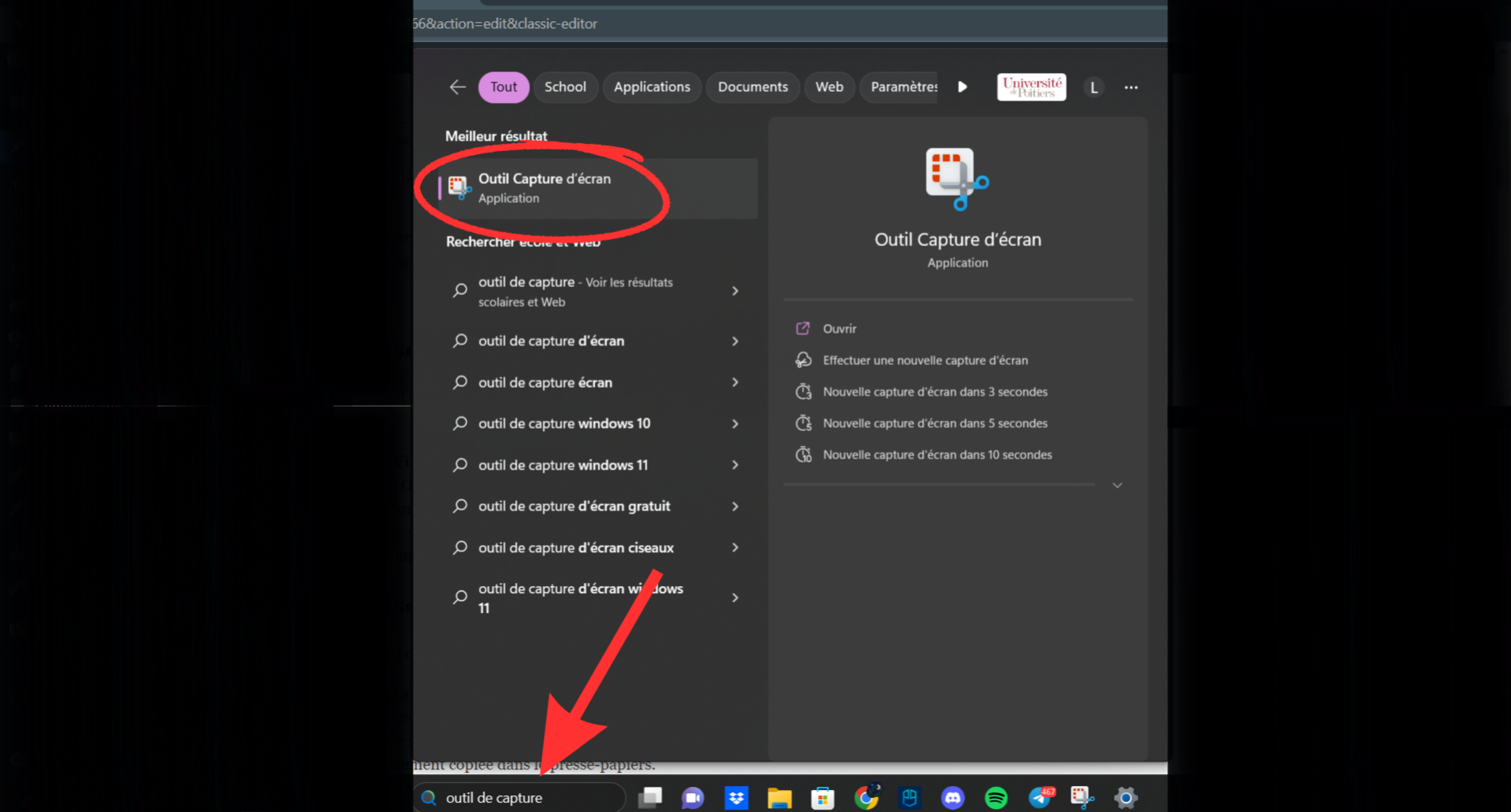 Fase 1: digitare "Strumento di cattura" nella barra di ricerca di Windows 11, quindi fare clic sul software[/caption] [caption id="attachment_102241" align="aligncenter" width="1024"]
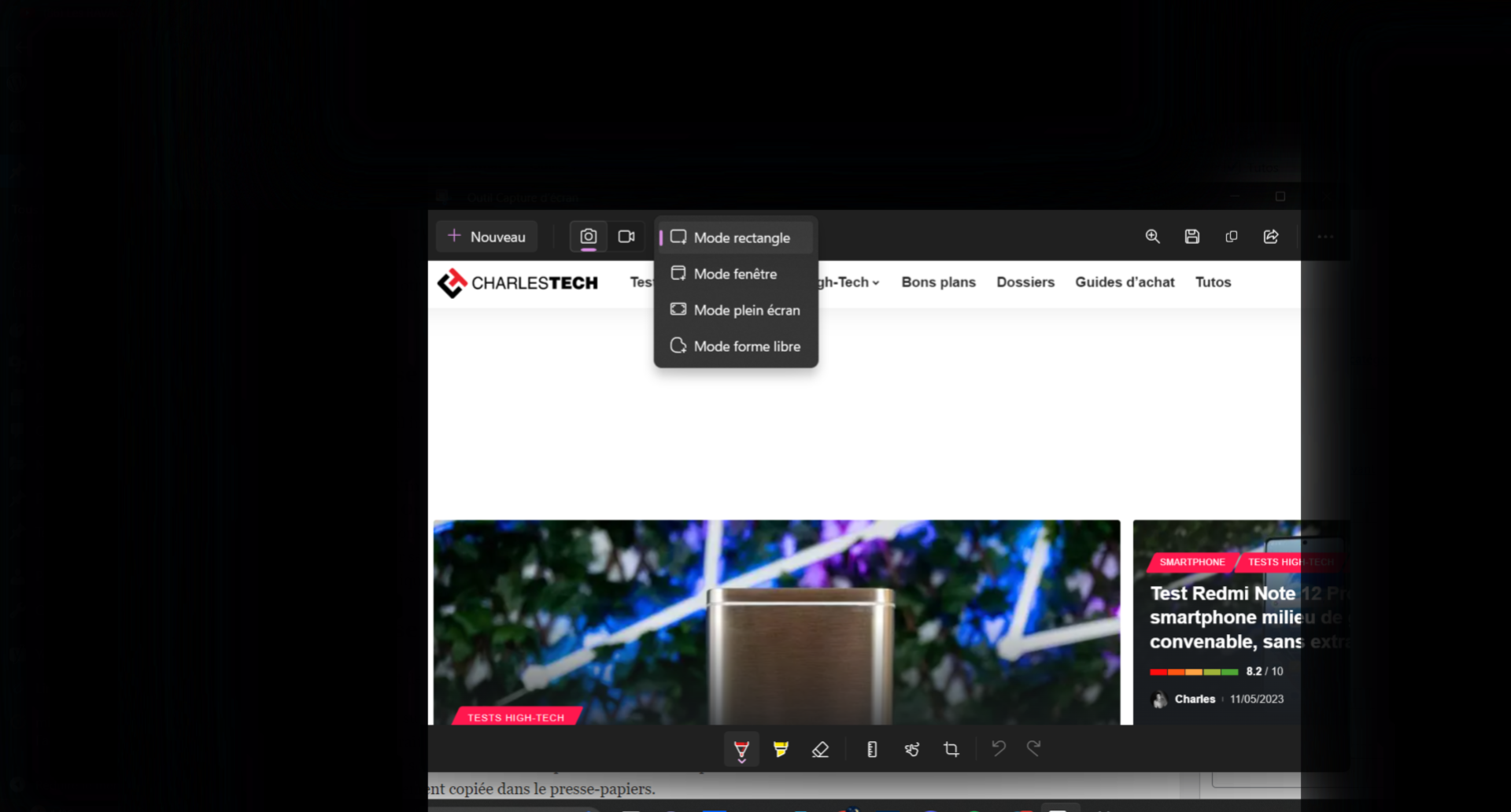 Fase 2: selezionare la modalità di cattura e fare clic sul pulsante "Salva": Dopo aver selezionato la modalità di acquisizione e aver catturato l'area desiderata dello schermo, salvare l'immagine utilizzando la funzione "salva con nome"[/caption] Questo è uno strumento molto utile se si desidera catturare un'area particolare dello schermo.
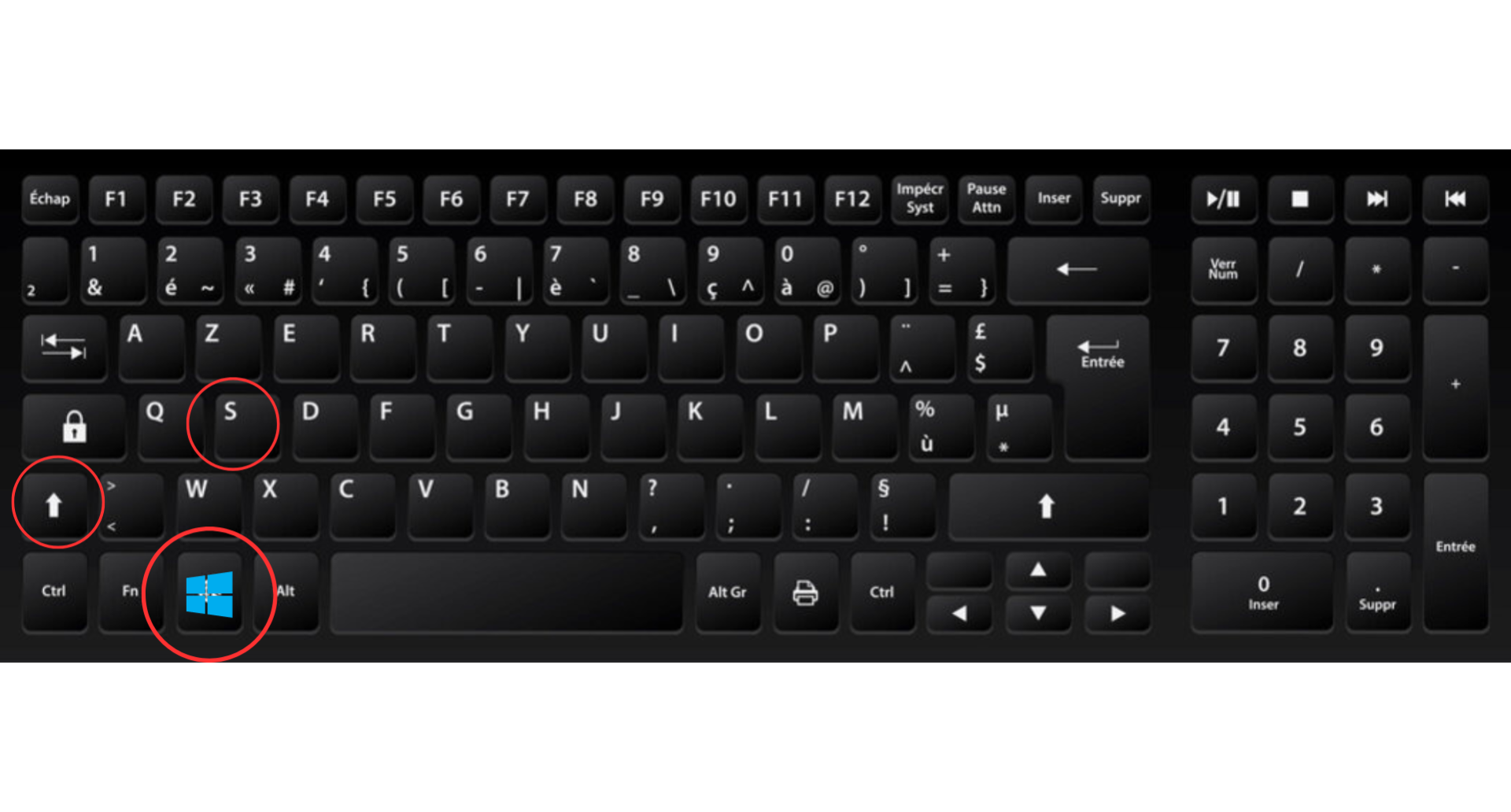 Fase 1: premere contemporaneamente i tasti "Windows+Maiusc+S"[/caption] [caption id="attachment_102240" align="aligncenter" width="1024"]
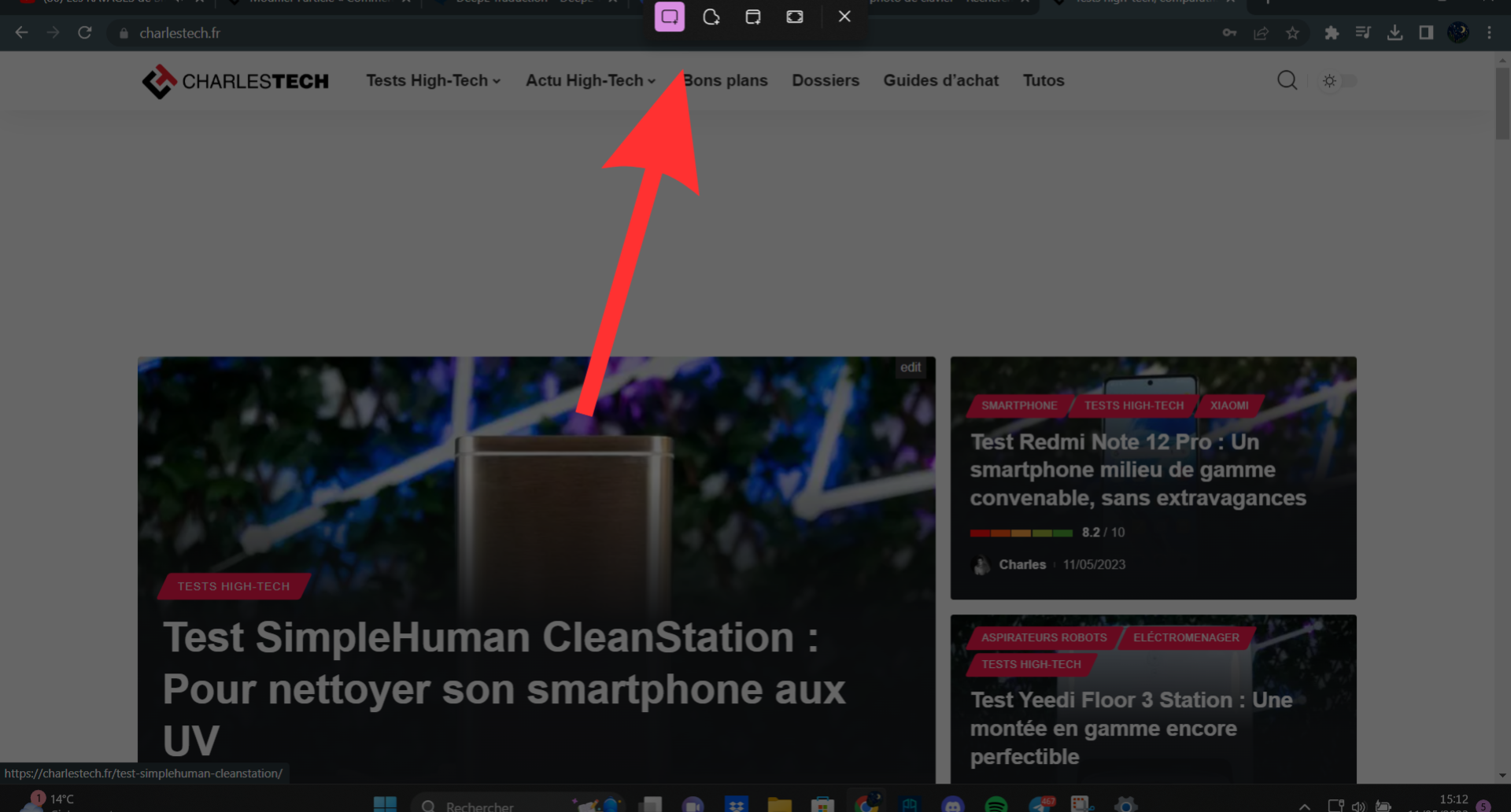 Fase 2: premere i tasti "Windows+Maiusc+S": Successivamente, il vostro schermo apparirà come questo, modulate l'area che volete catturare[/caption] [caption id="attachment_102239" align="aligncenter" width="1024"]
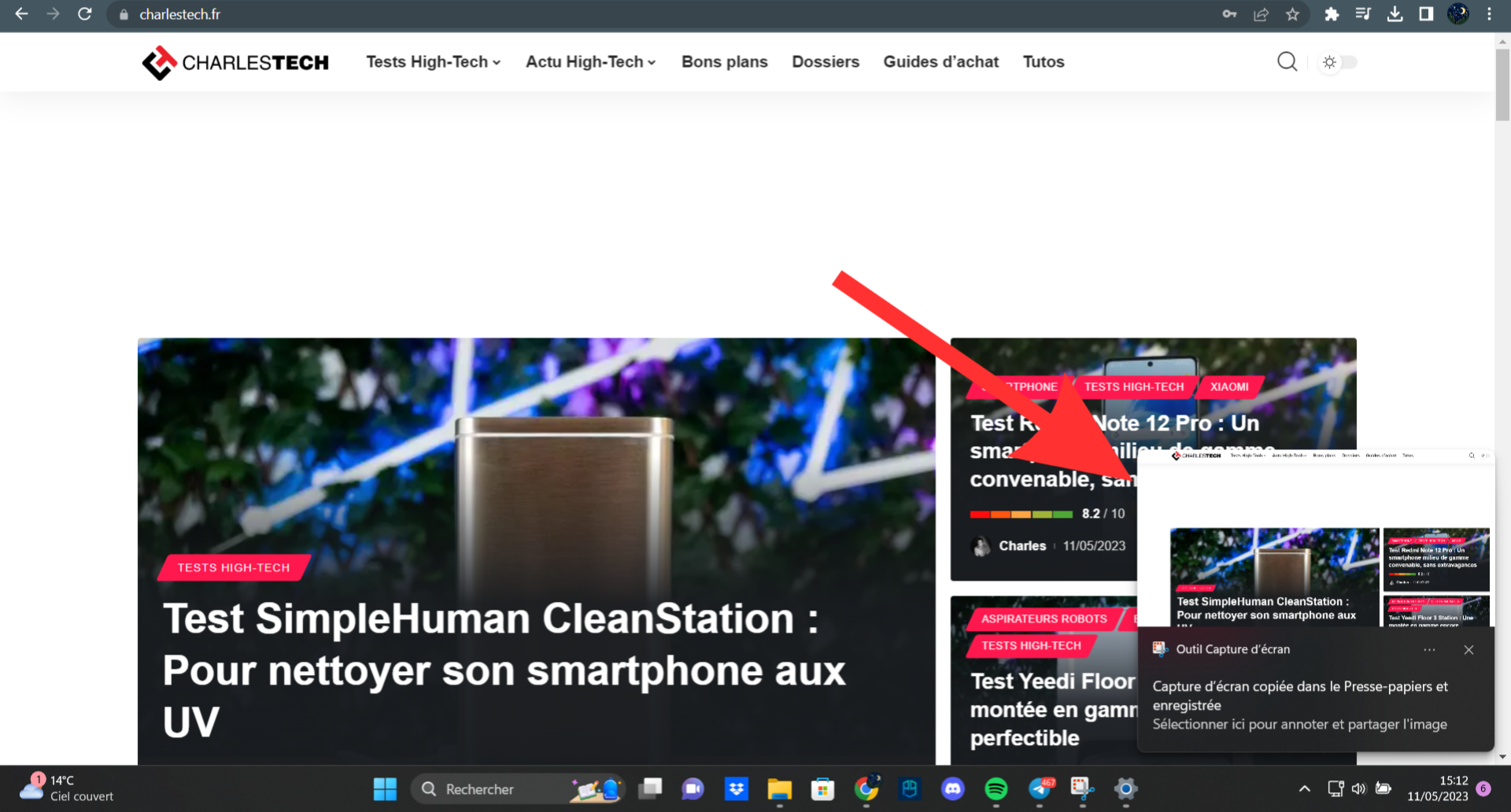 Fase 3: lo screenshot verrà automaticamente salvato nella sezione "Screenshot" del vostro PC[/caption] Questo metodo è meno conosciuto, ma altrettanto efficace degli altri.
Metodo 1: utilizzare il tasto Stampa schermo (PrtSc)
Il metodo più semplice e più comune per fare uno screenshot in Windows 11 è usare il tasto "Stampa schermo" (o "PrtSc") sulla tastiera. Ecco come fare:- Premete il tasto Stampa schermo (PrtSc) sulla tastiera. Lo screenshot verrà copiato negli appunti.
- Aprire un programma di modifica delle immagini, come Paint o Photoshop.
- Premere Ctrl+V per incollare l'immagine catturata.
- Salvare l'immagine sul computer, scegliendo un formato (JPEG, PNG, ecc.) e una posizione.
Fase 1: premere il tasto "Esc" sulla tastiera[/caption] [caption id="attachment_102243" align="aligncenter" width="1024"] Fase 2: lo screenshot viene salvato automaticamente nella sezione "Schermate" del PC[/caption] Questo è il metodo più rapido, ma non sarà possibile scegliere un'area specifica da catturare.Metodo 2: utilizzare lo strumento di ritaglio
Windows 11 include uno strumento integrato chiamato "Snipping Tool" che consente di catturare parti specifiche dello schermo. Ecco come usarlo:- Premete il tasto Windows e digitate "Strumento di cattura" nella barra di ricerca.
- Fare clic sull'applicazione Strumento di cattura per aprirla.
- Scegliere una delle opzioni di cattura dello schermo disponibili: rettangolo, forma libera, finestra o schermo intero.
- Utilizzare il mouse per selezionare l'area che si desidera catturare.
- Salvare l'immagine facendo clic sul pulsante "Salva" e scegliendo una posizione e un formato.
Fase 1: digitare "Strumento di cattura" nella barra di ricerca di Windows 11, quindi fare clic sul software[/caption] [caption id="attachment_102241" align="aligncenter" width="1024"] Fase 2: selezionare la modalità di cattura e fare clic sul pulsante "Salva": Dopo aver selezionato la modalità di acquisizione e aver catturato l'area desiderata dello schermo, salvare l'immagine utilizzando la funzione "salva con nome"[/caption] Questo è uno strumento molto utile se si desidera catturare un'area particolare dello schermo.
Metodo 3: utilizzare i tasti Windows + Shift + S
Windows 11 consente anche di effettuare rapidamente uno screenshot utilizzando una combinazione di tasti. Ecco come fare:- Premete contemporaneamente i tasti Windows + Maiusc + S sulla tastiera.
- Apparirà l'area di cattura e lo schermo diventerà leggermente più scuro.
- Usare il mouse per selezionare l'area che si desidera catturare.
- L'immagine verrà automaticamente copiata negli appunti.
- Incollare l'immagine in un programma di editing di immagini e salvarla.
Fase 1: premere contemporaneamente i tasti "Windows+Maiusc+S"[/caption] [caption id="attachment_102240" align="aligncenter" width="1024"] Fase 2: premere i tasti "Windows+Maiusc+S": Successivamente, il vostro schermo apparirà come questo, modulate l'area che volete catturare[/caption] [caption id="attachment_102239" align="aligncenter" width="1024"] Fase 3: lo screenshot verrà automaticamente salvato nella sezione "Screenshot" del vostro PC[/caption] Questo metodo è meno conosciuto, ma altrettanto efficace degli altri.
Conclusione
Seguendo questi metodi e suggerimenti, sarete in grado di fare uno screenshot in Windows 11 in modo semplice e veloce. Ogni metodo ha i suoi vantaggi e svantaggi, quindi quello più adatto a voi sarà quello giusto in ogni caso.L'auteur
Charles Gouin-Peyrot
Journaliste tech et testeur indépendant, je décrypte la tech grand public. Spécialisé dans le hardware, l'audio et la maison connectée, je mets ma rigueur technique et mon expérience de formateur au service de mes tests. Mon objectif est simple : dépasser les fiches techniques pour vous livrer des analyses transparentes, impartiales et ancrées dans un usage 100 % réel.


