Charles TechCharles Tech
  • Tests High-Tech
    • Smartphones
      • iPhone
      • Asus
      • Huawei
      • Poco
      • Samsung
      • Xiaomi
    • Ordinateurs
      • PC fixe / gamer
      • PC portables
    • Composants PC
      • Cartes Graphiques
      • Processeurs
      • SSD
    • Eléctromenager
      • Aspirateurs robots
    • Périphériques
      • Claviers
      • Souris
  • Actu Tech
  • Bons plans
  • Dossiers
  • Guides d’achat
  • Tutos
  • Langues
Vous lisez Come eliminare un’applicazione su Apple TV
Font ResizerAa
Charles TechCharles Tech
Font ResizerAa
Rechercher ...
  • Tests High-Tech
    • Smartphones
    • Ordinateurs
    • Composants PC
    • Eléctromenager
    • Périphériques
  • Actu Tech
  • Bons plans
  • Dossiers
  • Guides d’achat
  • Tutos
  • Langues
Suivez-nous
Charles Tech > Tutti i nostri suggerimenti e tutorial high-tech > Come eliminare un’applicazione su Apple TV

Come eliminare un’applicazione su Apple TV

Charles Gouin-Peyrot
Published: 25/04/2026
Last updated: 25/04/2026
Ce site utilise des liens affiliés qui participent aux revenus du site. En les utilisant, ça ne vous coûte pas plus cher, mais un pourcentage nous est reversé pour continuer à vous informer et à proposer des tests toujours plus complets.
Partager
Résumer avec :
ChatGPT ChatGPT
Grok Grok
Perplexity Perplexity
Claude Claude
Sommaire
  • Rimuovere un’app su Apple TV
  • Come scaricare un’applicazione su Apple TV
  • Come si elimina un’applicazione su più Apple TV?

Apple TV è uno dei migliori servizi di streaming in circolazione, facile da configurare e super conveniente da usare. Questa piccola scatola consente di accedere a una vasta gamma di contenuti, tra cui Apple TV+, Disney+, Amazon PrimeVideo, Plex, Netflix e altro ancora. È possibile annullare l’iscrizione a Netflix, ma è anche possibile rimuovere le applicazioni dall’Apple TV.

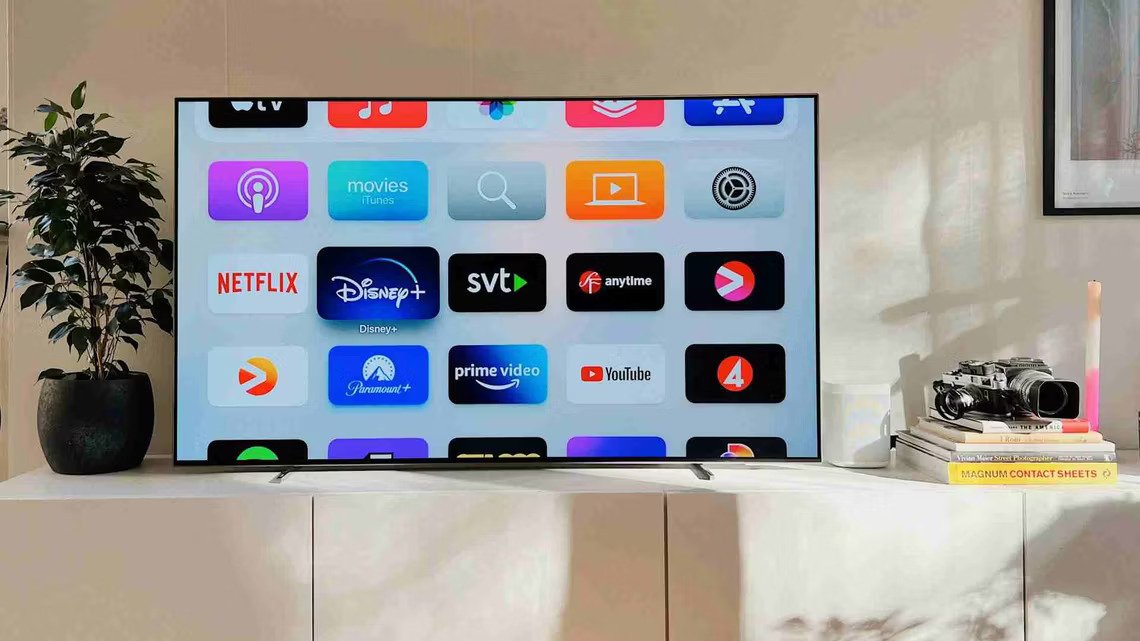
L’Apple TV è inoltre dotata di applicazioni come Apple Music, Photos, Podcasts e iTunes. È possibile scaricare facilmente le applicazioni e i giochi preferiti dall’App Store. Tuttavia, se non si fa attenzione, la schermata iniziale può essere invasa da elementi non necessari. Vi mostriamo come eliminare le app su Apple TV.

Rimuovere un’app su Apple TV

È possibile rimuovere un’applicazione non necessaria per rendere più piacevole l’interfaccia dell’Apple TV. Ecco come rimuovere un’applicazione da Apple TV, tramite l’interfaccia della schermata iniziale o tramite le Impostazioni.

D'autres articles intéressants

Come si cambia la risoluzione dello schermo in MacOS?
Come si cambia la lingua su uno smartphone Huawei?
Come si cambia la lingua sullo smartphone Xiaomi?
Nascondere i contenuti consigliati nel menu Start
Quali sono i diversi modi per correggere lo sfarfallio dello schermo su un MacBook?

Rimuovere un’applicazione da Apple TV tramite l’interfaccia

1. Scegliete l’applicazione che desiderate rimuovere dalla schermata iniziale della vostra Apple TV.

2. Premete il pulsante Seleziona sul touchpad del telecomando finché l’icona dell’applicazione non inizia a vibrare.

supprimer application apple tv

3. Premere Play/Pausa per aprire un menu a comparsa.

4. Selezionare l’opzione Elimina.

supprimer application apple tv

5. Selezionare Elimina per confermare.

Importante

È possibile rimuovere le applicazioni preinstallate su Apple TV, come ad esempio l’AppStore, ma non è consigliabile in quanto sarà complicato scaricare le applicazioni in seguito. Anche le applicazioni Apple Music, Podcast e Fitness possono essere disinstallate.

Rimuovere un’applicazione da Apple TV tramite le Impostazioni

1. Aprite l’applicazione Impostazioni sull’Apple TV.

supprimer application apple tv

2. Scegliete Generali.

supprimer application apple tv

3. Scorrete verso il basso e scegliete Gestione archivio.

supprimer application apple tv

4. Scorrere l’elenco e selezionare l’applicazione da eliminare.

5. Selezionare l’icona del cestino accanto all’applicazione.

supprimer application apple tv

6. Selezionare Elimina per confermare.

Importante

I nuovi telecomandi Siri hanno il pulsante di selezione al centro del touchpad. Nei telecomandi Siri più vecchi(di prima generazione), per selezionare un elemento è necessario tenere premuto il touchpad.

Come scaricare un’applicazione su Apple TV

Scaricare un’applicazione la rimuove dalla schermata iniziale e libera spazio di memoria. Ma conserva i dati se si desidera installarla di nuovo. Ecco come scaricare un’applicazione su Apple TV:

1. Andate alla schermata iniziale dell’Apple TV.

2. Scegliete l’applicazione che volete trasferire.

3. Tenete premuto il pulsante Seleziona finché l’icona dell’applicazione non lampeggia.

4. Premere il tasto Play/Pausa finché non appare un menu a comparsa.

5. Scegliere Elimina applicazione.

6. Selezionare Scarica.

Come si elimina un’applicazione su più Apple TV?

È possibile eliminare un’app su più Apple TV attivando la funzione Una schermata iniziale. Questa funzione sincronizza automaticamente le modifiche alla schermata iniziale su tutti i dispositivi tvOS collegati allo stesso account iCloud. Ecco come attivare la funzione Una schermata iniziale:

1. Andate in Impostazioni su Apple TV.

2. Selezionate Utenti e account.

3. Selezionate il nome del vostro profilo in Utente predefinito.

4. Attivare l’opzione Una schermata iniziale.

Partager cet article
Facebook Email Copy Link Imprimer
ByCharles Gouin-Peyrot
Suivre
Depuis plus de 10 ans, je suis passionné des innovations technologiques et de ce qu'elles apportent. Comme une fiche technique ne dit jamais tout, rien ne vaut un vrai test, par un expert qui a déjà vu passer entre ses mains des centaines de produits en tout genre. Geek, passionné d'informatique qui monte des ordinateurs le week-end et teste un nouveau robot tondeuse le soir, je suis aussi photographe amateur.
Laisser une note

Laisser une note Annuler la réponse

Votre adresse e-mail ne sera pas publiée. Les champs obligatoires sont indiqués avec *

Sélectionnez une note

Notre partenaire

offre nordvpn

Réseaux sociaux

23KLike
38KSuivre
170Suivre
2.8KAbonnement
10.8KSuivre
1.1KSuivre
34Suivre

Vous aimerez aussi ...

Come eliminare un’applicazione in Windows 11

25/04/2026
telegram

Come si eliminano le conversazioni archiviate su Telegram?

25/04/2026
google pay

Google Pay: cos’è? Come e perché si dovrebbe usare?

25/04/2026

Come si crea un sondaggio su Facebook?

25/04/2026

A ne pas louper !

laifen wave acier
Prix sacrifié pour le Black Friday sur ces produits Laifen
Bons plans
laifen se lite
Black Friday : économisez 40% sur ces sèche-cheveux design de chez Laifen
Bons plans
laifen wave acier
Black Friday : ces brosses à dents connectées sont en promo exceptionnelle jusqu’à 40% de réduction dès aujourd’hui
Bons plans
  • Annoncer sur CharlesTech
  • Mentions légales
  • Contactez nous
  • À propos
  • Plan de site
© Charles Tech 2017 - 2025 - Toute reproduction (même partielle) interdite sous peine de poursuites.
Re !

Connectez-vous

Username or Email Address
Password

Vous avez perdu votre mot de passe ?