
Come disattivare gli aggiornamenti automatici su Windows 11

Charles Gouin-Peyrot
Publié le 28 avril 2024 · 1 min de lecture
Suivre
Google News

Come per qualsiasi versione di Windows, è possibile disattivare gli aggiornamenti automatici per Windows 11 tramite Windows Update. Questo aspetto di Windows consente di beneficiare di tutti gli aggiornamenti più recenti in modo automatico. Ma può darsi che, per un motivo proprio, si voglia disabilitare questo servizio sul computer. Ecco un'esercitazione completa che mostra il modo più semplice per disabilitare temporaneamente gli aggiornamenti automatici.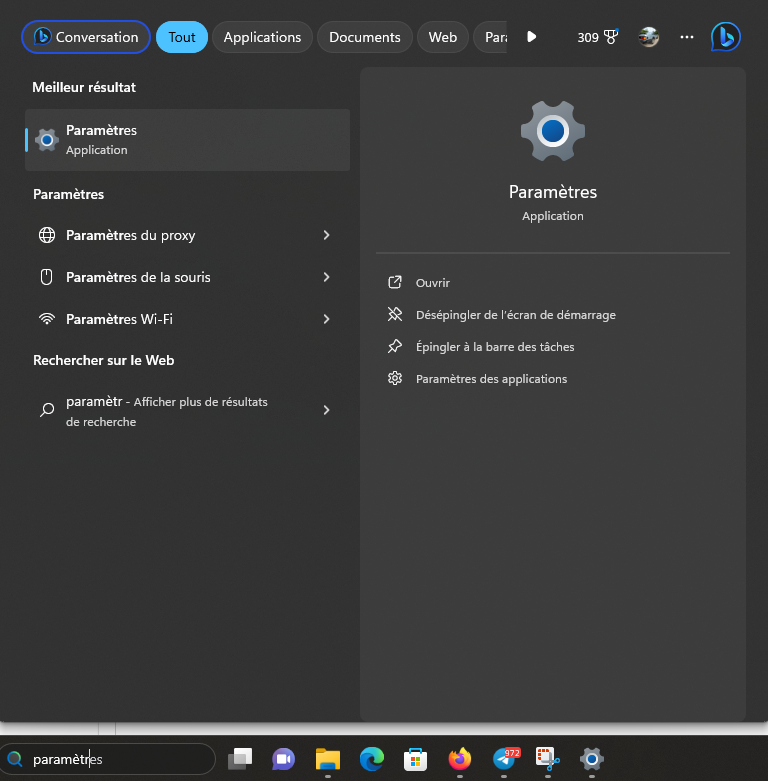
Ma può darsi che, per un motivo proprio, si voglia disabilitare questo servizio sul computer. Ecco un'esercitazione completa che mostra il modo più semplice per disabilitare temporaneamente gli aggiornamenti automatici.Disattivare gli aggiornamenti dalle Impostazioni di Windows
L'operazione richiede solo pochi clic. Tutto ciò che dovete fare è andare nelle Impostazioni di Windows per disabilitare gli aggiornamenti automatici per 5 settimane consecutive. Una volta trascorso questo periodo, dovrete ripetere la procedura. Per assicurarvi che tutto fili liscio, è importante che seguiate attentamente questi passaggi. Ecco come fare:- Innanzitutto, andate nella barra di ricerca di Windows e digitate "Impostazioni".
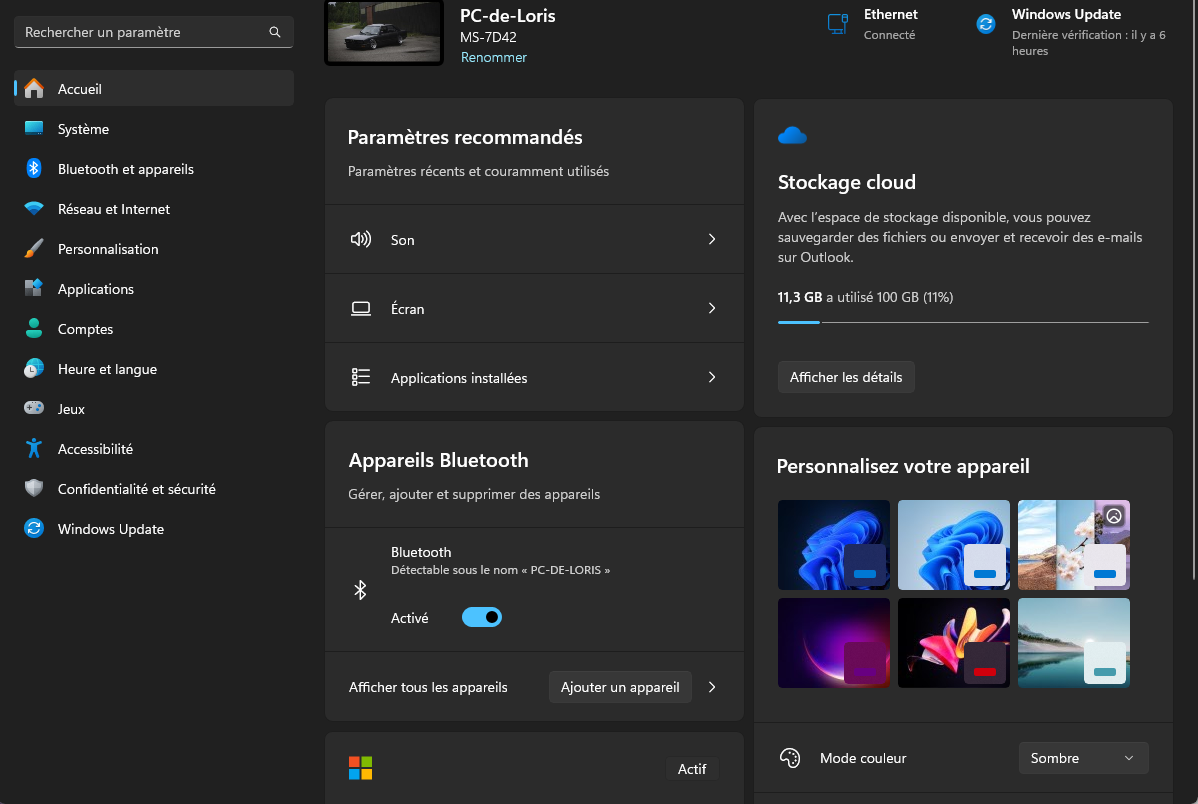
- Fate clic su di essa e selezionate "Windows Update", la voce si trova in fondo alla barra laterale di sinistra.
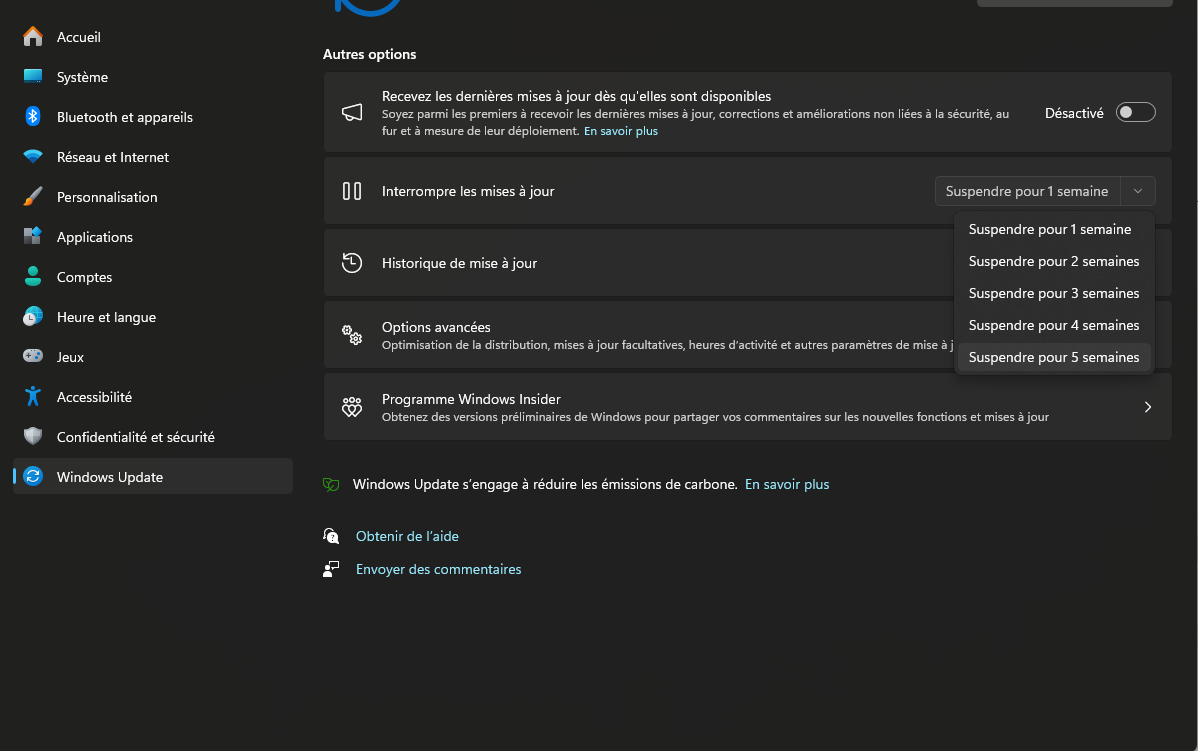
- Una volta fatto ciò, cercate l'opzione "Sospendi aggiornamenti", quindi tirate giù la linguetta.
- Potete scegliere di sospenderli per un periodo compreso tra una e cinque settimane. Scegliete quella più adatta a voi, quindi applicate la vostra scelta.
L'auteur
Charles Gouin-Peyrot
Journaliste tech et testeur indépendant, je décrypte la tech grand public. Spécialisé dans le hardware, l'audio et la maison connectée, je mets ma rigueur technique et mon expérience de formateur au service de mes tests. Mon objectif est simple : dépasser les fiches techniques pour vous livrer des analyses transparentes, impartiales et ancrées dans un usage 100 % réel.


