
Come convertire un PNG in un PDF con Windows 11

Charles Gouin-Peyrot
Publié le 28 avril 2024 · 3 min de lecture
Suivre
Google News
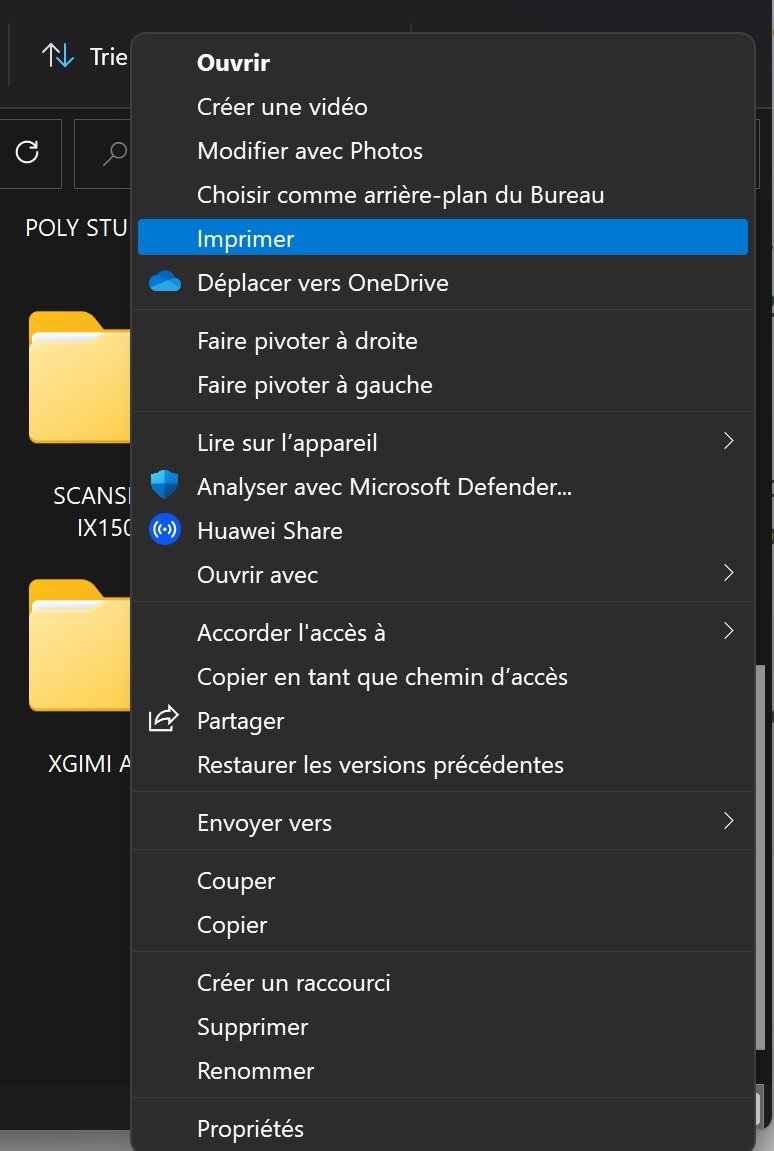
La conversione di un file PNG in PDF presenta una serie di innegabili vantaggi. È più facile inviare un PDF per posta perché non viene compresso dal server di posta. Inoltre, in un PDF è possibile unire diverse immagini PNG in un unico file. Ma questa non è l'unica situazione, ecco una guida per convertire un file PNG in un PDF con Windows 11. Con Windows 11 è possibile installare applicazioni di terze parti per convertire un'immagine PNG in un file PDF, ma queste sono a volte costose e abbastanza costose, e ce ne sono pochissime che sono gratuite ed efficienti. Inoltre, alcuni software presentano alcune limitazioni. Su Windows, invece, non c'è bisogno di software quando il sistema operativo stesso può convertire un PNG in un PDF.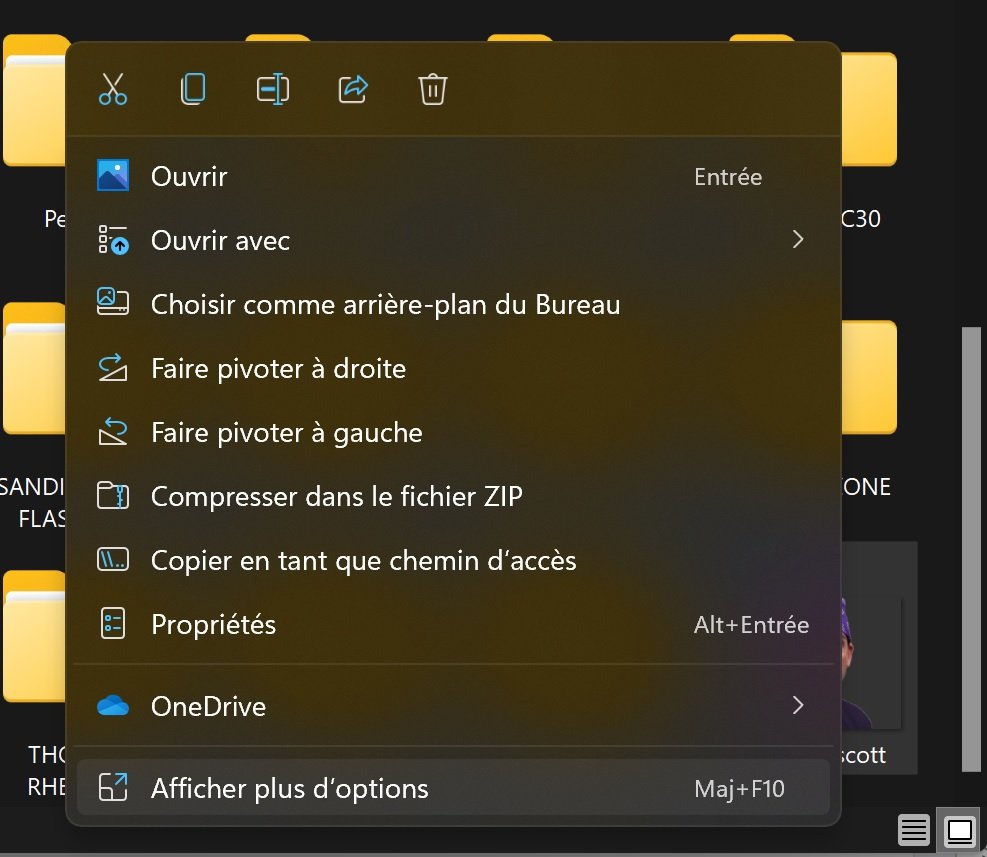 2. Nel menu contestuale completo, selezionate l'opzione "Mostra altre opzioni". Nel menu contestuale completo, selezionare l'opzione Stampa.
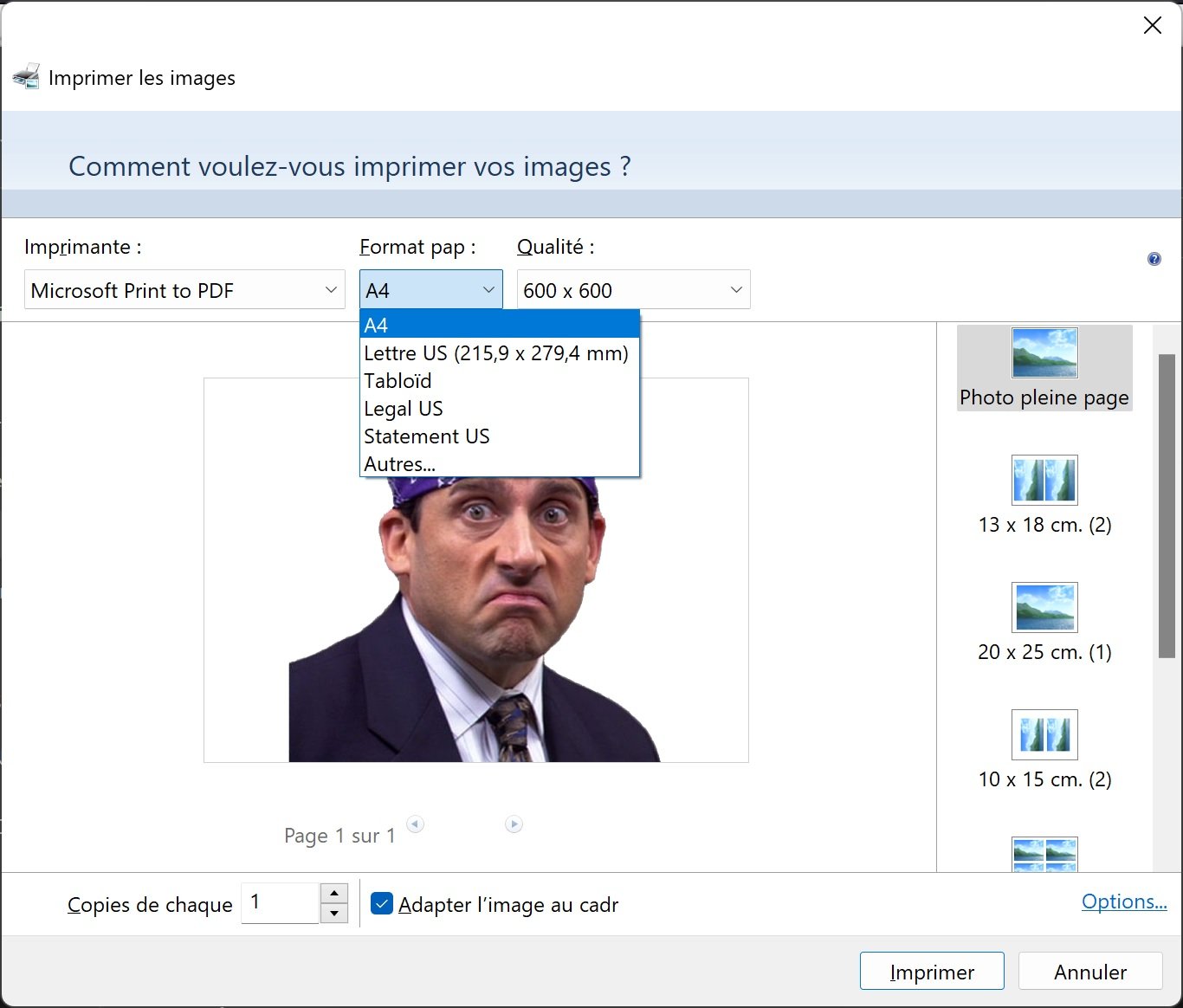
 3. Ora, nella finestra di stampa dell'immagine, selezionare l'opzione Stampa. Ora, nella finestra di stampa dell'immagine, fate clic sul menu a discesa della stampante e selezionate "Microsoft Print to PDF".
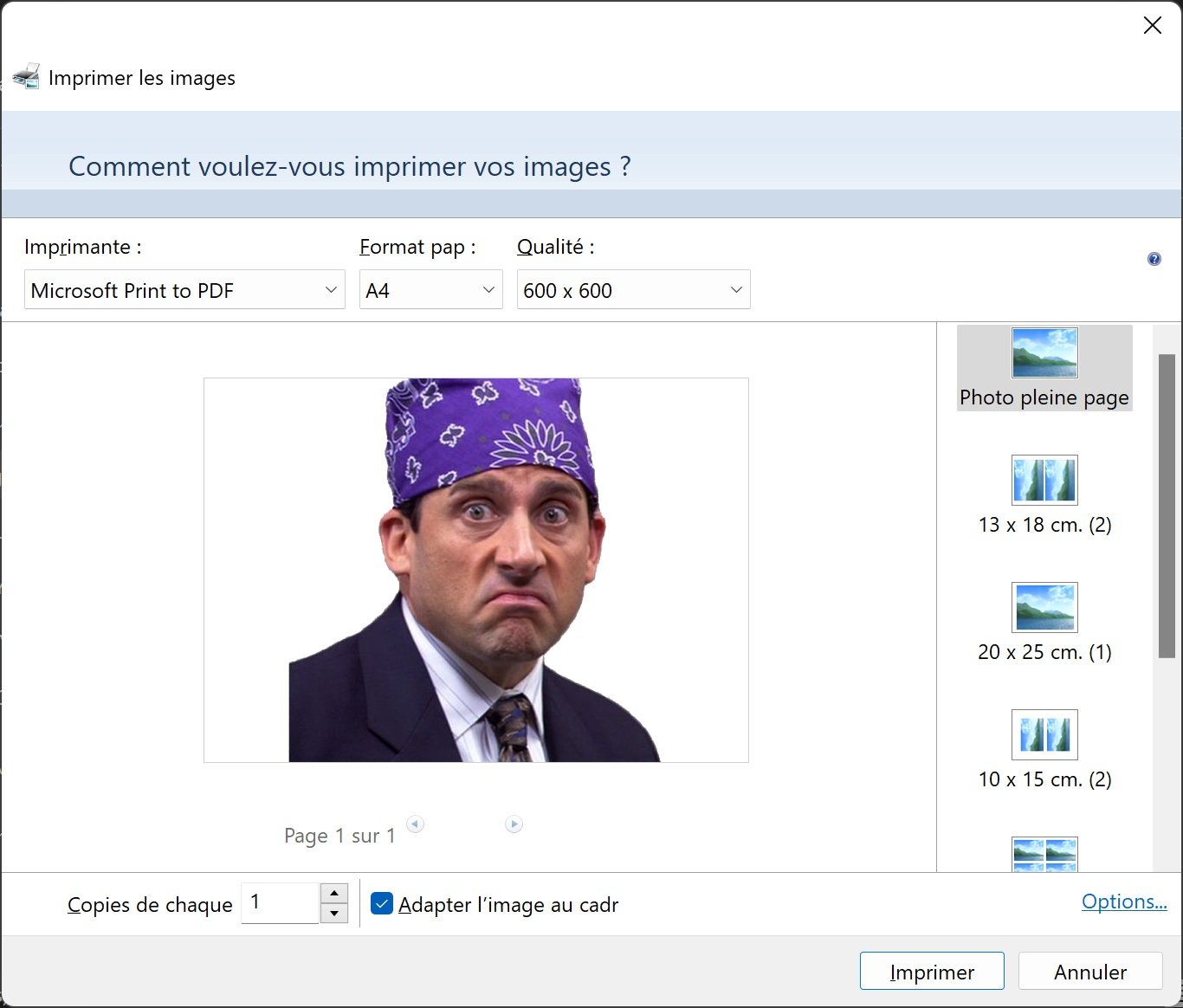 4. Effettuare tutte le altre impostazioni, come le dimensioni della pagina, la qualità, ecc. Una volta terminato, fare clic sull'opzione Stampa.
 5. Selezionare la posizione in cui si desidera salvare il file. Selezionare la posizione in cui salvare il file PDF. Una volta terminato, fare clic sul pulsante Salva.
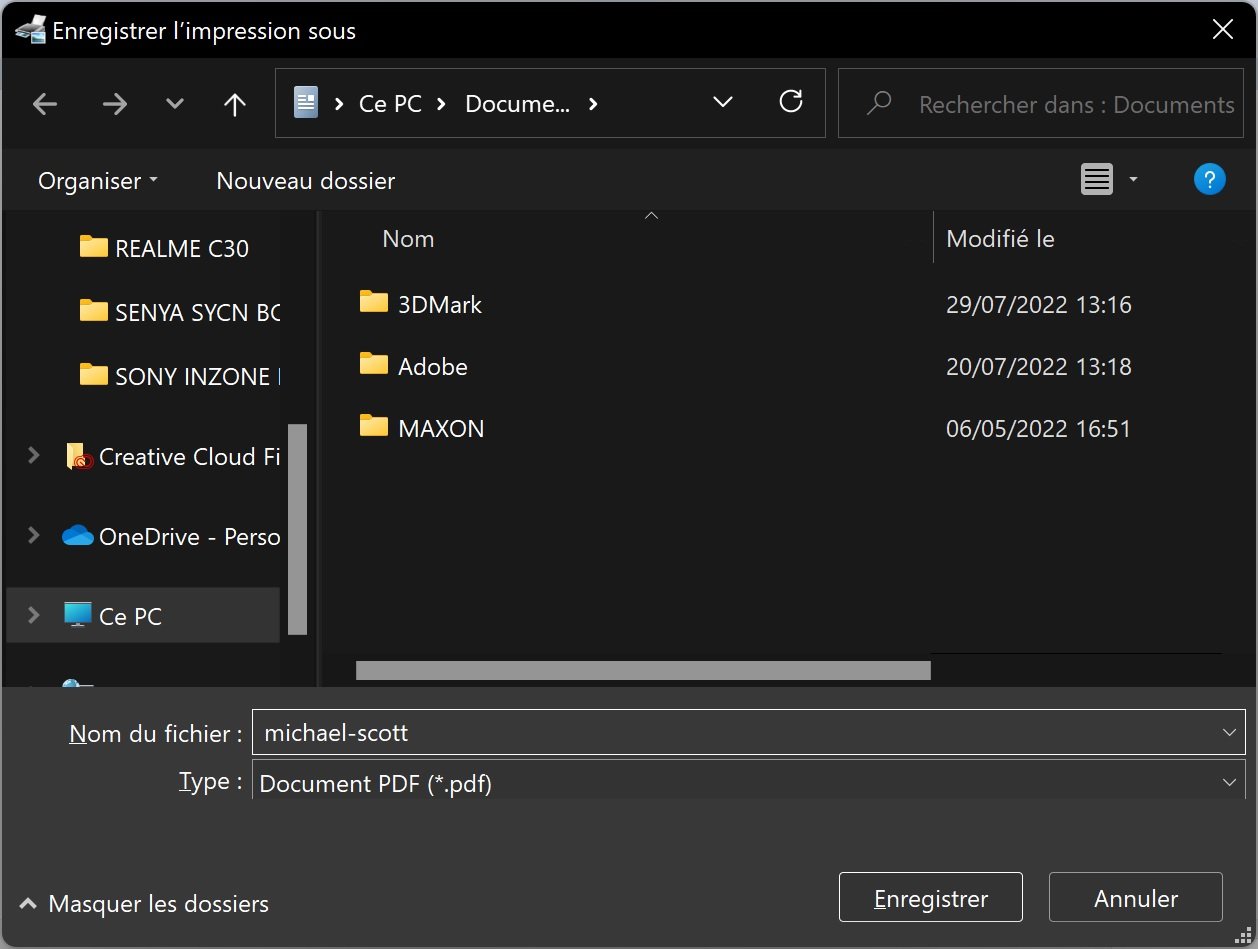 È tutto! Ora aprite la cartella di destinazione e troverete il file PDF.
Conversione di immagini PNG in PDF con Windows 11
Windows 10, come Windows 11, dispone di una stampante virtuale che consente di convertire facilmente tutti i file in PDF. Per farlo, è necessario agire come se si volesse stampare il file in questione. Ecco due semplici modi per convertire un'immagine PNG in un file PDF con Windows.1. Conversione di PNG in PDF con Windows
Tutto quello che vi mostreremo qui è stato fatto in Windows 11. Tuttavia, tutti i passaggi sono molto simili in Windows 10 e il risultato sarà esattamente lo stesso. Ecco come funziona in Windows 11. 1. Prima di tutto, aprite la cartella in cui avete salvato i file PNG. Fate clic con il tasto destro del mouse sul file PNG e selezionate "Mostra altre opzioni".2. Nel menu contestuale completo, selezionate l'opzione "Mostra altre opzioni". Nel menu contestuale completo, selezionare l'opzione Stampa.3. Ora, nella finestra di stampa dell'immagine, selezionare l'opzione Stampa. Ora, nella finestra di stampa dell'immagine, fate clic sul menu a discesa della stampante e selezionate "Microsoft Print to PDF".4. Effettuare tutte le altre impostazioni, come le dimensioni della pagina, la qualità, ecc. Una volta terminato, fare clic sull'opzione Stampa.5. Selezionare la posizione in cui si desidera salvare il file. Selezionare la posizione in cui salvare il file PDF. Una volta terminato, fare clic sul pulsante Salva.È tutto! Ora aprite la cartella di destinazione e troverete il file PDF.2. Conversione di un PNG in PDF tramite software
Su Internet sono disponibili numerosi programmi che consentono di convertire facilmente i file PNG in PDF. Anche se non sono inclusi in Windows, a volte possono essere utilizzati per convertire i file in un'ampia gamma di formati. Alcuni sono a pagamento, altri sono gratuiti con opzioni a pagamento. Ce ne sono molti, come ILovePDF, SmallPDF e molti altri, che si possono scaricare sul computer o utilizzare nel browser, senza doverli necessariamente scaricare, se non li si usa spesso. Se volete convertire le immagini in vari formati, consultate la nostra guida dedicata.L'auteur
Charles Gouin-Peyrot
Journaliste tech et testeur indépendant, je décrypte la tech grand public. Spécialisé dans le hardware, l'audio et la maison connectée, je mets ma rigueur technique et mon expérience de formateur au service de mes tests. Mon objectif est simple : dépasser les fiches techniques pour vous livrer des analyses transparentes, impartiales et ancrées dans un usage 100 % réel.


