Wie man einen Screenshot unter Windows 11 macht
C
charles
Publié le 28 April 2024 · 3 min de lecture
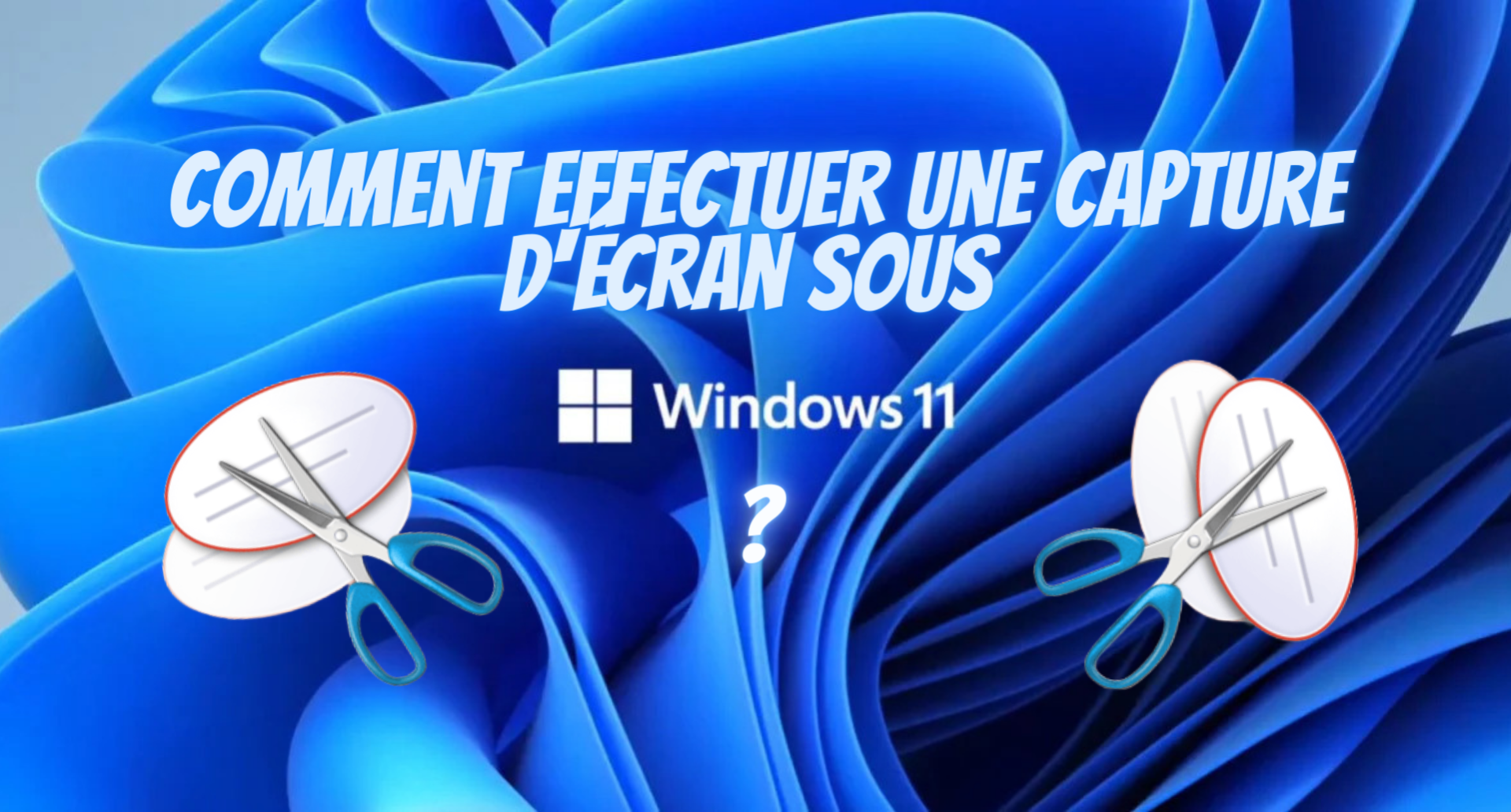
Wir alle müssen irgendwann einmal einen Screenshot machen, wissen aber nicht immer, wie das geht. Es gibt verschiedene Methoden, um einen Screenshot unter Windows 11 zu erstellen. Wir erklären Ihnen hier Schritt für Schritt drei Methoden, mit denen Sie dies erreichen können.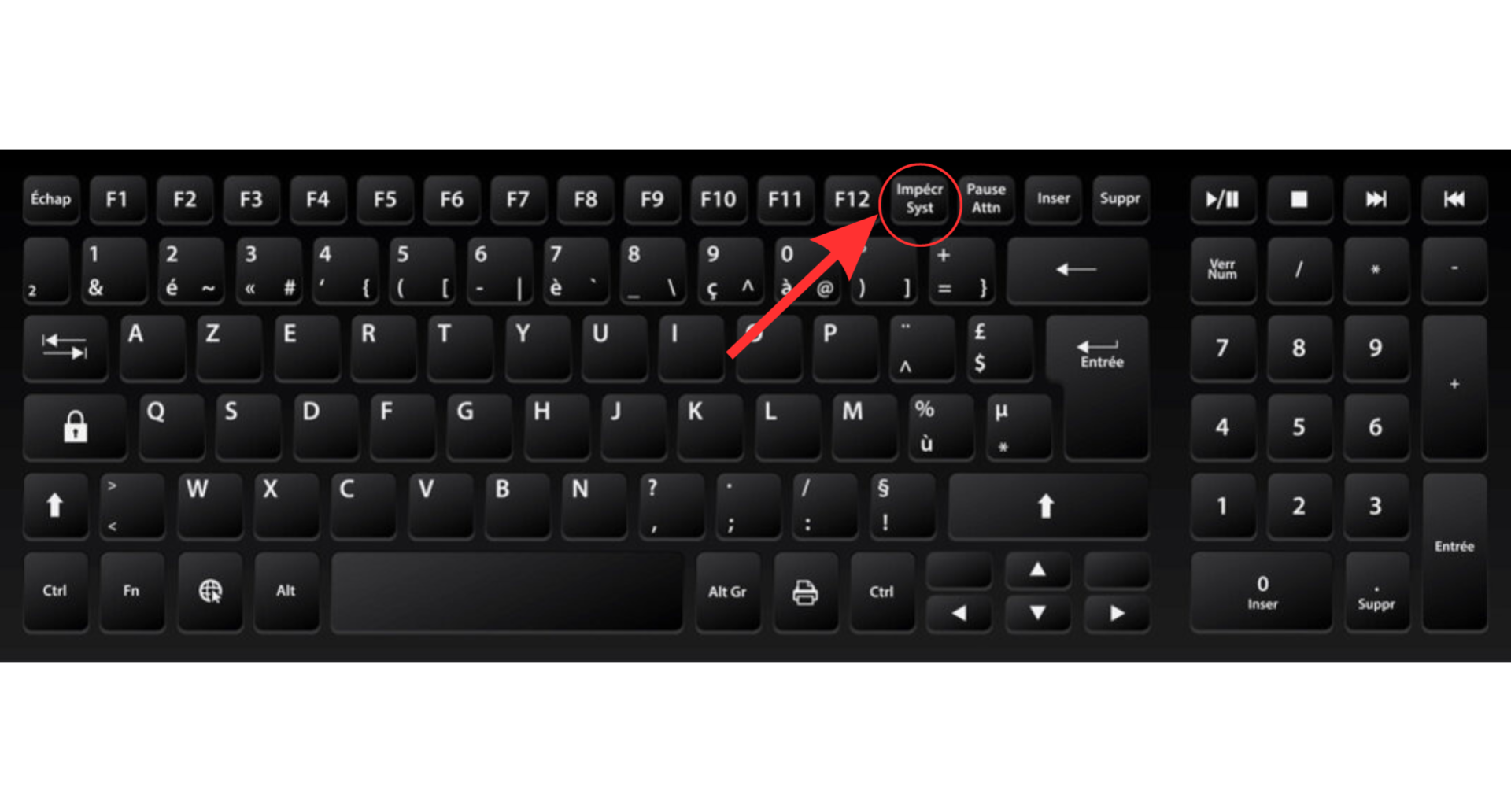 Schritt 1: Drücken Sie die "Escape"-Taste auf Ihrer Tastatur[/caption] [caption id="attachment_102243" align="aligncenter" width="1024"]
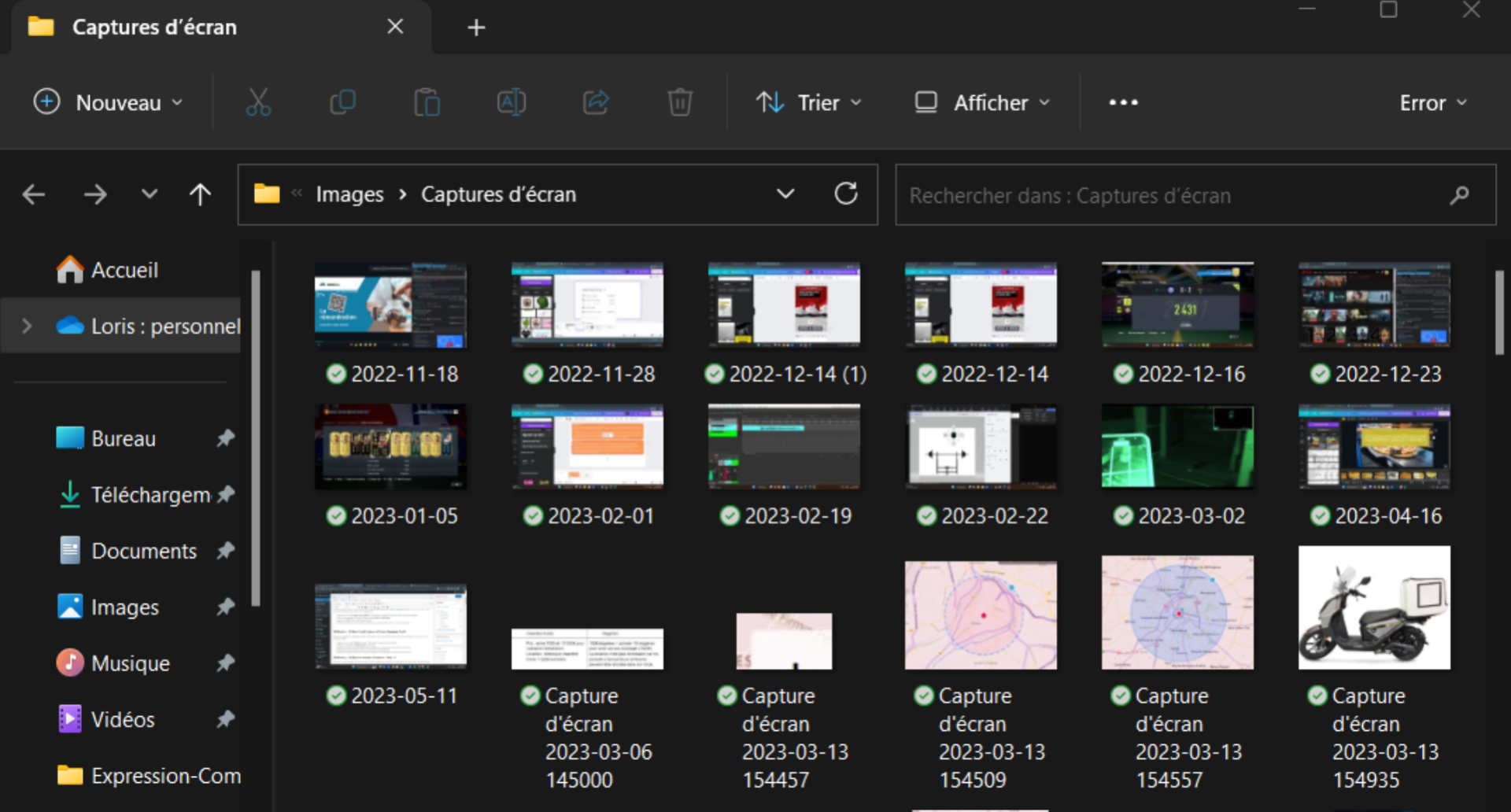 Schritt 2: Ihr Bildschirmfoto wird automatisch im Bereich "Bildschirmfotos" auf Ihrem PC gespeichert[/caption] Diese Methode ist am schnellsten auszuführen, aber Sie können keinen bestimmten Bereich auswählen, den Sie erfassen möchten.
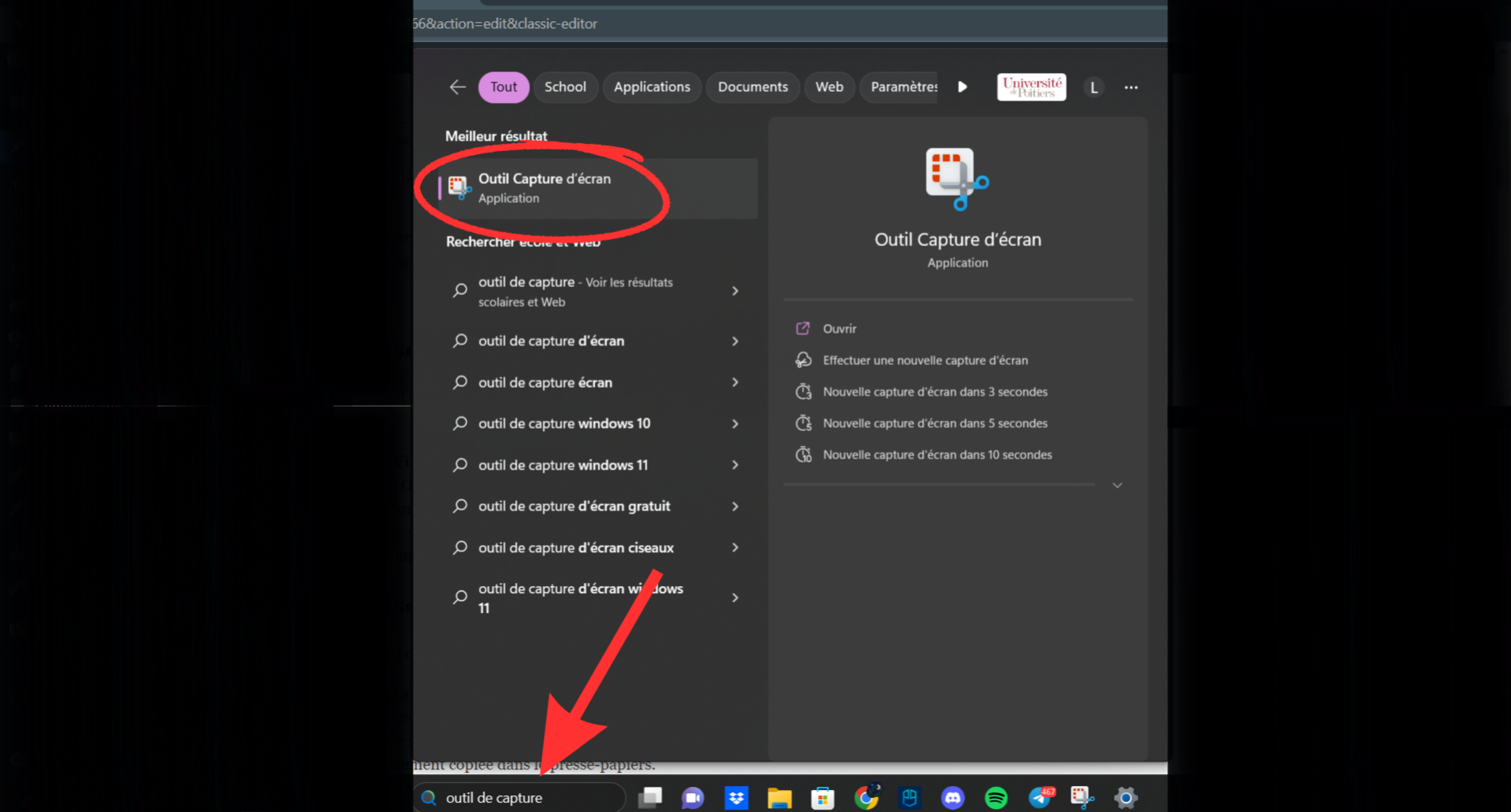 Schritt 1: Geben Sie "Capture Tool" in die WIndows 11 Suchleiste ein und klicken Sie dann auf die Software[/caption] [caption id="attachment_102241" align="aligncenter" width="1024"]
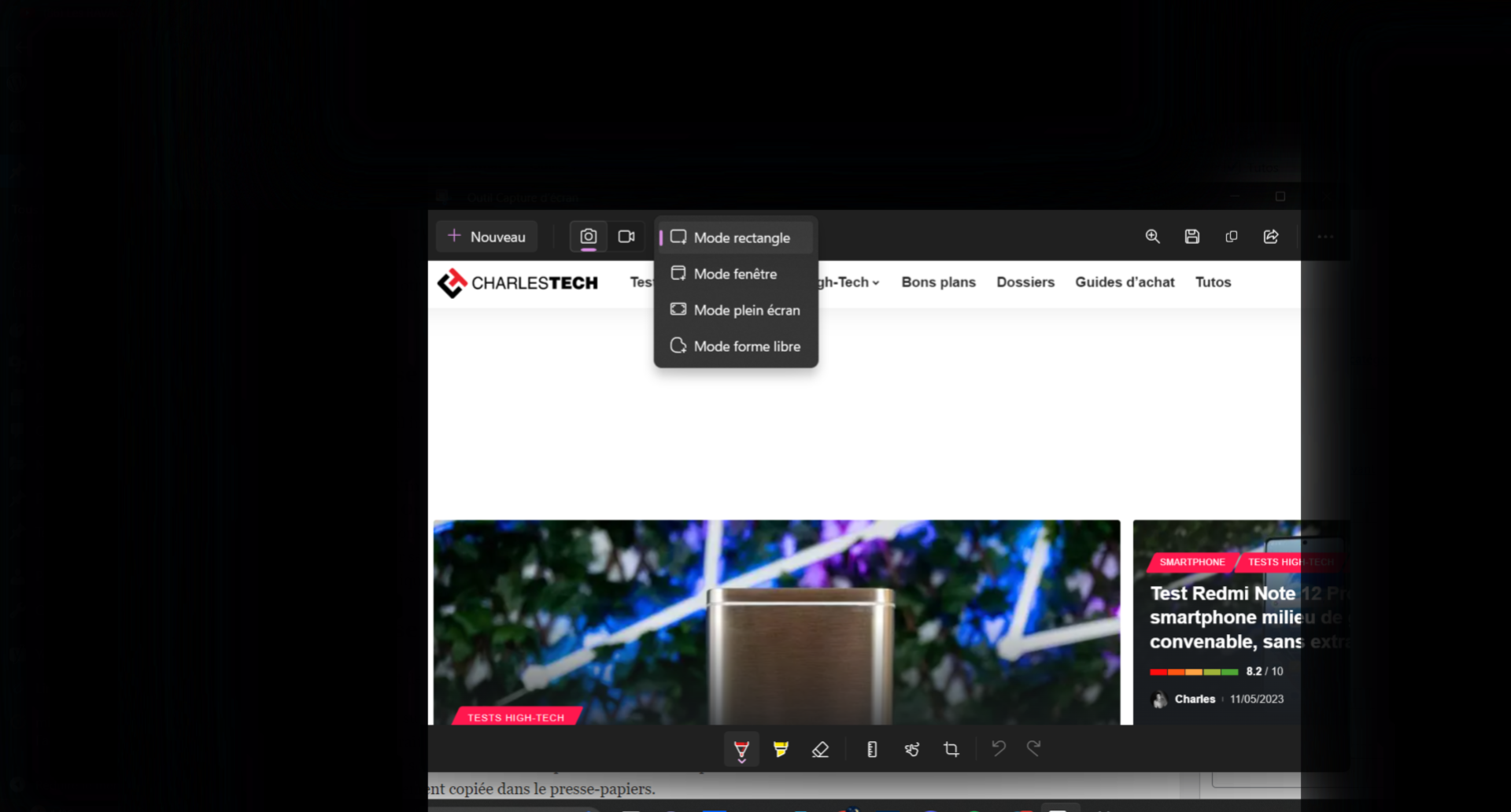 Schritt 2 : Nachdem Sie Ihren Aufnahmemodus ausgewählt und den gewünschten Bereich Ihres Bildschirms erfasst haben, speichern Sie Ihr Bild mit der Funktion "Speichern unter"[/caption] Dies ist ein sehr nützliches Werkzeug, wenn Sie einen bestimmten Bereich Ihres Bildschirms erfassen möchten.
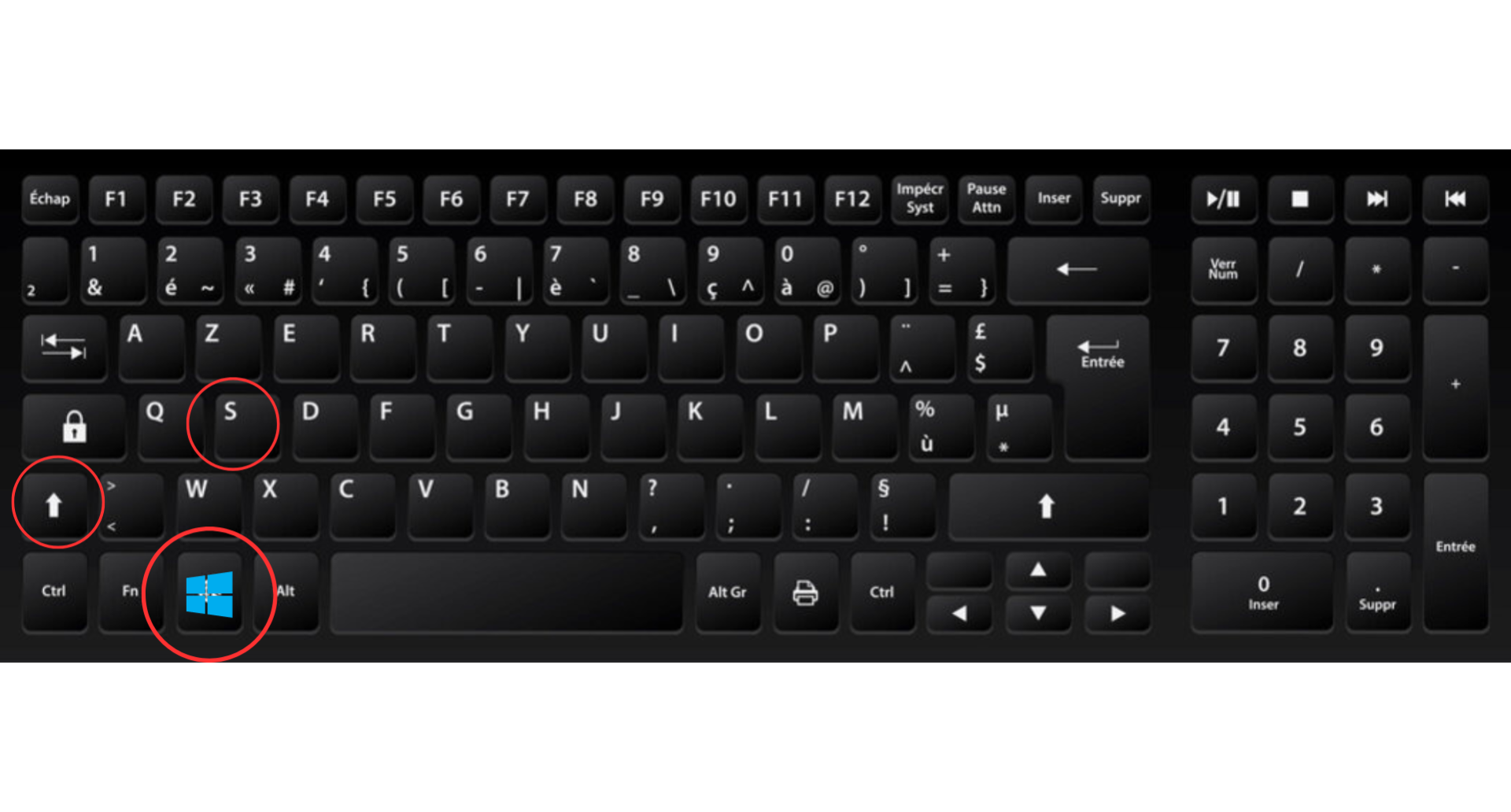 Schritt 1: Drücken Sie gleichzeitig die Tasten "Windows+Shift+S"[/caption] [caption id="attachment_102240" align="aligncenter" width="1024"]
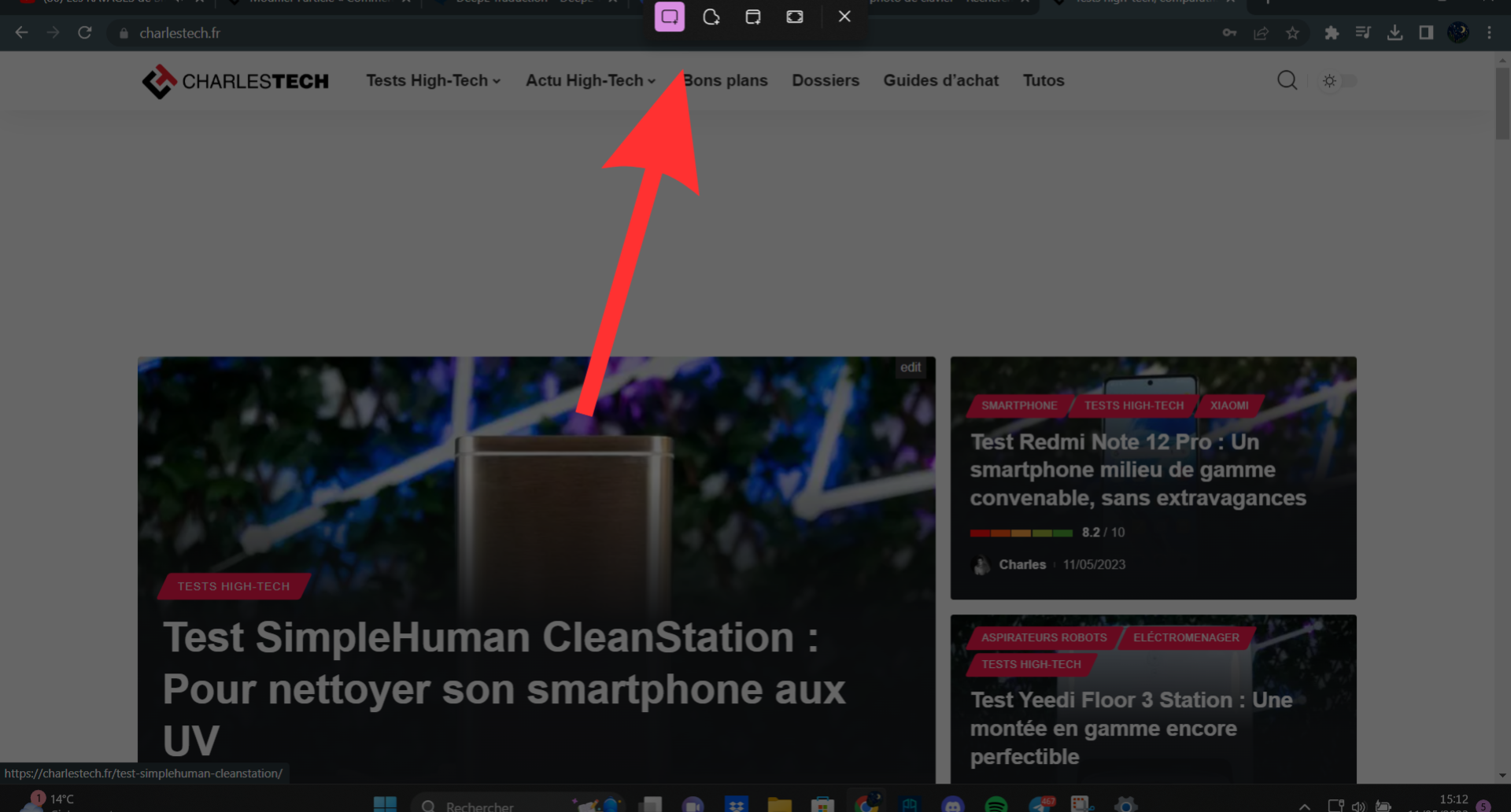 Schritt 2 : Als Nächstes sieht Ihr Bildschirm so aus, modulieren Sie den Bereich, den Sie erfassen wollen[/caption] [caption id="attachment_102239" align="aligncenter" width="1024"]
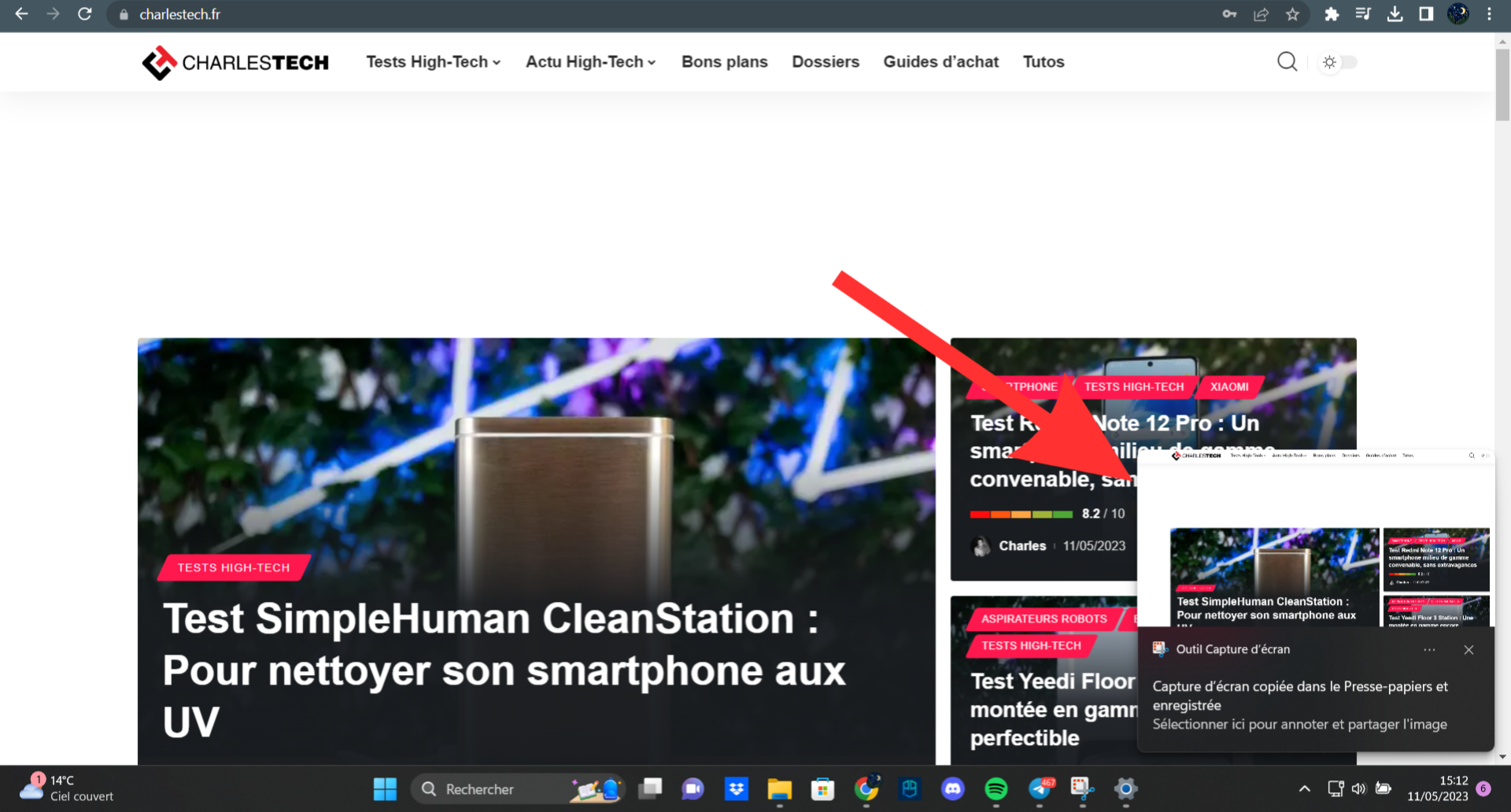 Schritt 3: Der Screenshot wird automatisch im Bereich "Screenshot" Ihres PCs gespeichert[/caption] Diese Methode ist weniger bekannt, aber genauso effektiv wie die anderen.
Methode 1: Verwenden der Taste "Bildschirmabdruck" (PrtSc)
Die einfachste und gängigste Methode, um unter Windows 11 einen Screenshot zu erstellen, ist die Verwendung der Taste "Bildschirmabdruck" (oder "PrtSc") auf Ihrer Tastatur. Gehen Sie wie folgt vor:- Drücken Sie die Taste " Bildschirmabdruck" (PrtSc) auf Ihrer Tastatur. Der Screenshot wird in die Zwischenablage kopiert.
- Öffnen Sie ein Bildbearbeitungsprogramm wie Paint oder Photoshop.
- Drücken Sie Strg+V, um das aufgenommene Bild einzufügen.
- Speichern Sie das Bild auf Ihrem Computer, indem Sie ein Format (JPEG, PNG usw.) und einen Speicherort auswählen.
Schritt 1: Drücken Sie die "Escape"-Taste auf Ihrer Tastatur[/caption] [caption id="attachment_102243" align="aligncenter" width="1024"] Schritt 2: Ihr Bildschirmfoto wird automatisch im Bereich "Bildschirmfotos" auf Ihrem PC gespeichert[/caption] Diese Methode ist am schnellsten auszuführen, aber Sie können keinen bestimmten Bereich auswählen, den Sie erfassen möchten.Methode 2: Verwenden Sie das Screenshot-Tool (Snipping Tool).
Windows 11 enthält ein integriertes Werkzeug namens "Snipping Tool", mit dem Sie bestimmte Bereiche Ihres Bildschirms erfassen können. Sie können es wie folgt verwenden:- Drücken Sie die Windows-Taste und geben Sie "Snipping Tool" in die Suchleiste ein.
- Klicken Sie auf die Anwendung " Capture Tool ", um sie zu öffnen.
- Wählen Sie eine der verfügbaren Screenshot-Optionen: Rechteck, Freiform, Fenster oder Vollbild.
- Wählen Sie mit der Maus den Bereich aus, den Sie erfassen möchten.
- Speichern Sie das Bild, indem Sie auf die Schaltfläche "Speichern" klicken und einen Speicherort und ein Format auswählen.
Schritt 1: Geben Sie "Capture Tool" in die WIndows 11 Suchleiste ein und klicken Sie dann auf die Software[/caption] [caption id="attachment_102241" align="aligncenter" width="1024"] Schritt 2 : Nachdem Sie Ihren Aufnahmemodus ausgewählt und den gewünschten Bereich Ihres Bildschirms erfasst haben, speichern Sie Ihr Bild mit der Funktion "Speichern unter"[/caption] Dies ist ein sehr nützliches Werkzeug, wenn Sie einen bestimmten Bereich Ihres Bildschirms erfassen möchten.
Methode 3: Verwenden Sie die Tasten Windows + Umschalt + S.
Auch in Windows 11 können Sie schnell einen Screenshot erstellen, indem Sie eine Tastenkombination verwenden. Gehen Sie dazu wie folgt vor:- Drücken Sie gleichzeitig die Tasten Windows + Shift + S auf Ihrer Tastatur.
- Der Aufnahmebereich wird erscheinen und Ihr Bildschirm wird etwas dunkler.
- Wählen Sie mit der Maus den Bereich aus, den Sie erfassen möchten.
- Das Bild wird automatisch in die Zwischenablage kopiert.
- Fügen Sie das Bild in ein Bildbearbeitungsprogramm ein und speichern Sie es.
Schritt 1: Drücken Sie gleichzeitig die Tasten "Windows+Shift+S"[/caption] [caption id="attachment_102240" align="aligncenter" width="1024"] Schritt 2 : Als Nächstes sieht Ihr Bildschirm so aus, modulieren Sie den Bereich, den Sie erfassen wollen[/caption] [caption id="attachment_102239" align="aligncenter" width="1024"] Schritt 3: Der Screenshot wird automatisch im Bereich "Screenshot" Ihres PCs gespeichert[/caption] Diese Methode ist weniger bekannt, aber genauso effektiv wie die anderen.