Wie man den automatischen Programmstart unter Windows 11 deaktiviert
C
charles
Publié le 28 April 2024 · 2 min de lecture

Sind Sie es leid, dass einige der Anwendungen, die Sie installiert haben, bei jedem Start Ihres PCs automatisch gestartet werden? Sie sind damit nicht allein, auch ich war schon einmal in dieser unangenehmen Situation, dass ich gezwungen war, eine nach der anderen zu schließen. Aber keine Sorge, heute werde ich Ihnen mit einigen sehr schnellen und effektiven Lösungen helfen. Die Schritte sind sehr einfach und Sie müssen nur meinen Anweisungen folgen, um schnell zum Ziel zu gelangen.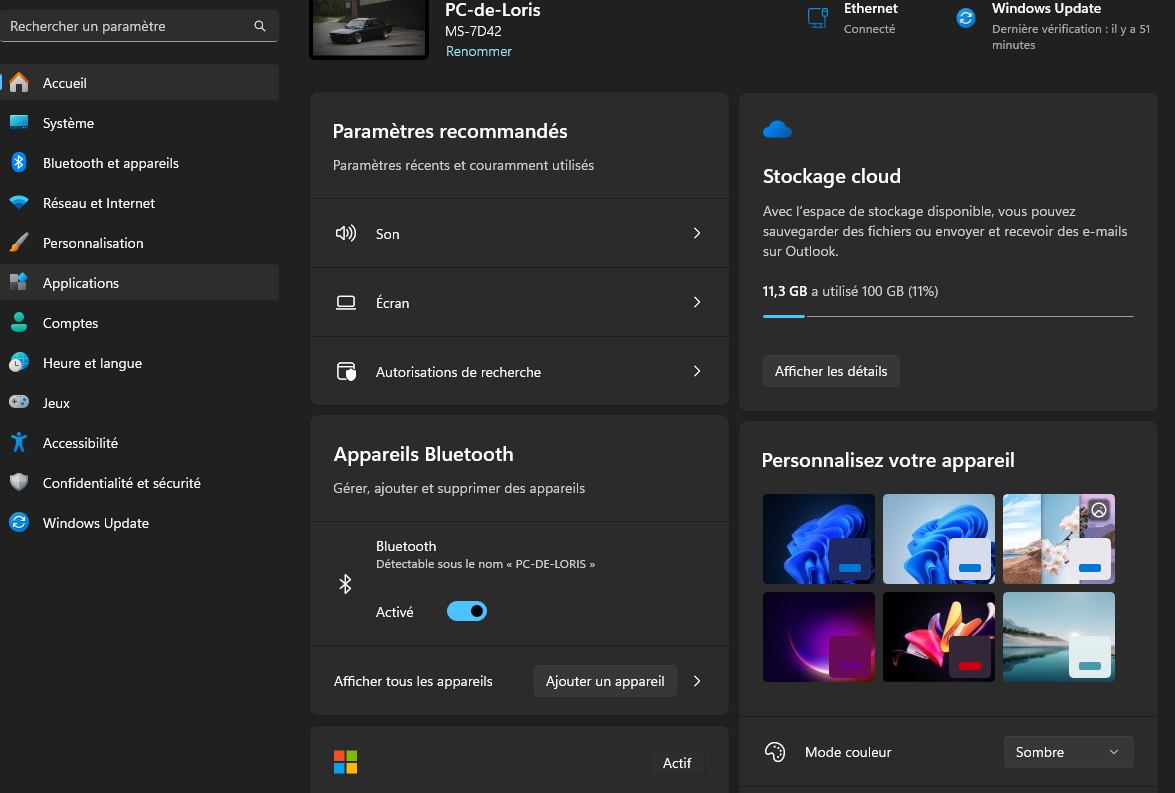
 Das war die erste Lösung des Problems, die, wie ich Ihnen sagte, sehr schnell ging.

 Wiederholen Sie diesen Vorgang für alle Programme, die Sie beim Start deaktivieren möchten.
Deaktivierung über die Windows-Einstellungen
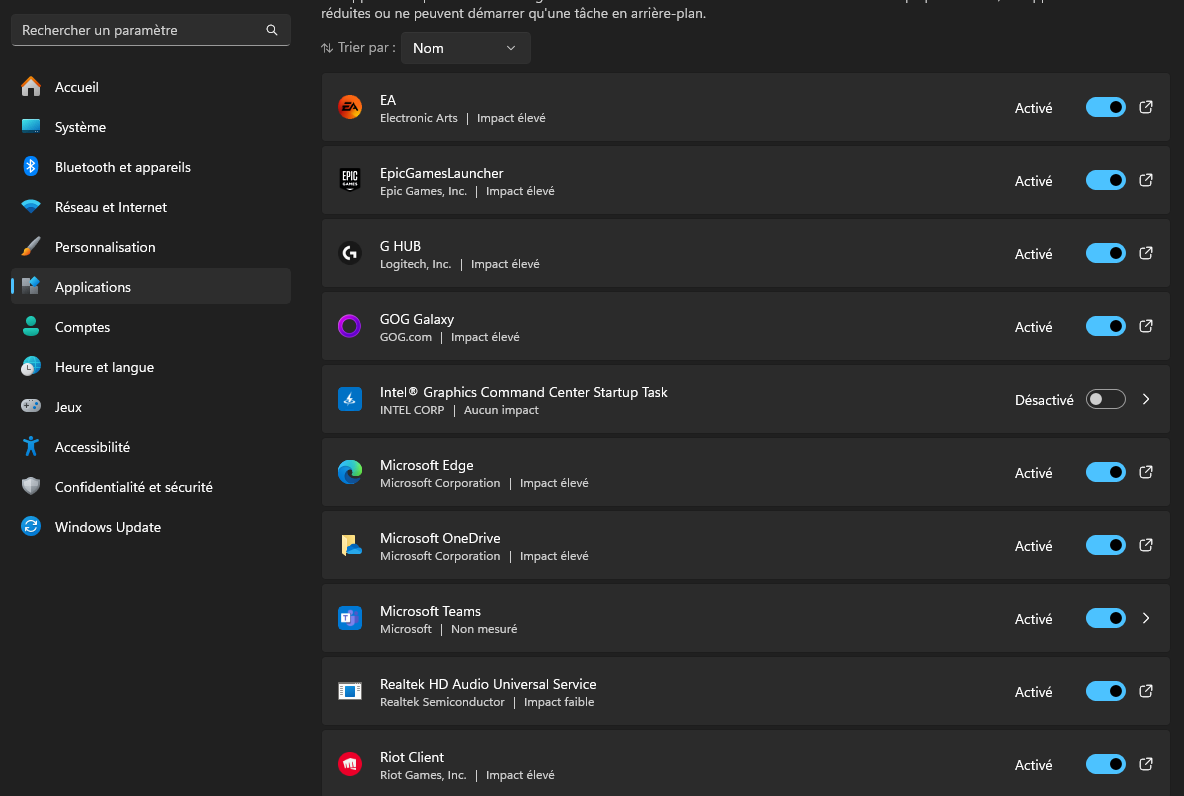
Die erste der Lösungen, die ich Ihnen anbiete, ist zweifellos die am schnellsten umzusetzende. Denn alles läuft über die Windows-Einstellungen, sodass Sie in nur wenigen Sekunden fertig sind. Dazu gehen Sie wie folgt vor:- Als Erstes gehen Sie in die Einstellungen von Windows 11.
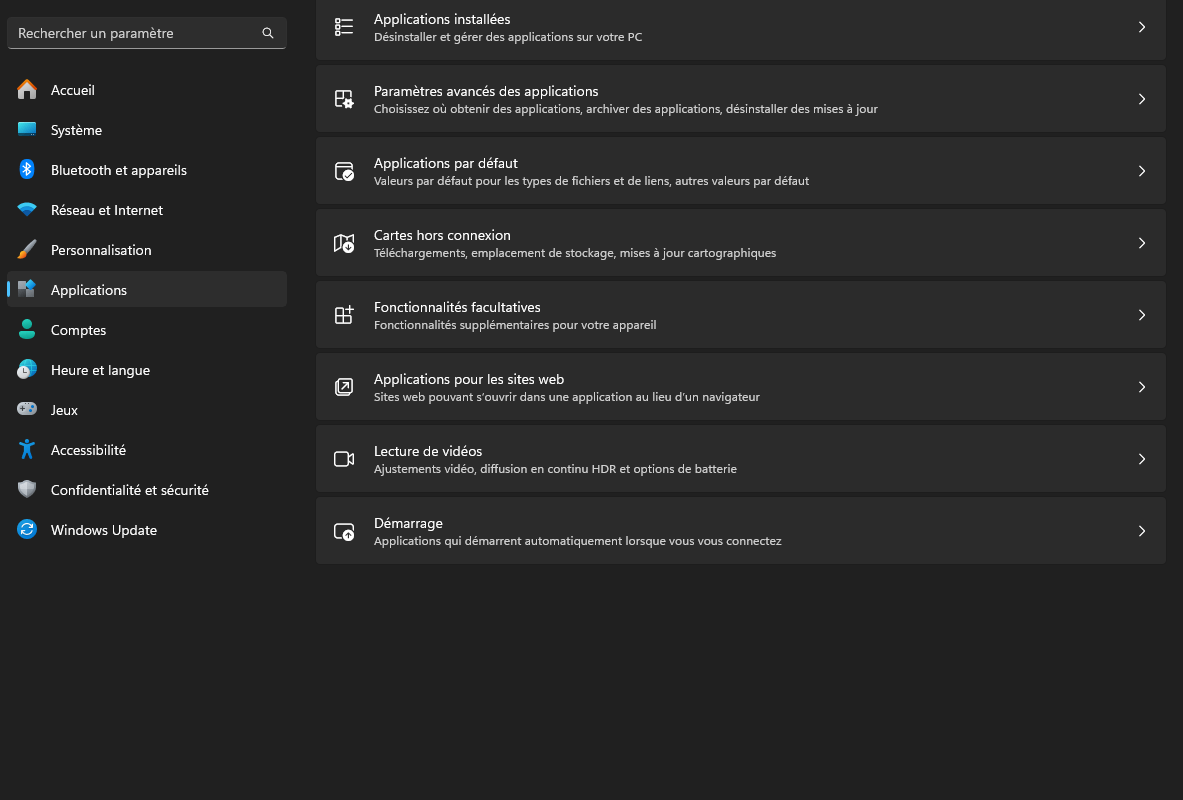
- Wählen Sie dann Anwendungen und gehen Sie zum Abschnitt Start.
- Entfernen Sie anschließend das Häkchen bei allen Programmen, die nicht mehr beim Start von Windows 11 angezeigt werden sollen.
Das war die erste Lösung des Problems, die, wie ich Ihnen sagte, sehr schnell ging.Deaktivierung über den Task-Manager
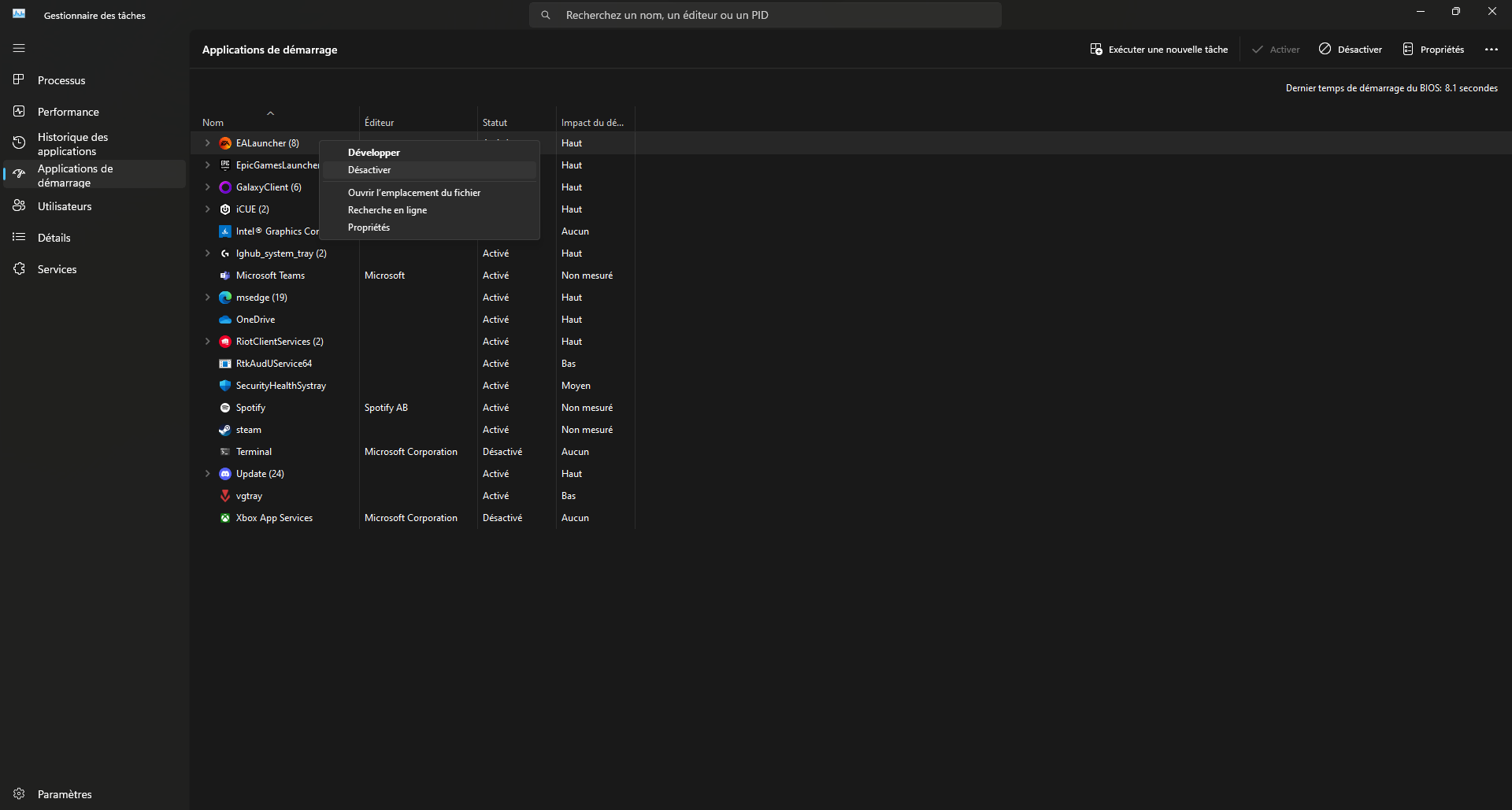
Dieser Vorgang wird etwas technischer sein als der erste, aber genauso effektiv. Es ist nämlich auch möglich, den automatischen Start bestimmter Software über den Task-Manager von Windows 11 zu steuern. Hier sind die Schritte, die Sie auf diese Weise ausführen müssen:- Öffnen Sie den Task-Manager mit Strg+Umschalt+Esc.
- Gehen Sie dann in der Systemsteuerung auf die Registerkarte Start.
- Wählen Sie alle Programme, die Sie deaktivieren möchten, aus, klicken Sie mit der rechten Maustaste und deaktivieren Sie sie.
Wiederholen Sie diesen Vorgang für alle Programme, die Sie beim Start deaktivieren möchten.