Wie können Sie Ihre Daten unter Windows 11 sichern und wiederherstellen?
C
charles
Publié le 28 April 2024 · 3 min de lecture

Hier erfahren Sie, wie Sie Ihre Daten unter dem Betriebssystem Windows 11 sichern und wiederherstellen können. Es gibt nämlich ein Werkzeug namens "Sichern und Wiederherstellen", auf das Sie direkt über Ihr System zugreifen können.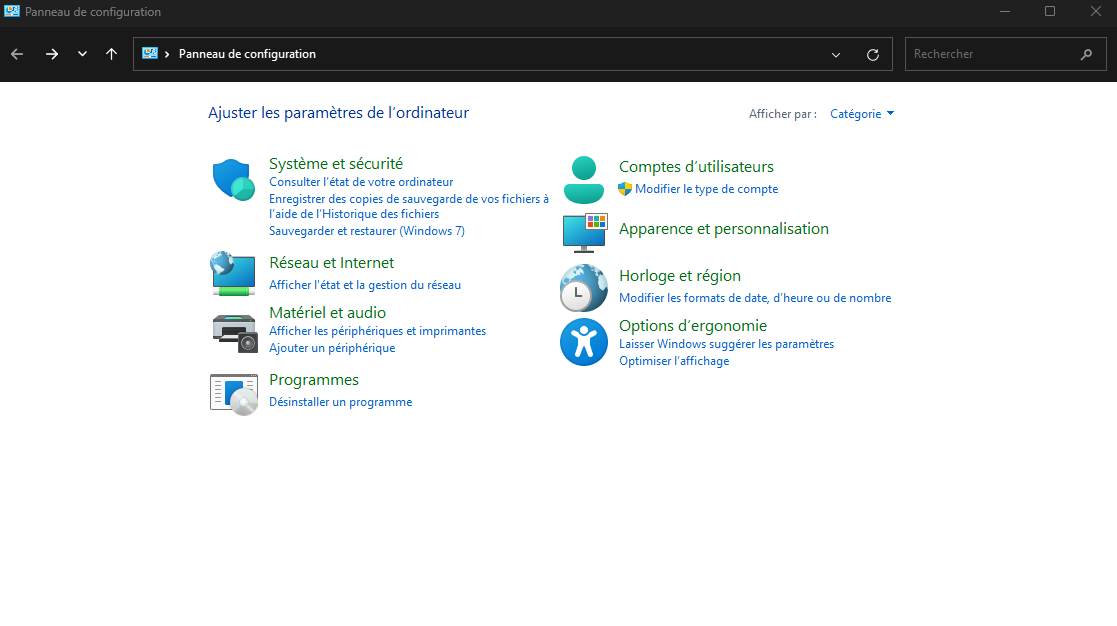 Klicken Sie auf "Sicherung und Wiederherstellung (Windows 7)"[/caption] Daraufhin öffnet sich die Windows-Systemsteuerung, in der Sie unter "System und Sicherheit" den Punkt "Sicherung und Wiederherstellung" auswählen müssen. Wenn Sie dies getan haben, klicken Sie bitte auf "Datensicherung einrichten" [caption id="attachment_114385" align="aligncenter" width="1024"]
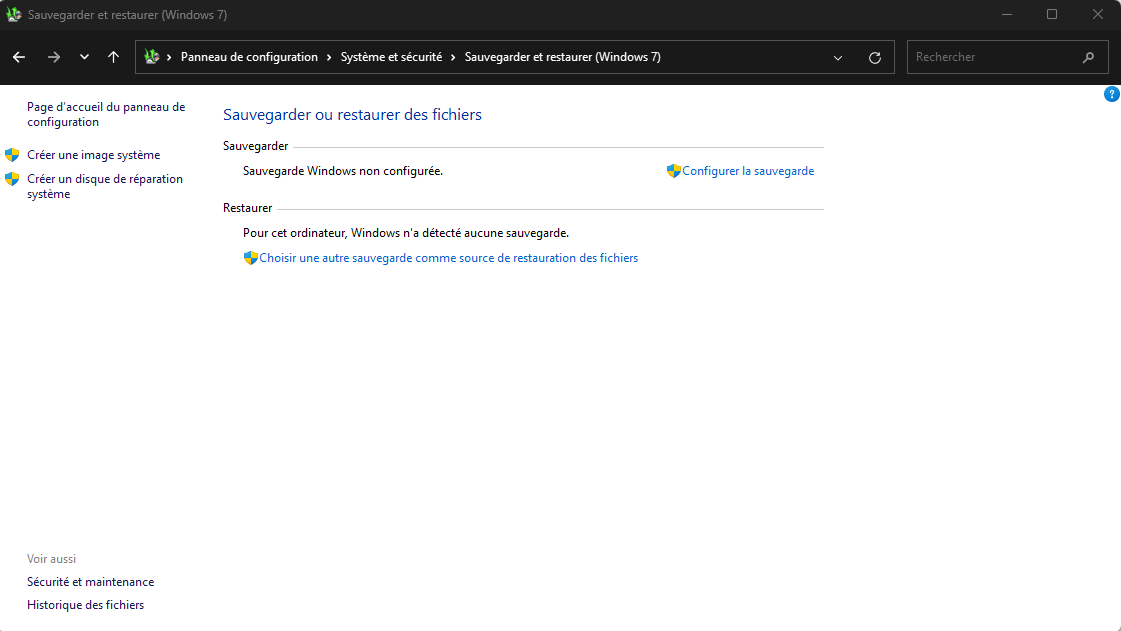 Datensicherung einrichten[/caption] Nach diesem Schritt wird Ihr Computer Sie auffordern, einen Speicherplatz für Ihre Datensicherung auszuwählen. Sie müssen dann nur noch den gewünschten Speicherort bzw. das gewünschte Netzwerk auswählen [caption id="attachment_114384" align="aligncenter" width="610"]
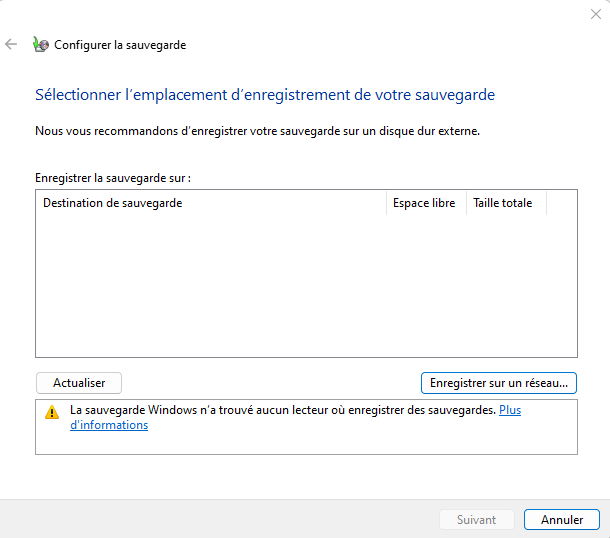 Führen Sie Ihre Datensicherung am gewünschten Speicherort aus[/caption] Wenn Sie Ihre Auswahl abgeschlossen haben, müssen Sie nur noch "Einstellungen speichern und Datensicherung ausführen" auswählen, damit der Vorgang gestartet wird. Ihre persönlichen Dateien sind nun gesichert und sicher verwahrt. Jetzt ist es an der Zeit zu sehen, wie Sie die Datensicherung wiederherstellen können.
Das Tool zum Sichern und Wiederherstellen in Windows 11.
Es ist entscheidend, Sicherungsmaßnahmen einzurichten, um Datenverlust zu verhindern, sei es durch Hardwareausfälle, versehentliches Löschen oder andere unvorhergesehene Vorfälle. Mit der in Windows 11 integrierten Funktion "Sichern und Wiederherstellen", die von Windows 7 übernommen wurde, können Benutzer auf einfache Weise Sicherheitskopien ihrer Systeme und Dateien erstellen, die persönliche Daten, Einstellungen, Anwendungen und vollständige Systemabbilder umfassen. Diese Sicherungen können auf externen Festplatten oder an Netzwerkorten gespeichert werden. Bei Bedarf können Sie die zuvor gesicherten Daten - einzelne Dateien oder das gesamte System - problemlos wiederherstellen, wodurch das Risiko eines Datenverlusts erheblich verringert wird.Die Sicherung Ihrer Daten unter Windows 11
Um auf das Tool zugreifen zu können, müssen Sie die nächsten Schritte, die ich Ihnen nennen werde, genau befolgen. Zunächst müssen Sie nur den Befehl "Windows+R" ausführen und dann "control" in das Suchfeld eingeben [caption id="attachment_114386" align="aligncenter" width="1024"] Klicken Sie auf "Sicherung und Wiederherstellung (Windows 7)"[/caption] Daraufhin öffnet sich die Windows-Systemsteuerung, in der Sie unter "System und Sicherheit" den Punkt "Sicherung und Wiederherstellung" auswählen müssen. Wenn Sie dies getan haben, klicken Sie bitte auf "Datensicherung einrichten" [caption id="attachment_114385" align="aligncenter" width="1024"] Datensicherung einrichten[/caption] Nach diesem Schritt wird Ihr Computer Sie auffordern, einen Speicherplatz für Ihre Datensicherung auszuwählen. Sie müssen dann nur noch den gewünschten Speicherort bzw. das gewünschte Netzwerk auswählen [caption id="attachment_114384" align="aligncenter" width="610"] Führen Sie Ihre Datensicherung am gewünschten Speicherort aus[/caption] Wenn Sie Ihre Auswahl abgeschlossen haben, müssen Sie nur noch "Einstellungen speichern und Datensicherung ausführen" auswählen, damit der Vorgang gestartet wird. Ihre persönlichen Dateien sind nun gesichert und sicher verwahrt. Jetzt ist es an der Zeit zu sehen, wie Sie die Datensicherung wiederherstellen können.