Test Razer Naga V2 Pro : Une excellente souris au poids élevé
C
charles
Publié le 10 November 2022 · 18 min de lecture

La Razer Naga V2 Pro est la dernière génération d’une longue lignée de souris destinées, à l’origine, pour les MMO. C’est une souris assez unique sur le marché d’aujourd’hui, qui se concentre sur des produits toujours plus légers et plus simples.
 Le côte droit de la Razer Naga V2 Pro avec son "repose-annulaire".[/caption]
Son aspect dédié aux droitiers se ressent même dans le design du produit, avec une inclinaison assez importante vers la droite. La souris possède également une élongation sur le côté droit, qui vous permettra d’y reposer votre annulaire.
Les clics ne sont pas distincts du reste du châssis, donnant un effet “unibody” à la Naga V2 Pro. La différence de sensation entre un clic joint et un clic séparé est assez subtile, ce seront donc vos préférences qui décideront de votre appréciation pour ce design. L’avantage principal reste qu’il y a une rainure en moins, qui ne se remplira donc pas de saletés au bout de quelques mois.
Ces clics présentent également une incurvation vers l’intérieur. Cette dernière guidera vos doigts à se positionner au milieu des clics, afin d’obtenir un déclenchement optimal. Cette courbe est plus agressive que ce que l’on peut trouver sur une NZXT Lift, par exemple.
[caption id="attachment_87245" align="aligncenter" width="1024"]
Le côte droit de la Razer Naga V2 Pro avec son "repose-annulaire".[/caption]
Son aspect dédié aux droitiers se ressent même dans le design du produit, avec une inclinaison assez importante vers la droite. La souris possède également une élongation sur le côté droit, qui vous permettra d’y reposer votre annulaire.
Les clics ne sont pas distincts du reste du châssis, donnant un effet “unibody” à la Naga V2 Pro. La différence de sensation entre un clic joint et un clic séparé est assez subtile, ce seront donc vos préférences qui décideront de votre appréciation pour ce design. L’avantage principal reste qu’il y a une rainure en moins, qui ne se remplira donc pas de saletés au bout de quelques mois.
Ces clics présentent également une incurvation vers l’intérieur. Cette dernière guidera vos doigts à se positionner au milieu des clics, afin d’obtenir un déclenchement optimal. Cette courbe est plus agressive que ce que l’on peut trouver sur une NZXT Lift, par exemple.
[caption id="attachment_87245" align="aligncenter" width="1024"] La Razer Naga V2 Pro, vue de derrière. On peut constater son incurvation vers la droite.[/caption]
La Razer Naga V2 Pro est entièrement construite en plastique dur de plutôt bonne qualité. Ici, Razer n’a pas cherché à réduire le poids, on se retrouve donc avec un plastique dense et, potentiellement, plus solide.
Le plastique est entièrement mat, si ce n’est pour la partie creuse entre les deux clics, renfermant la molette. On retrouve également quelques traces d’un caoutchouc très fin et dur, sur les côtés de la souris.
En dessous de la molette se trouvent deux boutons. Le premier permet de choisir le mode de défilement et le second vous permettra de changer vos DPI. Les boutons sont suffisamment bas pour ne pas les déclencher par accident.
[caption id="attachment_87249" align="aligncenter" width="1024"]
La Razer Naga V2 Pro, vue de derrière. On peut constater son incurvation vers la droite.[/caption]
La Razer Naga V2 Pro est entièrement construite en plastique dur de plutôt bonne qualité. Ici, Razer n’a pas cherché à réduire le poids, on se retrouve donc avec un plastique dense et, potentiellement, plus solide.
Le plastique est entièrement mat, si ce n’est pour la partie creuse entre les deux clics, renfermant la molette. On retrouve également quelques traces d’un caoutchouc très fin et dur, sur les côtés de la souris.
En dessous de la molette se trouvent deux boutons. Le premier permet de choisir le mode de défilement et le second vous permettra de changer vos DPI. Les boutons sont suffisamment bas pour ne pas les déclencher par accident.
[caption id="attachment_87249" align="aligncenter" width="1024"]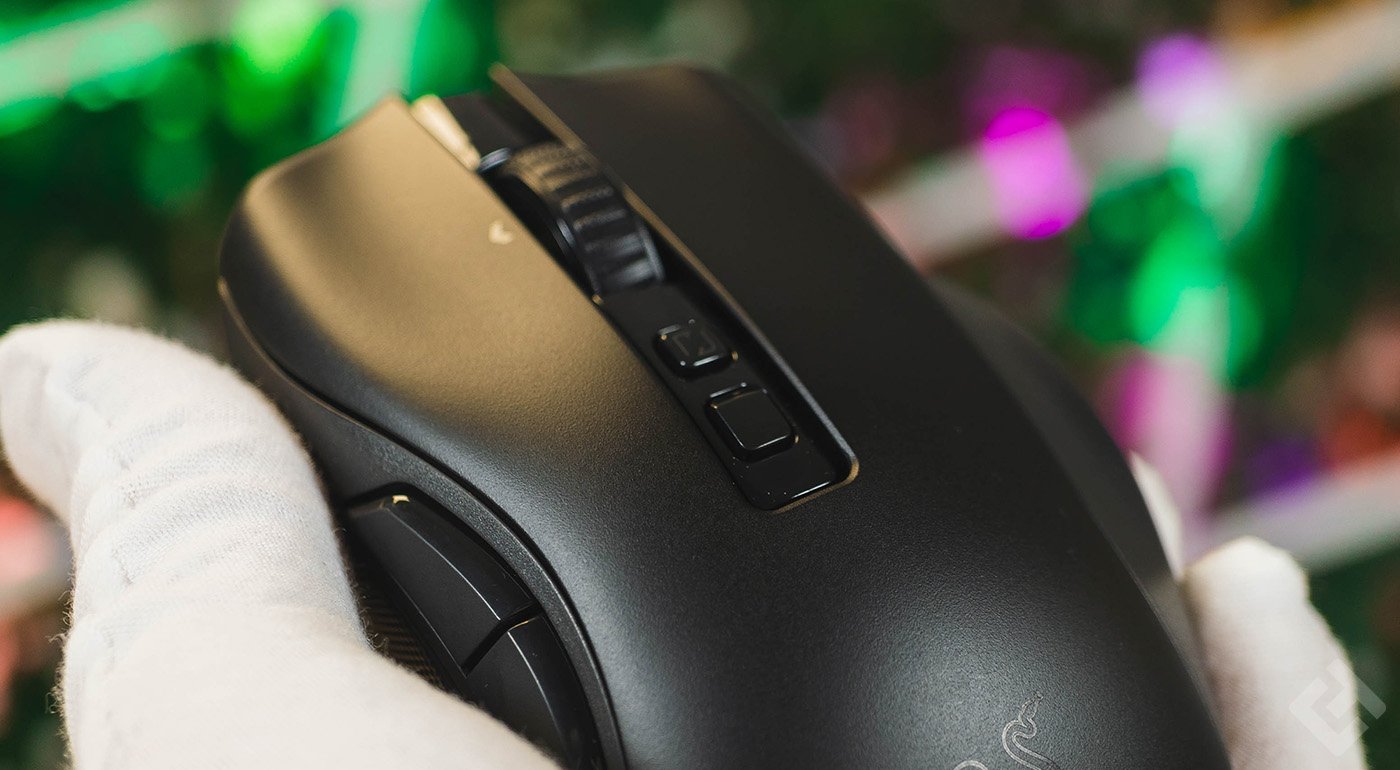 Les boutons de paramétrage de la molette et du DPI sur la Razer Naga V2 Pro.[/caption]
Vers le bas de la souris, plus précisément sous votre paume, se trouve le logo Razer à trois serpents. Ce dernier est rétroéclairé à l’aide de la technologie Razer Chroma. Il s’agit de la seule zone rétroéclairée de la souris.
Le côté gauche présente, dans la configuration par défaut, deux boutons latéraux. Deux autres modules sont fournis et vous permettront de choisir entre six et douze boutons programmables. Ces modules sont attachés magnétiquement à la souris et leur connexion s’effectue à l’aide de petits pins.
[caption id="attachment_87241" align="aligncenter" width="1024"]
Les boutons de paramétrage de la molette et du DPI sur la Razer Naga V2 Pro.[/caption]
Vers le bas de la souris, plus précisément sous votre paume, se trouve le logo Razer à trois serpents. Ce dernier est rétroéclairé à l’aide de la technologie Razer Chroma. Il s’agit de la seule zone rétroéclairée de la souris.
Le côté gauche présente, dans la configuration par défaut, deux boutons latéraux. Deux autres modules sont fournis et vous permettront de choisir entre six et douze boutons programmables. Ces modules sont attachés magnétiquement à la souris et leur connexion s’effectue à l’aide de petits pins.
[caption id="attachment_87241" align="aligncenter" width="1024"] La Razer Naga V2 Pro sur son socle de recharge.[/caption]
Les pins de connexion sont au nombre de 16 et ne devraient pas se tordre même si vous posez votre doigt dessus. Les modules sont faits de façon à ce que même un placement erroné ne puisse tordre les pins.
Sous le module latéral se trouve un emplacement permettant de stocker le dongle USB 2,4 GHz. Contrairement au système à trappe que l’on peut trouver sur d’autres modèles, et même certains claviers comme le DeathStalker V2, il peut être assez difficile de positionner le dongle correctement.
La molette est plus imposante que celle que l’on peut trouver sur la Xtrfy M42. Elle est entourée d’un caoutchouc un peu plus épais que celui présent sur les bords de la souris. On peut apercevoir une texture avec des petits picots qui ressortent et qui vous permettra de mieux agripper la molette.
La face avant de la souris présente un connecteur USB-C. Ce dernier est assez large pour permettre le passage de n’importe quel câble. Malgré que ce connecteur soit standard, certains constructeurs s’amusent à le placer de façon à ce que seuls leurs câbles puissent être utilisés.
[caption id="attachment_87246" align="aligncenter" width="1024"]
La Razer Naga V2 Pro sur son socle de recharge.[/caption]
Les pins de connexion sont au nombre de 16 et ne devraient pas se tordre même si vous posez votre doigt dessus. Les modules sont faits de façon à ce que même un placement erroné ne puisse tordre les pins.
Sous le module latéral se trouve un emplacement permettant de stocker le dongle USB 2,4 GHz. Contrairement au système à trappe que l’on peut trouver sur d’autres modèles, et même certains claviers comme le DeathStalker V2, il peut être assez difficile de positionner le dongle correctement.
La molette est plus imposante que celle que l’on peut trouver sur la Xtrfy M42. Elle est entourée d’un caoutchouc un peu plus épais que celui présent sur les bords de la souris. On peut apercevoir une texture avec des petits picots qui ressortent et qui vous permettra de mieux agripper la molette.
La face avant de la souris présente un connecteur USB-C. Ce dernier est assez large pour permettre le passage de n’importe quel câble. Malgré que ce connecteur soit standard, certains constructeurs s’amusent à le placer de façon à ce que seuls leurs câbles puissent être utilisés.
[caption id="attachment_87246" align="aligncenter" width="1024"] La face avant de la Razer Naga V2 Pro, avec ses clics incurvés.[/caption]
On peut également constater que les clics sont fortement relevés, nous faisant penser à ceux que l’on peut trouver sur une Deathadder, par exemple. Leur course est donc assez longue, ce qui ne sera pas idéal pour les jeux demandant une réaction rapide, comme CS:Go.
En dessous de la souris, nous pouvons apercevoir son capteur. Ce dernier est de relativement petite taille par rapport à ce que nous avons l’habitude de voir. On peut également voir les patins de la souris, faits en PTFE blanc. Lorsque ces derniers seront usés, il vous sera possible d’en racheter et les remplacer.
[caption id="attachment_87250" align="aligncenter" width="1024"]
La face avant de la Razer Naga V2 Pro, avec ses clics incurvés.[/caption]
On peut également constater que les clics sont fortement relevés, nous faisant penser à ceux que l’on peut trouver sur une Deathadder, par exemple. Leur course est donc assez longue, ce qui ne sera pas idéal pour les jeux demandant une réaction rapide, comme CS:Go.
En dessous de la souris, nous pouvons apercevoir son capteur. Ce dernier est de relativement petite taille par rapport à ce que nous avons l’habitude de voir. On peut également voir les patins de la souris, faits en PTFE blanc. Lorsque ces derniers seront usés, il vous sera possible d’en racheter et les remplacer.
[caption id="attachment_87250" align="aligncenter" width="1024"] Les patins en PTFE de la Razer Naga V2 Pro.[/caption]
En dessous du capteur, il est possible de trouver l’emplacement pour le galet de recharge sans fil. Ce dernier vous permettra de connecter la souris au Razer Wireless Mouse Dock Pro, un long nom pour décrire une simple station de recharge magnétique.
Ce galet est amovible en effectuant une rotation de quelques degrés. Le retirer ne vous fera économiser qu’un ou deux petits grammes, sur le poids total de la souris. Autant le laisser à sa place.
En ce qui concerne les dimensions, la Razer Naga V2 Pro fait :
Les patins en PTFE de la Razer Naga V2 Pro.[/caption]
En dessous du capteur, il est possible de trouver l’emplacement pour le galet de recharge sans fil. Ce dernier vous permettra de connecter la souris au Razer Wireless Mouse Dock Pro, un long nom pour décrire une simple station de recharge magnétique.
Ce galet est amovible en effectuant une rotation de quelques degrés. Le retirer ne vous fera économiser qu’un ou deux petits grammes, sur le poids total de la souris. Autant le laisser à sa place.
En ce qui concerne les dimensions, la Razer Naga V2 Pro fait :
 Prise en main Finger grip sur la Razer Naga V2 Pro.[/caption]
Les courbes au niveau des clics permettent de guider les doigts afin qu’ils se placent de la bonne manière sur les clics. L’incurvation du châssis à l’arrière de la souris vient placer ce dernier directement sur votre paume. Cela vous permettra davantage de contrôle en palm grip.
Les boutons latéraux sont simples à actionner, tout en restant suffisamment discrets pour ne pas être appuyés accidentellement. Ces derniers sont également très silencieux tout en proposant un bon retour tactile.
[caption id="attachment_87253" align="aligncenter" width="1024"]
Prise en main Finger grip sur la Razer Naga V2 Pro.[/caption]
Les courbes au niveau des clics permettent de guider les doigts afin qu’ils se placent de la bonne manière sur les clics. L’incurvation du châssis à l’arrière de la souris vient placer ce dernier directement sur votre paume. Cela vous permettra davantage de contrôle en palm grip.
Les boutons latéraux sont simples à actionner, tout en restant suffisamment discrets pour ne pas être appuyés accidentellement. Ces derniers sont également très silencieux tout en proposant un bon retour tactile.
[caption id="attachment_87253" align="aligncenter" width="1024"]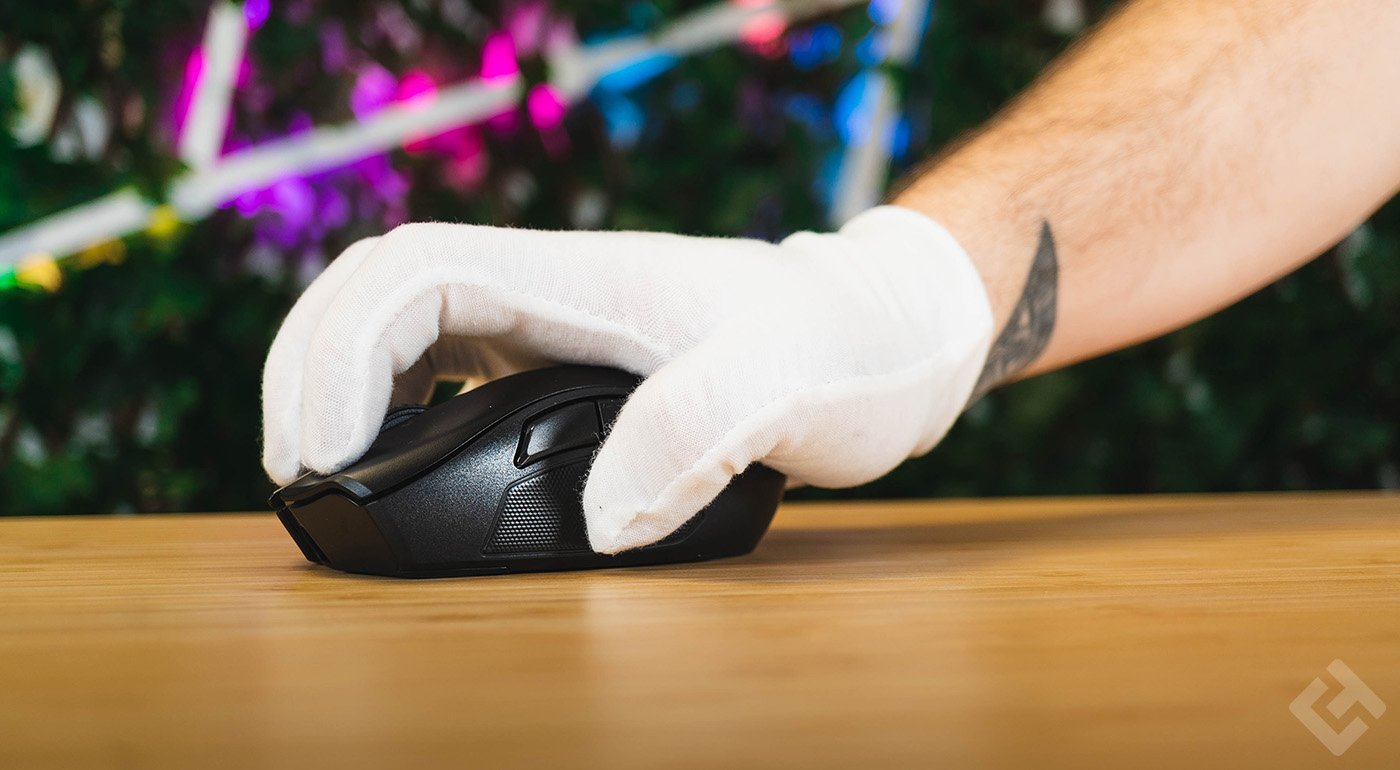 Prise en main claw grip sur la Razer Naga V2 Pro.[/caption]
En ce qui concerne le feeling des clics, ces derniers sont très tactiles et, par conséquent, assez bruyants. Leur force d’activation est assez lourde, mais cela ne devrait pas poser problème à ceux pour qui cette souris est destinée.
L’inclinaison vers la droite tue tout espoir pour les gauchers de pouvoir utiliser cette souris, cependant si vous faites partie de la majorité de la population vous ne devriez pas rencontrer de problèmes particuliers.
[caption id="attachment_87252" align="aligncenter" width="1024"]
Prise en main claw grip sur la Razer Naga V2 Pro.[/caption]
En ce qui concerne le feeling des clics, ces derniers sont très tactiles et, par conséquent, assez bruyants. Leur force d’activation est assez lourde, mais cela ne devrait pas poser problème à ceux pour qui cette souris est destinée.
L’inclinaison vers la droite tue tout espoir pour les gauchers de pouvoir utiliser cette souris, cependant si vous faites partie de la majorité de la population vous ne devriez pas rencontrer de problèmes particuliers.
[caption id="attachment_87252" align="aligncenter" width="1024"] Prise en main palm grip sur la Razer Naga V2 Pro.[/caption]
La glisse est très fluide, les patins en PTFE sont très efficaces. Le poids assez élevé rendra la glisse assez fatigante si vous avez l’habitude, comme c’est notre cas, d’effectuer des mouvements assez légers.
La molette est très facile à agripper. Son ressenti est modifiable depuis le logiciel. Vous pourrez ainsi choisir précisément le nombre de vos crans ainsi que la vitesse de défilement de votre molette. Le feeling est très bon, peu importe le mode sélectionné.
Globalement, la Razer Naga V2 Pro propose une bonne prise en main. Les switchs ont un excellent feeling, tant pour les clics que pour les boutons latéraux.
Prise en main palm grip sur la Razer Naga V2 Pro.[/caption]
La glisse est très fluide, les patins en PTFE sont très efficaces. Le poids assez élevé rendra la glisse assez fatigante si vous avez l’habitude, comme c’est notre cas, d’effectuer des mouvements assez légers.
La molette est très facile à agripper. Son ressenti est modifiable depuis le logiciel. Vous pourrez ainsi choisir précisément le nombre de vos crans ainsi que la vitesse de défilement de votre molette. Le feeling est très bon, peu importe le mode sélectionné.
Globalement, la Razer Naga V2 Pro propose une bonne prise en main. Les switchs ont un excellent feeling, tant pour les clics que pour les boutons latéraux.
 Le capteur Razer Focus Pro 30K de la Razer Naga V2 Pro.[/caption]
Pour autant, les spécifications d’un capteur sont une chose, mais ses performances dans les conditions réelles en sont une autre. Lors de nos tests, nous n’avons rencontré aucun décrochage ni aucun mouvement suspect.
En ce qui concerne l’accélération, la souris peut supporter jusqu’à 70G. C’est, à nouveau, absolument overkill, au même titre que la vitesse maximale est de 750 IPS.
Nous avons atteint un niveau de qualité de fabrication en ce qui concerne les capteurs de souris, où même le capteur le plus mauvais sur le marché reste très bon. Leurs spécifications techniques sont donc très peu pertinentes.
Le capteur Razer Focus Pro 30K de la Razer Naga V2 Pro.[/caption]
Pour autant, les spécifications d’un capteur sont une chose, mais ses performances dans les conditions réelles en sont une autre. Lors de nos tests, nous n’avons rencontré aucun décrochage ni aucun mouvement suspect.
En ce qui concerne l’accélération, la souris peut supporter jusqu’à 70G. C’est, à nouveau, absolument overkill, au même titre que la vitesse maximale est de 750 IPS.
Nous avons atteint un niveau de qualité de fabrication en ce qui concerne les capteurs de souris, où même le capteur le plus mauvais sur le marché reste très bon. Leurs spécifications techniques sont donc très peu pertinentes.
 La molette de la Razer Naga V2 Pro.[/caption]
Pour paramétrer la molette, vous aurez besoin d’installer le logiciel Razer Synapse. Une fois cela fait, vous aurez la possibilité de choisir entre les 5 préréglages. Il est également possible de basculer entre ces derniers à l’aide du premier bouton sous la molette. Les cinq préréglages sont les suivants :
La molette de la Razer Naga V2 Pro.[/caption]
Pour paramétrer la molette, vous aurez besoin d’installer le logiciel Razer Synapse. Une fois cela fait, vous aurez la possibilité de choisir entre les 5 préréglages. Il est également possible de basculer entre ces derniers à l’aide du premier bouton sous la molette. Les cinq préréglages sont les suivants :
 Les paramètres pour la molette de la Razer Naga V2 Pro.[/caption]
La deuxième particularité que l’on retrouve sur cette Razer Naga V2 Pro est son module latéral amovible. Il est possible de choisir entre trois modules différents, tous fournis avec la souris.
Le premier module est installé par défaut sur la souris et comporte deux boutons latéraux que nous avons déjà traités plus haut. Le second module présente six boutons latéraux, au feeling comparable au premier module et qui sera utile pour les MOBA. Le dernier possède douze boutons et sera pratique pour les MMO, par exemple.
Le feeling des boutons du dernier module est plutôt mauvais, mais la raison derrière cela est compréhensible. Il est déjà difficile de trouver un switch suffisamment petit pour pouvoir en inclure douze sur un si petit module, alors en trouver un avec un bon feeling relève de l’impossible.
[gallery size="full" link="none" ids="87242,87243,87244"]
Le logiciel Razer Synapse permet de configurer en avance les fonctions pour les différents modules et les stocker en mémoire. Il sera ainsi possible de retrouver vos réglages, même sans ordinateur, en changeant simplement les modules.
Les retirer est très simple, il suffit de glisser votre doigt dans la fente prévue à cet effet. La fixation est faite à l’aide d’aimants puissants, qui maintiennent le module en place efficacement. La connexion s’effectue à l’aide de pins.
Ainsi, la Razer Naga V2 Pro est dotée de fonctionnalités intéressantes et utiles. La possibilité de paramétrer sa molette à souhait est quelque chose d’assez original. Cela vous permettra d’adapter la souris à n’importe quel jeu, rapidement.
Les paramètres pour la molette de la Razer Naga V2 Pro.[/caption]
La deuxième particularité que l’on retrouve sur cette Razer Naga V2 Pro est son module latéral amovible. Il est possible de choisir entre trois modules différents, tous fournis avec la souris.
Le premier module est installé par défaut sur la souris et comporte deux boutons latéraux que nous avons déjà traités plus haut. Le second module présente six boutons latéraux, au feeling comparable au premier module et qui sera utile pour les MOBA. Le dernier possède douze boutons et sera pratique pour les MMO, par exemple.
Le feeling des boutons du dernier module est plutôt mauvais, mais la raison derrière cela est compréhensible. Il est déjà difficile de trouver un switch suffisamment petit pour pouvoir en inclure douze sur un si petit module, alors en trouver un avec un bon feeling relève de l’impossible.
[gallery size="full" link="none" ids="87242,87243,87244"]
Le logiciel Razer Synapse permet de configurer en avance les fonctions pour les différents modules et les stocker en mémoire. Il sera ainsi possible de retrouver vos réglages, même sans ordinateur, en changeant simplement les modules.
Les retirer est très simple, il suffit de glisser votre doigt dans la fente prévue à cet effet. La fixation est faite à l’aide d’aimants puissants, qui maintiennent le module en place efficacement. La connexion s’effectue à l’aide de pins.
Ainsi, la Razer Naga V2 Pro est dotée de fonctionnalités intéressantes et utiles. La possibilité de paramétrer sa molette à souhait est quelque chose d’assez original. Cela vous permettra d’adapter la souris à n’importe quel jeu, rapidement.
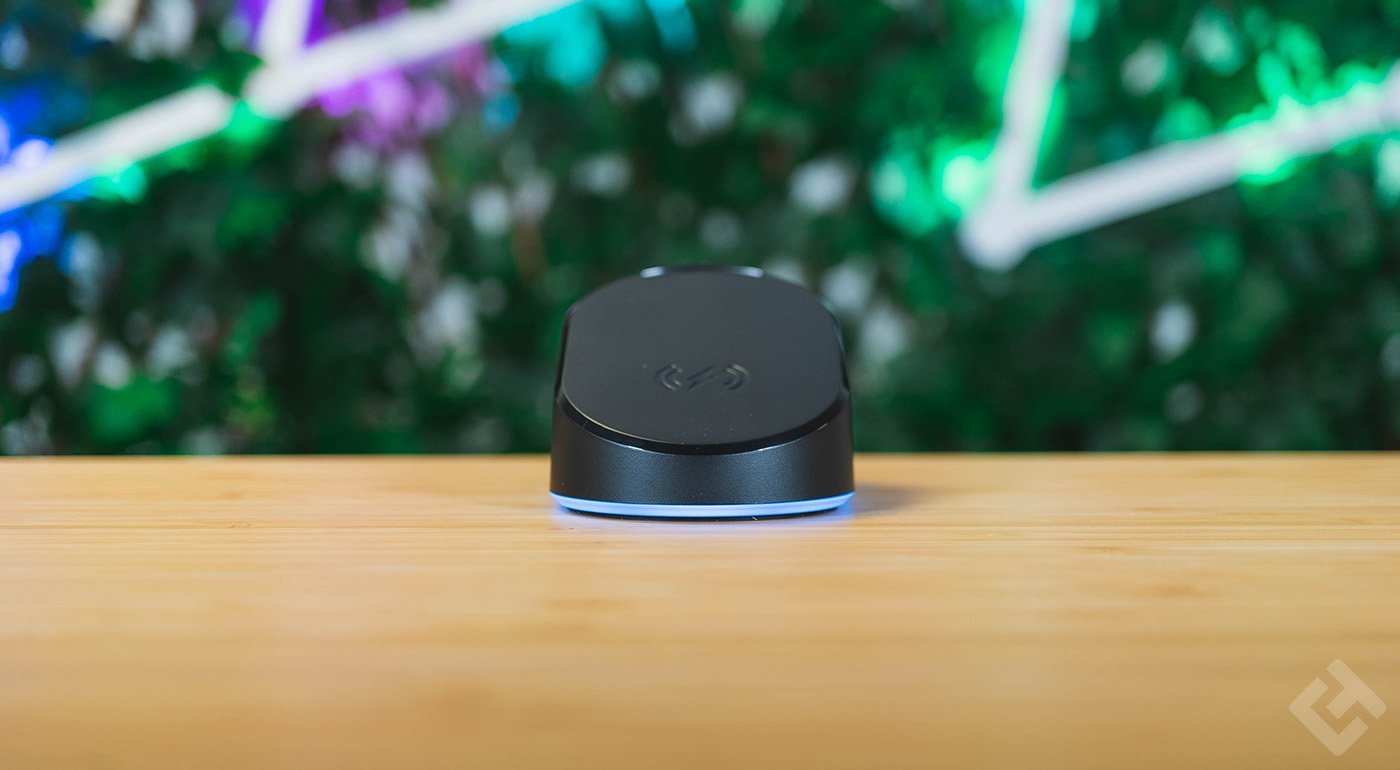 Le socle de recharge Razer Mouse Dock Pro, vu de face.[/caption]
En dessous de la base de recharge, on trouve un patin antidérapant légèrement adhésif. Ce dernier permettra à la base de ne pas glisser sur le bureau, même si la souris n’est pas posée dessus.
Le point négatif de cela est que les saletés de votre bureau adhèrent également à cette bande, ce qui donnera inévitablement un effet sale à cette base de recharge.
[caption id="attachment_87239" align="aligncenter" width="1024"]
Le socle de recharge Razer Mouse Dock Pro, vu de face.[/caption]
En dessous de la base de recharge, on trouve un patin antidérapant légèrement adhésif. Ce dernier permettra à la base de ne pas glisser sur le bureau, même si la souris n’est pas posée dessus.
Le point négatif de cela est que les saletés de votre bureau adhèrent également à cette bande, ce qui donnera inévitablement un effet sale à cette base de recharge.
[caption id="attachment_87239" align="aligncenter" width="1024"] Le socle de recharge Razer Mouse Dock Pro, vu de côté[/caption]
La souris vient se fixer au socle à l’aide d’aimants. La positionner est assez facile et la retirer ne demande pas d’effort. De plus, grâce à la caractéristique adhésive des patins antidérapants, le socle ne se détache pas de la table.
La recharge s’effectue à l’aide de la technologie Qi. Il sera donc même possible de recharger certains smartphones avec ce socle, même s’il n’est pas nécessairement fait pour cela à la base.
[caption id="attachment_87240" align="aligncenter" width="1024"]
Le socle de recharge Razer Mouse Dock Pro, vu de côté[/caption]
La souris vient se fixer au socle à l’aide d’aimants. La positionner est assez facile et la retirer ne demande pas d’effort. De plus, grâce à la caractéristique adhésive des patins antidérapants, le socle ne se détache pas de la table.
La recharge s’effectue à l’aide de la technologie Qi. Il sera donc même possible de recharger certains smartphones avec ce socle, même s’il n’est pas nécessairement fait pour cela à la base.
[caption id="attachment_87240" align="aligncenter" width="1024"] Le dessous du socle de recharge Razer Mouse Dock Pro, avec sa bande semi-adhésive[/caption]
Le dock est équipé de la connectivité Razer Hyperspeed 2,4 GHz. Cela vous permettra de connecter votre souris directement au dock, afin de raccourcir la distance de connexion et libérer un port USB sur votre ordinateur.
Le Razer Mouse Dock Pro est donc un accessoire très pratique, mais loin d’être nécessaire. Son tarif est également plutôt élevé, même plus cher que certaines souris sur le marché. Il permettra donc de simplifier votre set-up si vous en avez les moyens.
Le dessous du socle de recharge Razer Mouse Dock Pro, avec sa bande semi-adhésive[/caption]
Le dock est équipé de la connectivité Razer Hyperspeed 2,4 GHz. Cela vous permettra de connecter votre souris directement au dock, afin de raccourcir la distance de connexion et libérer un port USB sur votre ordinateur.
Le Razer Mouse Dock Pro est donc un accessoire très pratique, mais loin d’être nécessaire. Son tarif est également plutôt élevé, même plus cher que certaines souris sur le marché. Il permettra donc de simplifier votre set-up si vous en avez les moyens.
 Les ports USB-C de la Razer Naga V2 Pro et du Razer Mouse Dock Pro[/caption]
Sur un ordinateur portable, en déplacement par exemple, vous avez également la possibilité de connecter la souris à l’aide du Bluetooth. Ici, les latences seront naturellement plus élevées. C’est bien d’avoir la possibilité de le faire, mais nous vous déconseillons fortement de jouer avec la souris connectée de cette manière.
Il est également possible d’utiliser la Naga V2 Pro en filaire, pour continuer de jouer tout en la rechargeant par exemple. N’importe quel câble USB-C fera l’affaire. Ceci étant dit, le câble fourni dans la boîte est d’excellente qualité.
Les ports USB-C de la Razer Naga V2 Pro et du Razer Mouse Dock Pro[/caption]
Sur un ordinateur portable, en déplacement par exemple, vous avez également la possibilité de connecter la souris à l’aide du Bluetooth. Ici, les latences seront naturellement plus élevées. C’est bien d’avoir la possibilité de le faire, mais nous vous déconseillons fortement de jouer avec la souris connectée de cette manière.
Il est également possible d’utiliser la Naga V2 Pro en filaire, pour continuer de jouer tout en la rechargeant par exemple. N’importe quel câble USB-C fera l’affaire. Ceci étant dit, le câble fourni dans la boîte est d’excellente qualité.
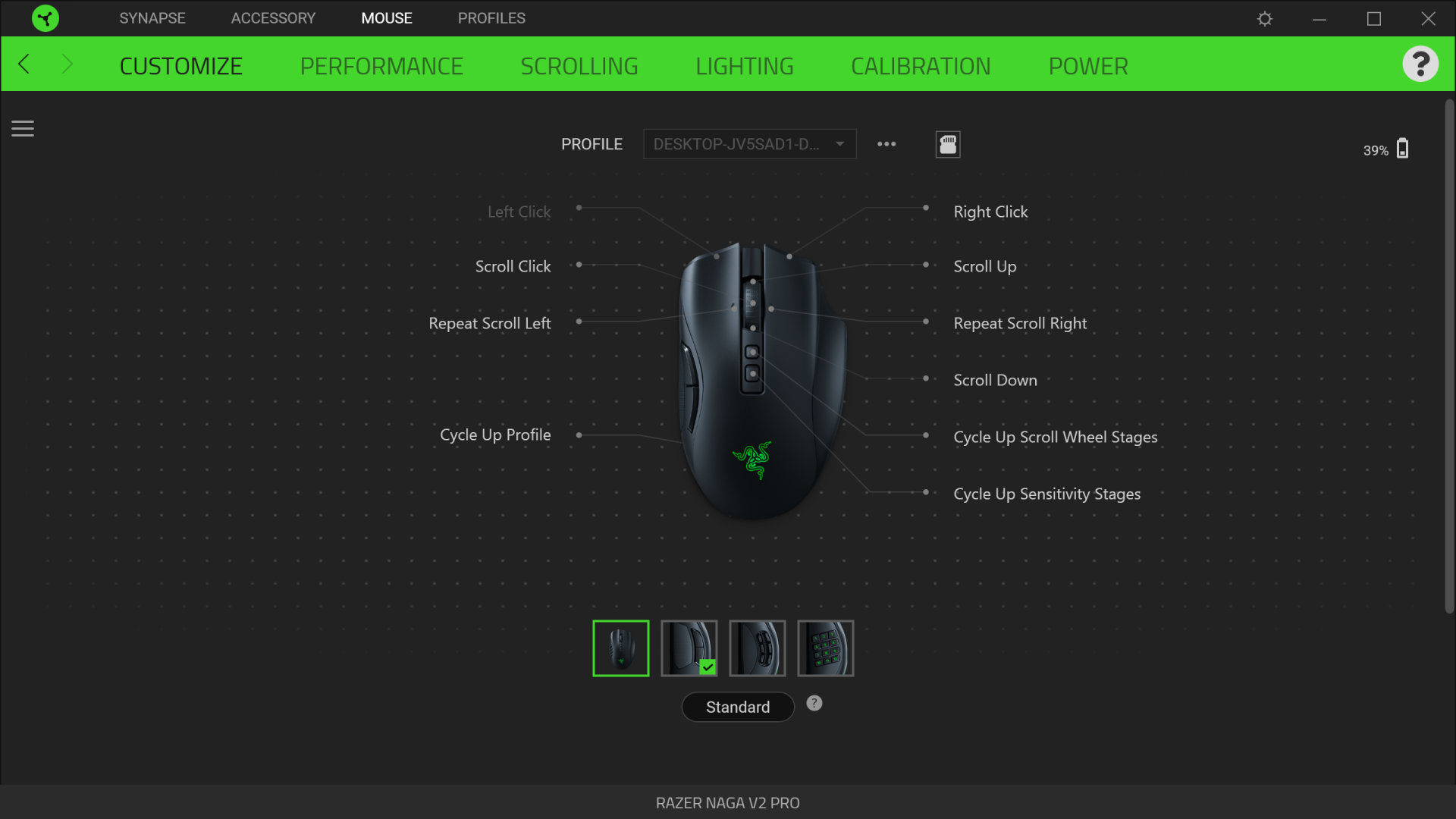 Les paramètres généraux de la Razer Naga V2 Pro.[/caption]
Le driver permet réellement de changer chaque aspect de votre souris. Il est possible de reprogrammer l’intégralité des boutons de votre souris, puis charger ces modifications en mémoire.
Il est également possible de désactiver le changement des DPI, si vous appuyez trop souvent sur celui-ci par accident. Vous aurez également la possibilité de définir les différents paliers de DPI.
[caption id="attachment_87260" align="aligncenter" width="1024"]
Les paramètres généraux de la Razer Naga V2 Pro.[/caption]
Le driver permet réellement de changer chaque aspect de votre souris. Il est possible de reprogrammer l’intégralité des boutons de votre souris, puis charger ces modifications en mémoire.
Il est également possible de désactiver le changement des DPI, si vous appuyez trop souvent sur celui-ci par accident. Vous aurez également la possibilité de définir les différents paliers de DPI.
[caption id="attachment_87260" align="aligncenter" width="1024"] Les paramètres de DPI de la Razer Naga V2 Pro.[/caption]
Razer Synapse propose également le module Chroma Studio qui vous permettra de paramétrer avec précision le rétroéclairage de l’intégralité de vos périphériques Razer. Il est possible d’utiliser plusieurs calques d’effets, exactement comme sur Photoshop.
Vous pourrez également indiquer avec précision la position des périphériques. Cela vous permettra de mieux synchroniser le rétroéclairage des différents périphériques entre eux.
[gallery columns="2" size="full" link="none" ids="87262,87263"]
Si vous ne souhaitez pas utiliser d’effets de rétroéclairage avancés, il est possible de ne pas installer le module Razer Synapse. En décochant l’intégralité des modules proposés, le poids du driver baisse drastiquement, tout en vous proposant les fonctionnalités essentielles.
Nombreuses sont les personnes qui n’aiment pas Razer Synapse et pour cause. Le driver n’a pas toujours été très stable, ni très pratique à utiliser. Cependant, après quelques années de développement, nous commençons à ressentir la maturité du logiciel.
De plus, l’expérience est grandement personnalisable, puisqu’il est possible d’activer ou désactiver certaines options à l’aide des modules.
Les paramètres de DPI de la Razer Naga V2 Pro.[/caption]
Razer Synapse propose également le module Chroma Studio qui vous permettra de paramétrer avec précision le rétroéclairage de l’intégralité de vos périphériques Razer. Il est possible d’utiliser plusieurs calques d’effets, exactement comme sur Photoshop.
Vous pourrez également indiquer avec précision la position des périphériques. Cela vous permettra de mieux synchroniser le rétroéclairage des différents périphériques entre eux.
[gallery columns="2" size="full" link="none" ids="87262,87263"]
Si vous ne souhaitez pas utiliser d’effets de rétroéclairage avancés, il est possible de ne pas installer le module Razer Synapse. En décochant l’intégralité des modules proposés, le poids du driver baisse drastiquement, tout en vous proposant les fonctionnalités essentielles.
Nombreuses sont les personnes qui n’aiment pas Razer Synapse et pour cause. Le driver n’a pas toujours été très stable, ni très pratique à utiliser. Cependant, après quelques années de développement, nous commençons à ressentir la maturité du logiciel.
De plus, l’expérience est grandement personnalisable, puisqu’il est possible d’activer ou désactiver certaines options à l’aide des modules.
Design de la Razer Naga V2 Pro
La Razer Naga V2 Pro reprend les codes des générations précédentes pour son design. On retrouve ainsi une souris qui, physiquement, est difficile à distinguer d’une Naga Trinity, par exemple. Il s’agit d’une souris assez courte, mais plutôt large et très haute. On peut parler d’une forme de galet, là où la Razer Viper a plutôt une forme rectangulaire par exemple. Nous reviendrons sur ce qu’elle donne en main, dans la partie de cet article dédiée à cet effet. [caption id="attachment_87247" align="aligncenter" width="1024"] Le côte droit de la Razer Naga V2 Pro avec son "repose-annulaire".[/caption]
Son aspect dédié aux droitiers se ressent même dans le design du produit, avec une inclinaison assez importante vers la droite. La souris possède également une élongation sur le côté droit, qui vous permettra d’y reposer votre annulaire.
Les clics ne sont pas distincts du reste du châssis, donnant un effet “unibody” à la Naga V2 Pro. La différence de sensation entre un clic joint et un clic séparé est assez subtile, ce seront donc vos préférences qui décideront de votre appréciation pour ce design. L’avantage principal reste qu’il y a une rainure en moins, qui ne se remplira donc pas de saletés au bout de quelques mois.
Ces clics présentent également une incurvation vers l’intérieur. Cette dernière guidera vos doigts à se positionner au milieu des clics, afin d’obtenir un déclenchement optimal. Cette courbe est plus agressive que ce que l’on peut trouver sur une NZXT Lift, par exemple.
[caption id="attachment_87245" align="aligncenter" width="1024"] La Razer Naga V2 Pro, vue de derrière. On peut constater son incurvation vers la droite.[/caption]
La Razer Naga V2 Pro est entièrement construite en plastique dur de plutôt bonne qualité. Ici, Razer n’a pas cherché à réduire le poids, on se retrouve donc avec un plastique dense et, potentiellement, plus solide.
Le plastique est entièrement mat, si ce n’est pour la partie creuse entre les deux clics, renfermant la molette. On retrouve également quelques traces d’un caoutchouc très fin et dur, sur les côtés de la souris.
En dessous de la molette se trouvent deux boutons. Le premier permet de choisir le mode de défilement et le second vous permettra de changer vos DPI. Les boutons sont suffisamment bas pour ne pas les déclencher par accident.
[caption id="attachment_87249" align="aligncenter" width="1024"] Les boutons de paramétrage de la molette et du DPI sur la Razer Naga V2 Pro.[/caption]
Vers le bas de la souris, plus précisément sous votre paume, se trouve le logo Razer à trois serpents. Ce dernier est rétroéclairé à l’aide de la technologie Razer Chroma. Il s’agit de la seule zone rétroéclairée de la souris.
Le côté gauche présente, dans la configuration par défaut, deux boutons latéraux. Deux autres modules sont fournis et vous permettront de choisir entre six et douze boutons programmables. Ces modules sont attachés magnétiquement à la souris et leur connexion s’effectue à l’aide de petits pins.
[caption id="attachment_87241" align="aligncenter" width="1024"] La Razer Naga V2 Pro sur son socle de recharge.[/caption]
Les pins de connexion sont au nombre de 16 et ne devraient pas se tordre même si vous posez votre doigt dessus. Les modules sont faits de façon à ce que même un placement erroné ne puisse tordre les pins.
Sous le module latéral se trouve un emplacement permettant de stocker le dongle USB 2,4 GHz. Contrairement au système à trappe que l’on peut trouver sur d’autres modèles, et même certains claviers comme le DeathStalker V2, il peut être assez difficile de positionner le dongle correctement.
La molette est plus imposante que celle que l’on peut trouver sur la Xtrfy M42. Elle est entourée d’un caoutchouc un peu plus épais que celui présent sur les bords de la souris. On peut apercevoir une texture avec des petits picots qui ressortent et qui vous permettra de mieux agripper la molette.
La face avant de la souris présente un connecteur USB-C. Ce dernier est assez large pour permettre le passage de n’importe quel câble. Malgré que ce connecteur soit standard, certains constructeurs s’amusent à le placer de façon à ce que seuls leurs câbles puissent être utilisés.
[caption id="attachment_87246" align="aligncenter" width="1024"] La face avant de la Razer Naga V2 Pro, avec ses clics incurvés.[/caption]
On peut également constater que les clics sont fortement relevés, nous faisant penser à ceux que l’on peut trouver sur une Deathadder, par exemple. Leur course est donc assez longue, ce qui ne sera pas idéal pour les jeux demandant une réaction rapide, comme CS:Go.
En dessous de la souris, nous pouvons apercevoir son capteur. Ce dernier est de relativement petite taille par rapport à ce que nous avons l’habitude de voir. On peut également voir les patins de la souris, faits en PTFE blanc. Lorsque ces derniers seront usés, il vous sera possible d’en racheter et les remplacer.
[caption id="attachment_87250" align="aligncenter" width="1024"] Les patins en PTFE de la Razer Naga V2 Pro.[/caption]
En dessous du capteur, il est possible de trouver l’emplacement pour le galet de recharge sans fil. Ce dernier vous permettra de connecter la souris au Razer Wireless Mouse Dock Pro, un long nom pour décrire une simple station de recharge magnétique.
Ce galet est amovible en effectuant une rotation de quelques degrés. Le retirer ne vous fera économiser qu’un ou deux petits grammes, sur le poids total de la souris. Autant le laisser à sa place.
En ce qui concerne les dimensions, la Razer Naga V2 Pro fait :
- 119,5 mm de longueur
- 75,5 mm de largeur
- 43,5 mm de hauteur
Caractéristiques de la Razer Naga V2 Pro
| Modèle | Razer Naga V2 Pro |
| Sensibilité | 30 000 DPI |
| Fréquence | 1000 Hz |
| IPS Max | 750 |
| Nombres de boutons | jusqu'à 15 boutons programmables |
| Capteur | Razer Focus Pro 30K |
| Accélération | 70 G |
| Switches | Razer Optical Mouse Switches Gen 3 |
| Nombre de clics garantis | 80 millions de clics |
| Taille de main | Moyenne / Grande |
| Connectivité |
|
| Autonomie | 150 heures |
| Patins | PTFE |
| Éclairage | RGB sur le logo |
| Couleurs | Noire |
| Ambidextre | Non |
| Câble | USB Type-C |
| Poids | 134 grammes |
| Taille |
|
| OS supportés | Mac OS, Microsoft Windows 7,8,10 |
| Logiciel | Razer Synapse (Windows seulement) |
Prise en main de la Razer Naga V2 Pro
Nous l’avons déjà indiqué dans la partie design, la Razer Naga V2 Pro se présente sous la forme d’un galet. Cela signifie que, bien que la souris soit assez courte, elle est large et haute. Ainsi, la prise en main sera optimale pour ceux dotés de mains assez petites. Le repose-annulaire présent à droite de la souris encourage son utilisation en palm grip, bien qu’il est également possible de l’utiliser en claw grip. Le finger grip est possible, bien que la souris est, à nos yeux, un peu lourde pour ce style de prise en main. [caption id="attachment_87254" align="aligncenter" width="1024"] Prise en main Finger grip sur la Razer Naga V2 Pro.[/caption]
Les courbes au niveau des clics permettent de guider les doigts afin qu’ils se placent de la bonne manière sur les clics. L’incurvation du châssis à l’arrière de la souris vient placer ce dernier directement sur votre paume. Cela vous permettra davantage de contrôle en palm grip.
Les boutons latéraux sont simples à actionner, tout en restant suffisamment discrets pour ne pas être appuyés accidentellement. Ces derniers sont également très silencieux tout en proposant un bon retour tactile.
[caption id="attachment_87253" align="aligncenter" width="1024"] Prise en main claw grip sur la Razer Naga V2 Pro.[/caption]
En ce qui concerne le feeling des clics, ces derniers sont très tactiles et, par conséquent, assez bruyants. Leur force d’activation est assez lourde, mais cela ne devrait pas poser problème à ceux pour qui cette souris est destinée.
L’inclinaison vers la droite tue tout espoir pour les gauchers de pouvoir utiliser cette souris, cependant si vous faites partie de la majorité de la population vous ne devriez pas rencontrer de problèmes particuliers.
[caption id="attachment_87252" align="aligncenter" width="1024"] Prise en main palm grip sur la Razer Naga V2 Pro.[/caption]
La glisse est très fluide, les patins en PTFE sont très efficaces. Le poids assez élevé rendra la glisse assez fatigante si vous avez l’habitude, comme c’est notre cas, d’effectuer des mouvements assez légers.
La molette est très facile à agripper. Son ressenti est modifiable depuis le logiciel. Vous pourrez ainsi choisir précisément le nombre de vos crans ainsi que la vitesse de défilement de votre molette. Le feeling est très bon, peu importe le mode sélectionné.
Globalement, la Razer Naga V2 Pro propose une bonne prise en main. Les switchs ont un excellent feeling, tant pour les clics que pour les boutons latéraux.
Performances de la Razer Naga V2 Pro
La Razer Naga V2 Pro est équipée du capteur Razer Focus Pro 30K. Il s’agit d’un capteur optique qui, comme son nom l’indique, peut monter jusqu’à 30 000 DPI. C’est immense, jamais surtout que rares sont ceux qui dépassent les 3000 DPI. Le capteur a été conçu en partenariat avec Pixart, l’un des fabricants de capteurs les plus importants sur le marché. L’un de leurs capteurs les plus populaires est le PWN 3360 qui, sur le papier, se fait absolument ratatiner par le capteur de Razer. [caption id="attachment_87251" align="aligncenter" width="1024"] Le capteur Razer Focus Pro 30K de la Razer Naga V2 Pro.[/caption]
Pour autant, les spécifications d’un capteur sont une chose, mais ses performances dans les conditions réelles en sont une autre. Lors de nos tests, nous n’avons rencontré aucun décrochage ni aucun mouvement suspect.
En ce qui concerne l’accélération, la souris peut supporter jusqu’à 70G. C’est, à nouveau, absolument overkill, au même titre que la vitesse maximale est de 750 IPS.
Nous avons atteint un niveau de qualité de fabrication en ce qui concerne les capteurs de souris, où même le capteur le plus mauvais sur le marché reste très bon. Leurs spécifications techniques sont donc très peu pertinentes.
Fonctionnalités de la Razer Naga V2 Pro
La Razer Naga V2 Pro propose une suite de fonctionnalités intéressantes et originales, permettant d’améliorer l’utilisation de la souris au quotidien. La première fonctionnalité et, sans doute, la plus intéressante est la personnalisation de la molette. Razer a inclus, sur cette souris, sa technologie Hyperscroll Pro Wheel, ce qui permet de personnaliser avec précision le ressenti de la molette. [caption id="attachment_87256" align="aligncenter" width="1024"] La molette de la Razer Naga V2 Pro.[/caption]
Pour paramétrer la molette, vous aurez besoin d’installer le logiciel Razer Synapse. Une fois cela fait, vous aurez la possibilité de choisir entre les 5 préréglages. Il est également possible de basculer entre ces derniers à l’aide du premier bouton sous la molette. Les cinq préréglages sont les suivants :
- Standard
- Distinct
- Ultra-précis
- Adaptatif
- Défilement libre
Les paramètres pour la molette de la Razer Naga V2 Pro.[/caption]
La deuxième particularité que l’on retrouve sur cette Razer Naga V2 Pro est son module latéral amovible. Il est possible de choisir entre trois modules différents, tous fournis avec la souris.
Le premier module est installé par défaut sur la souris et comporte deux boutons latéraux que nous avons déjà traités plus haut. Le second module présente six boutons latéraux, au feeling comparable au premier module et qui sera utile pour les MOBA. Le dernier possède douze boutons et sera pratique pour les MMO, par exemple.
Le feeling des boutons du dernier module est plutôt mauvais, mais la raison derrière cela est compréhensible. Il est déjà difficile de trouver un switch suffisamment petit pour pouvoir en inclure douze sur un si petit module, alors en trouver un avec un bon feeling relève de l’impossible.
[gallery size="full" link="none" ids="87242,87243,87244"]
Le logiciel Razer Synapse permet de configurer en avance les fonctions pour les différents modules et les stocker en mémoire. Il sera ainsi possible de retrouver vos réglages, même sans ordinateur, en changeant simplement les modules.
Les retirer est très simple, il suffit de glisser votre doigt dans la fente prévue à cet effet. La fixation est faite à l’aide d’aimants puissants, qui maintiennent le module en place efficacement. La connexion s’effectue à l’aide de pins.
Ainsi, la Razer Naga V2 Pro est dotée de fonctionnalités intéressantes et utiles. La possibilité de paramétrer sa molette à souhait est quelque chose d’assez original. Cela vous permettra d’adapter la souris à n’importe quel jeu, rapidement.
Station de recharge Razer Mouse Dock Pro
La Razer Naga V2 Pro peut être rechargée sans fil, mais pour cela il vous faudra investir 100€ dans le Razer Mouse Dock Pro. Ce dernier est livré avec un petit galet magnétique, qu’il vous faudra installer sur la souris. L’accessoire propose un design assez simple, avec une bande d’éclairage en dessous de la base de recharge. Le câble est un simple USB-C amovible, plutôt épais. Cela permettra au câble de tenir en place et ne pas se promener librement sur le bureau. [caption id="attachment_87238" align="aligncenter" width="1024"] Le socle de recharge Razer Mouse Dock Pro, vu de face.[/caption]
En dessous de la base de recharge, on trouve un patin antidérapant légèrement adhésif. Ce dernier permettra à la base de ne pas glisser sur le bureau, même si la souris n’est pas posée dessus.
Le point négatif de cela est que les saletés de votre bureau adhèrent également à cette bande, ce qui donnera inévitablement un effet sale à cette base de recharge.
[caption id="attachment_87239" align="aligncenter" width="1024"] Le socle de recharge Razer Mouse Dock Pro, vu de côté[/caption]
La souris vient se fixer au socle à l’aide d’aimants. La positionner est assez facile et la retirer ne demande pas d’effort. De plus, grâce à la caractéristique adhésive des patins antidérapants, le socle ne se détache pas de la table.
La recharge s’effectue à l’aide de la technologie Qi. Il sera donc même possible de recharger certains smartphones avec ce socle, même s’il n’est pas nécessairement fait pour cela à la base.
[caption id="attachment_87240" align="aligncenter" width="1024"] Le dessous du socle de recharge Razer Mouse Dock Pro, avec sa bande semi-adhésive[/caption]
Le dock est équipé de la connectivité Razer Hyperspeed 2,4 GHz. Cela vous permettra de connecter votre souris directement au dock, afin de raccourcir la distance de connexion et libérer un port USB sur votre ordinateur.
Le Razer Mouse Dock Pro est donc un accessoire très pratique, mais loin d’être nécessaire. Son tarif est également plutôt élevé, même plus cher que certaines souris sur le marché. Il permettra donc de simplifier votre set-up si vous en avez les moyens.
Connectivité de la Razer Naga V2 Pro
La Razer Naga V2 Pro propose la connectivité 2,4 GHz, ici nommée Razer Hyperspeed. Afin de connecter votre souris à l’aide de cette technologie, il vous faudra utiliser le dongle. Ce dernier est fourni avec la souris. C’est le mode de connectivité le plus rapide, tout en proposant le moins de latence. En ce qui concerne la portée, nous n’avons rencontré aucun souci même avec le dongle branché à l’arrière de notre ordinateur, posé au sol. [caption id="attachment_87248" align="aligncenter" width="1024"] Les ports USB-C de la Razer Naga V2 Pro et du Razer Mouse Dock Pro[/caption]
Sur un ordinateur portable, en déplacement par exemple, vous avez également la possibilité de connecter la souris à l’aide du Bluetooth. Ici, les latences seront naturellement plus élevées. C’est bien d’avoir la possibilité de le faire, mais nous vous déconseillons fortement de jouer avec la souris connectée de cette manière.
Il est également possible d’utiliser la Naga V2 Pro en filaire, pour continuer de jouer tout en la rechargeant par exemple. N’importe quel câble USB-C fera l’affaire. Ceci étant dit, le câble fourni dans la boîte est d’excellente qualité.
Autonomie de la Razer Naga V2 Pro
Razer nous promet jusqu’à 150 heures d’autonomie sur sa Naga V2 Pro. Ce n’est pas mauvais, au-dessus de la moyenne même. Au vu du poids de la souris, c’est plutôt rassurant. Vous pourrez facilement atteindre, voire dépasser, ces 150 heures si vous êtes prêts à éteindre le rétroéclairage. Selon votre utilisation, vous aurez à recharger la souris une fois par semaine tout au plus. L’autonomie est un vrai point fort sur cette Razer Naga V2 Pro, bien qu’on ne soit toujours pas au niveau d’une souris à pile comme la Corsair Katar Pro Wireless.Logiciel Razer Synapse
Le logiciel Razer Synapse, dans sa troisième génération, est un logiciel que l’on connaît bien. C’est sans doute l’un des drivers les plus complets, ainsi que le plus lourd sur votre disque dur. Il vous sera proposé de créer un compte, ce qui vous permettra de garder vos réglages dans le cloud. Cela peut être pratique si vous venez à changer d’ordinateur, ou si vous souhaitez simplement réinstaller Windows. Toutefois, vous avez toujours la possibilité de continuer en tant qu’invité, sans créer de compte donc. [caption id="attachment_87259" align="aligncenter" width="1024"] Les paramètres généraux de la Razer Naga V2 Pro.[/caption]
Le driver permet réellement de changer chaque aspect de votre souris. Il est possible de reprogrammer l’intégralité des boutons de votre souris, puis charger ces modifications en mémoire.
Il est également possible de désactiver le changement des DPI, si vous appuyez trop souvent sur celui-ci par accident. Vous aurez également la possibilité de définir les différents paliers de DPI.
[caption id="attachment_87260" align="aligncenter" width="1024"] Les paramètres de DPI de la Razer Naga V2 Pro.[/caption]
Razer Synapse propose également le module Chroma Studio qui vous permettra de paramétrer avec précision le rétroéclairage de l’intégralité de vos périphériques Razer. Il est possible d’utiliser plusieurs calques d’effets, exactement comme sur Photoshop.
Vous pourrez également indiquer avec précision la position des périphériques. Cela vous permettra de mieux synchroniser le rétroéclairage des différents périphériques entre eux.
[gallery columns="2" size="full" link="none" ids="87262,87263"]
Si vous ne souhaitez pas utiliser d’effets de rétroéclairage avancés, il est possible de ne pas installer le module Razer Synapse. En décochant l’intégralité des modules proposés, le poids du driver baisse drastiquement, tout en vous proposant les fonctionnalités essentielles.
Nombreuses sont les personnes qui n’aiment pas Razer Synapse et pour cause. Le driver n’a pas toujours été très stable, ni très pratique à utiliser. Cependant, après quelques années de développement, nous commençons à ressentir la maturité du logiciel.
De plus, l’expérience est grandement personnalisable, puisqu’il est possible d’activer ou désactiver certaines options à l’aide des modules.
Test Razer Naga V2 Pro : Avis
La Razer Naga V2 Pro est une bonne souris dont le design ne plaira pas à tout le monde. Cependant, ses nombreuses fonctionnalités originales comme les modules latéraux interchangeables ainsi que la molette personnalisable donnent presque envie de se forcer à s’habituer à sa prise en main un peu particulière.Test de la Razer Naga V2 Pro
8,5/10
Performances9,0/10
Prise en main8,0/10
Autonomie9,0/10
Confort d'utilisation8,0/10
Points forts
- Excellente autonomie
- Ressenti de la molette entièrement personnalisable
- Modules latéraux interchangeables
Points faibles
- Poids assez élevé
La Razer Naga V2 Pro est une excellente souris pour les joueurs qui préfèrent un poids élevé. Ses nombreuses fonctionnalités donnent presque envie de s'habituer au poids, de par leur intérêt. Le prix est élevé, mais ce tarif est justifié par les performances, les fonctionnalités et la bonne prise en main.