La configuration de cet Asus ZenWiFi XT8 est assez simple à mettre en œuvre. Tout d'abord, il faut aller télécharger l'application "Asus Router" sur votre magasin d'applications (AppStore, PlayStore). Cette application permet de configurer le XT8 de manière intuitive et rapide. Pendant le téléchargement de l'application, on a le temps de brancher le routeur à l'alimentation et au réseau. Pour ma part, en 2,5 Gbit Ethernet à ma Freebox Pop et son même port 2,5 Gbit Ethernet.
 Pour commencer, il faut configurer un nouveau routeur, en ajoutant un routeur de la série Zen WiFi. Tous les routeurs sont présentés, il suffit de sélectionner le ZenWiFi XT8 (ou Asus ZenWiFi AX). Le Bluetooth est nécessaire pour configurer le routeur, vous n’en aurez plus besoin par la suite.
 Une fois ceci fait, le smartphone se connecte au routeur, cela peut prendre quelques minutes. Quand le smartphone est connecté, il faut par la suite appuyer sur "Mise En Route". Le routeur détecte la connexion à internet. Après cela, il suffit de nommer votre réseau, lui changer son SSID. Là, vous mettez ce que vous souhaitez comme nom, peu importe, ça sera le nom du réseau Wi-Fi auquel vous vous connecterez. Personnellement, j'ai choisi "Asus_XT8", simple et clair.
 Il faut par la suite configurer l'accès à l'interface administrateur, pour gérer les paramètres du routeur. Il est conseillé de choisir le nom "admin" pour plus de simplicité, mais votre prénom passe aussi très bien. Pendant quelques minutes, le réseau s'optimise pour un bon fonctionnement. Une fois cette opération terminée, ça y est, le réseau du Asus XT8 est créé, il n'y a plus qu'à y connecter ses appareils.

 L'application aussi bien que la LED d’activité indiquent si la connexion entre les deux est bonne et s'ils sont assez rapprochés. Dans mon cas, elle l’est. La LED s’allume en blanc quand tout est parfaitement bon, en orange quand la qualité est moyenne et en rouge quand il faut mieux changer l’emplacement du routeur. Dans un appartement de 60 m2 en même temps, si sa conception n'est pas propice à de très bons débits avec le matériel de Free, ici, ça reste généralement très correct.
Dans le menu « Domicile », on retrouve le réseau Asus XT8. Il est possible de voir l’adresse IP donnée au produit ainsi que quelques informations sur la bande passante, l’utilisation du processeur et de la RAM. Le nombre d’appareils connectés est également affiché, en sans fil (Wi-Fi) et en filaire (appareils branchés en RJ45 au routeur).
L'application aussi bien que la LED d’activité indiquent si la connexion entre les deux est bonne et s'ils sont assez rapprochés. Dans mon cas, elle l’est. La LED s’allume en blanc quand tout est parfaitement bon, en orange quand la qualité est moyenne et en rouge quand il faut mieux changer l’emplacement du routeur. Dans un appartement de 60 m2 en même temps, si sa conception n'est pas propice à de très bons débits avec le matériel de Free, ici, ça reste généralement très correct.
Dans le menu « Domicile », on retrouve le réseau Asus XT8. Il est possible de voir l’adresse IP donnée au produit ainsi que quelques informations sur la bande passante, l’utilisation du processeur et de la RAM. Le nombre d’appareils connectés est également affiché, en sans fil (Wi-Fi) et en filaire (appareils branchés en RJ45 au routeur).
 La bande passante s'affiche avec le trafic en temps réel passant par le routeur, en descendant comme en montant. Si cette information n'est pas utile au quotidien certes, elle peut le devenir si jamais vous subissez des problèmes de lenteur. Peut-être que quelqu'un d'autre sur le réseau l'occupe fortement. Bien qu'avec la fibre, ce genre de problèmes disparaît rapidement. Cependant, une autre fonctionnalité se montre quant à elle bien plus pratique, AiProtection.
Cette fonctionnalité conçue en collaboration avec Trend Micro permet de sécuriser le réseau créé par le XT8. Il s’agit par exemple de bloquer les sites malveillants notamment ou de bloquer les appareils infectés par un virus ou autre logiciel néfaste, qui pourrait infecter d'autres ordinateurs ou appareils. Pour ma part, je ne souhaite pas limiter mon réseau donc je ne l'ai pas activée. Mais à moins de bien s'y connaître dans la suppression des logiciels malveillants, je ne peux que vous conseiller de l'activer.
Enfin, on profite également d'un contrôle parental, qui permet de bloquer l'accès à internet à certaines heures pour certains appareils. Les smartphones / ordinateurs des enfants par exemple, afin de ne pas passer la nuit à geeker au lieu de dormir. Il est possible de bloquer divers types de contenus bien définis comme les appels Wi-Fi, les sites pour adultes, de jeux d'argent, ...
La bande passante s'affiche avec le trafic en temps réel passant par le routeur, en descendant comme en montant. Si cette information n'est pas utile au quotidien certes, elle peut le devenir si jamais vous subissez des problèmes de lenteur. Peut-être que quelqu'un d'autre sur le réseau l'occupe fortement. Bien qu'avec la fibre, ce genre de problèmes disparaît rapidement. Cependant, une autre fonctionnalité se montre quant à elle bien plus pratique, AiProtection.
Cette fonctionnalité conçue en collaboration avec Trend Micro permet de sécuriser le réseau créé par le XT8. Il s’agit par exemple de bloquer les sites malveillants notamment ou de bloquer les appareils infectés par un virus ou autre logiciel néfaste, qui pourrait infecter d'autres ordinateurs ou appareils. Pour ma part, je ne souhaite pas limiter mon réseau donc je ne l'ai pas activée. Mais à moins de bien s'y connaître dans la suppression des logiciels malveillants, je ne peux que vous conseiller de l'activer.
Enfin, on profite également d'un contrôle parental, qui permet de bloquer l'accès à internet à certaines heures pour certains appareils. Les smartphones / ordinateurs des enfants par exemple, afin de ne pas passer la nuit à geeker au lieu de dormir. Il est possible de bloquer divers types de contenus bien définis comme les appels Wi-Fi, les sites pour adultes, de jeux d'argent, ...
 SpeedTest du Oppo Find X3 Neo | Asus ZenWiFi XT8[/caption]
Avec le Find X3 Neo de chez Oppo, le débit est également excellent, on frôle le 1 Gbit/s mais le smartphone ne peut pas forcément les atteindre. Cependant avec de telles performances, on ne peut pas vraiment se plaindre !
On note également que le Asus ZenWiFi XT8 dispose de la fonctionnalité Wi-Fi Mesh, ce qui permet de se connecter automatiquement au satellite proposant les meilleures performances et le meilleur signal. Comme avec les antennes 4G / 5G via le réseau cellulaire en fait.
SpeedTest du Oppo Find X3 Neo | Asus ZenWiFi XT8[/caption]
Avec le Find X3 Neo de chez Oppo, le débit est également excellent, on frôle le 1 Gbit/s mais le smartphone ne peut pas forcément les atteindre. Cependant avec de telles performances, on ne peut pas vraiment se plaindre !
On note également que le Asus ZenWiFi XT8 dispose de la fonctionnalité Wi-Fi Mesh, ce qui permet de se connecter automatiquement au satellite proposant les meilleures performances et le meilleur signal. Comme avec les antennes 4G / 5G via le réseau cellulaire en fait.
Pour commencer, il faut configurer un nouveau routeur, en ajoutant un routeur de la série Zen WiFi. Tous les routeurs sont présentés, il suffit de sélectionner le ZenWiFi XT8 (ou Asus ZenWiFi AX). Le Bluetooth est nécessaire pour configurer le routeur, vous n’en aurez plus besoin par la suite.
Une fois ceci fait, le smartphone se connecte au routeur, cela peut prendre quelques minutes. Quand le smartphone est connecté, il faut par la suite appuyer sur "Mise En Route". Le routeur détecte la connexion à internet. Après cela, il suffit de nommer votre réseau, lui changer son SSID. Là, vous mettez ce que vous souhaitez comme nom, peu importe, ça sera le nom du réseau Wi-Fi auquel vous vous connecterez. Personnellement, j'ai choisi "Asus_XT8", simple et clair.
Il faut par la suite configurer l'accès à l'interface administrateur, pour gérer les paramètres du routeur. Il est conseillé de choisir le nom "admin" pour plus de simplicité, mais votre prénom passe aussi très bien. Pendant quelques minutes, le réseau s'optimise pour un bon fonctionnement. Une fois cette opération terminée, ça y est, le réseau du Asus XT8 est créé, il n'y a plus qu'à y connecter ses appareils.
Réglages et application
La page d’accueil est en banc avec écritures bleues par défaut, mais il est possible de modifier cet affichage, d'autres thèmes sont disponibles. Voici tous les thèmes disponibles :- Bleu Techno
- Rouge Gaming
- Blanc Simplicité
- Le thème par défaut
L'application aussi bien que la LED d’activité indiquent si la connexion entre les deux est bonne et s'ils sont assez rapprochés. Dans mon cas, elle l’est. La LED s’allume en blanc quand tout est parfaitement bon, en orange quand la qualité est moyenne et en rouge quand il faut mieux changer l’emplacement du routeur. Dans un appartement de 60 m2 en même temps, si sa conception n'est pas propice à de très bons débits avec le matériel de Free, ici, ça reste généralement très correct.
Dans le menu « Domicile », on retrouve le réseau Asus XT8. Il est possible de voir l’adresse IP donnée au produit ainsi que quelques informations sur la bande passante, l’utilisation du processeur et de la RAM. Le nombre d’appareils connectés est également affiché, en sans fil (Wi-Fi) et en filaire (appareils branchés en RJ45 au routeur).
La bande passante s'affiche avec le trafic en temps réel passant par le routeur, en descendant comme en montant. Si cette information n'est pas utile au quotidien certes, elle peut le devenir si jamais vous subissez des problèmes de lenteur. Peut-être que quelqu'un d'autre sur le réseau l'occupe fortement. Bien qu'avec la fibre, ce genre de problèmes disparaît rapidement. Cependant, une autre fonctionnalité se montre quant à elle bien plus pratique, AiProtection.
Cette fonctionnalité conçue en collaboration avec Trend Micro permet de sécuriser le réseau créé par le XT8. Il s’agit par exemple de bloquer les sites malveillants notamment ou de bloquer les appareils infectés par un virus ou autre logiciel néfaste, qui pourrait infecter d'autres ordinateurs ou appareils. Pour ma part, je ne souhaite pas limiter mon réseau donc je ne l'ai pas activée. Mais à moins de bien s'y connaître dans la suppression des logiciels malveillants, je ne peux que vous conseiller de l'activer.
Enfin, on profite également d'un contrôle parental, qui permet de bloquer l'accès à internet à certaines heures pour certains appareils. Les smartphones / ordinateurs des enfants par exemple, afin de ne pas passer la nuit à geeker au lieu de dormir. Il est possible de bloquer divers types de contenus bien définis comme les appels Wi-Fi, les sites pour adultes, de jeux d'argent, ...
Performances
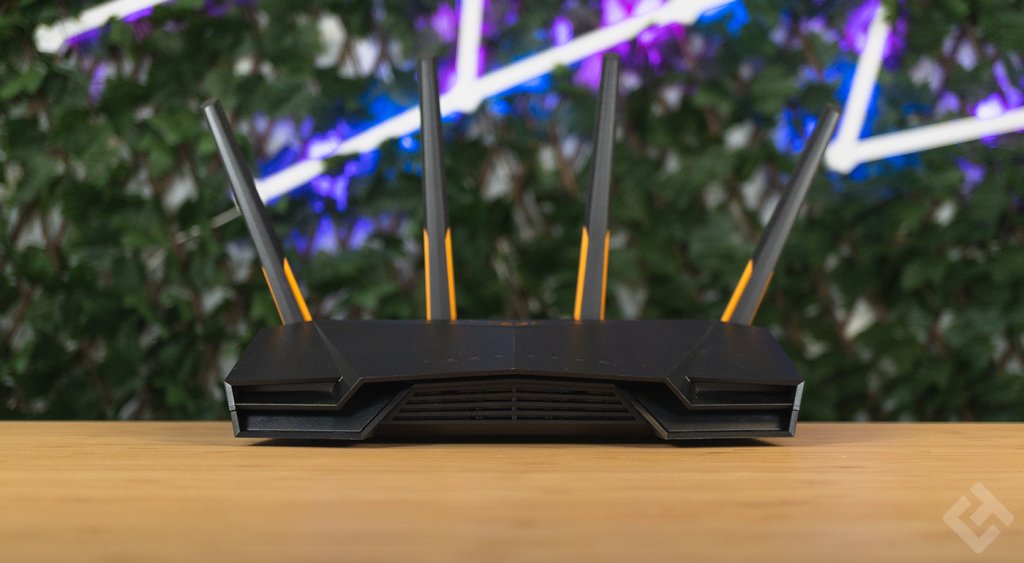
C'est ce que tout le monde attend, les performances. Je vous rassure, le Asus XT8 offre des performances à la hauteur de mes attentes. En effet, c'est un routeur 5400 Mbps (574 Mbps + 4804 Mbps). Il émet sur les bandes 2,4 GHz et 5 GHz. Il est pas ailleurs possible de les séparer ou de les laisser liées. La bande 2,4 GHz reste indispensable pour connecter des appareils comme une Arlo Pro 4 ou mon imprimante, une ET 2720 de chez Epson. Les objets connectés utilisent cette bande. Le Asus XT8 est équipé de 6 antennes, 4 pour les bandes 5 GHz et 2 pour la bande 2,4 GHz. Il est doté d’un processeur quadruple-cœur, de 512 Mo de RAM et de 256 Mo de mémoire flash. Enfin, tous les ports sont en Gigabit Ethernet sauf un, le port WAN (port d'entrée). Ce dernier est en 2,5 Gbit Ethernet, ce qui offre la possibilité de recevoir un plus gros débit si la box le permet bien sûr. Le Asus XT8 permet de couvrir jusqu'à 550 m2 de surface si l'on utilise les deux satellites. Nous avons testé le routeur avec les appareils suivants :- Mac Mini M1
- Oppo Find X3 Neo
SpeedTest du Oppo Find X3 Neo | Asus ZenWiFi XT8[/caption]
Avec le Find X3 Neo de chez Oppo, le débit est également excellent, on frôle le 1 Gbit/s mais le smartphone ne peut pas forcément les atteindre. Cependant avec de telles performances, on ne peut pas vraiment se plaindre !
On note également que le Asus ZenWiFi XT8 dispose de la fonctionnalité Wi-Fi Mesh, ce qui permet de se connecter automatiquement au satellite proposant les meilleures performances et le meilleur signal. Comme avec les antennes 4G / 5G via le réseau cellulaire en fait.