Test Asus ZenWiFi XD6 : Le meilleur routeur Wi-Fi 6 compact et puissant
C
charles
Publié le 08 September 2021 · 7 min de lecture

Avoir une connexion fibre optique, c'est très bien, mais faut encore pouvoir en profiter pleinement. Pour ma part, ayant une Freebox Pop, la petite dernière sortie de chez Free à l'heure où je rédige ce test du Asus XD6, ça n'était pas évident. Mais le Asus ZenWiFi XD6 a sauvé ma connexion et me permet enfin de profiter pleinement de mon débit internet ! Et non, ce test n'est pas sponsorisé.
 Le tout est en plastique, cependant ça n'est pas très gênant, c'est même bien mieux pour faire passer les ondes Wi-Fi. Surtout pas de coque en métal sur ce genre de produit, ça ne permettrait bien évidemment pas de le faire fonctionner correctement. On retrouve sur les côtés des aérations, permettant d'apporter un peu d'air à l'intérieur du routeur, de manière à ne pas le faire surchauffer.
[gallery columns="2" size="large" ids="48249,48254"]
Sur la partie supérieure, c'est pareil, on retrouve un capot qui laisse un peu d'air passer, pour aérer le système de manière passive. Sur la face avant, se trouve le logo de la marque, doré et une LED d'activité, indiquant l'état du routeur.
Le tout est en plastique, cependant ça n'est pas très gênant, c'est même bien mieux pour faire passer les ondes Wi-Fi. Surtout pas de coque en métal sur ce genre de produit, ça ne permettrait bien évidemment pas de le faire fonctionner correctement. On retrouve sur les côtés des aérations, permettant d'apporter un peu d'air à l'intérieur du routeur, de manière à ne pas le faire surchauffer.
[gallery columns="2" size="large" ids="48249,48254"]
Sur la partie supérieure, c'est pareil, on retrouve un capot qui laisse un peu d'air passer, pour aérer le système de manière passive. Sur la face avant, se trouve le logo de la marque, doré et une LED d'activité, indiquant l'état du routeur.
 C'est à l'arrière que se trouve la partie intéressante, avec le port d'alimentation, ainsi que le port Gigabit Ethernet WAN (entrée) et trois ports Gigabit Ethernet WAN (sorties).
 Enfin, sous le Asus XD6, se trouvent les patins permettant de le faire tenir correctement sur tout support en évitant de le rayer, ainsi que les boutons dé réinitialisation et WPS.
 Une fois ceci fait, le smartphone se connecte au routeur, cela peut prendre quelques minutes. Lorsque c'est fait, il suffit d'appuyer sur "Mise En Route" et le routeur détecte la connexion internet entrante. Ensuite, un mot de passe Wi-Fi et un SSID (nom de réseau) sont demandés. Pour ma part, je n'ai pas cherché la complication. Cependant, si vous souhaitez appeler votre réseau "NSA_Bill-Gates_Linky" pour faire peur à vos voisins, libre à vous.
 Vient ensuite la configuration de l'accès à l'interface administrateur. J'ai choisi le nom "admin" et un mot de passe convenant également. Le réseau s'optimise ensuite, le premier satellite permet au second de rejoindre le réseau Wi-Fi. C'est fait, le routeur est maintenant configuré. Ce n'était pas très long et surtout, pas très compliqué à faire. L'installation du Asus ZenWiFi XD6 est à la portée de tous.

 La bande passante est également affichée, avec le trafic en temps réel à la fois en download mais aussi en upload, cette information cependant est un peu gadget, je ne lui trouve pas grande utilité. Cependant, une autre fonctionnalité se montre quant à elle bien plus pratique, AiProtection.
Elle permet de sécuriser votre réseau et elle est conçue en collaboration avec Trend Micro. Il s'agit par exemple de bloquer les sites malveillants notamment ou de bloquer les appareils infectés par un virus ou autre logiciel néfaste. Je ne l'ai pas activée car je ne souhaite pas limiter mon réseau, mais si vous avez des connaissance en informatique plus limitées, vous pouvez l'activer, c'est toujours une sécurité supplémentaire.
Le contrôle parental est disponible, ce dernier permet de bloquer l'accès à internet à certaines heures pour des appareils bien définis notamment. Il offre également la possibilité de bloquer certaines fonctionnalités comme les appels Wi-Fi, les sites pour adultes (porno, jeux d'argent, ...). C'est une très bonne chose pour préserver ses enfants de certaines types de contenus sur internet.
La bande passante est également affichée, avec le trafic en temps réel à la fois en download mais aussi en upload, cette information cependant est un peu gadget, je ne lui trouve pas grande utilité. Cependant, une autre fonctionnalité se montre quant à elle bien plus pratique, AiProtection.
Elle permet de sécuriser votre réseau et elle est conçue en collaboration avec Trend Micro. Il s'agit par exemple de bloquer les sites malveillants notamment ou de bloquer les appareils infectés par un virus ou autre logiciel néfaste. Je ne l'ai pas activée car je ne souhaite pas limiter mon réseau, mais si vous avez des connaissance en informatique plus limitées, vous pouvez l'activer, c'est toujours une sécurité supplémentaire.
Le contrôle parental est disponible, ce dernier permet de bloquer l'accès à internet à certaines heures pour des appareils bien définis notamment. Il offre également la possibilité de bloquer certaines fonctionnalités comme les appels Wi-Fi, les sites pour adultes (porno, jeux d'argent, ...). C'est une très bonne chose pour préserver ses enfants de certaines types de contenus sur internet.
 Test du Asus ZenWiFi WD6 | Realme GT Master Edition[/caption]
Même chose ici avec le smartphone de Realme, les débits sont un poil moindres mais restent toutefois très satisfaisants. Je peux enfin regarder The Office sur Prime Video sans avoir à charger l'épisode avant, quel plaisir que je n'avais pas en ADSL.
Le routeur est compatible Wi-Fi Mesh, ce qui permet de choisir automatiquement le routeur qui propose le meilleur débit. Comme une antenne de réseau cellulaire, le smartphone choisit le meilleur réseau disponible parmi les deux.
Test du Asus ZenWiFi WD6 | Realme GT Master Edition[/caption]
Même chose ici avec le smartphone de Realme, les débits sont un poil moindres mais restent toutefois très satisfaisants. Je peux enfin regarder The Office sur Prime Video sans avoir à charger l'épisode avant, quel plaisir que je n'avais pas en ADSL.
Le routeur est compatible Wi-Fi Mesh, ce qui permet de choisir automatiquement le routeur qui propose le meilleur débit. Comme une antenne de réseau cellulaire, le smartphone choisit le meilleur réseau disponible parmi les deux.
Design
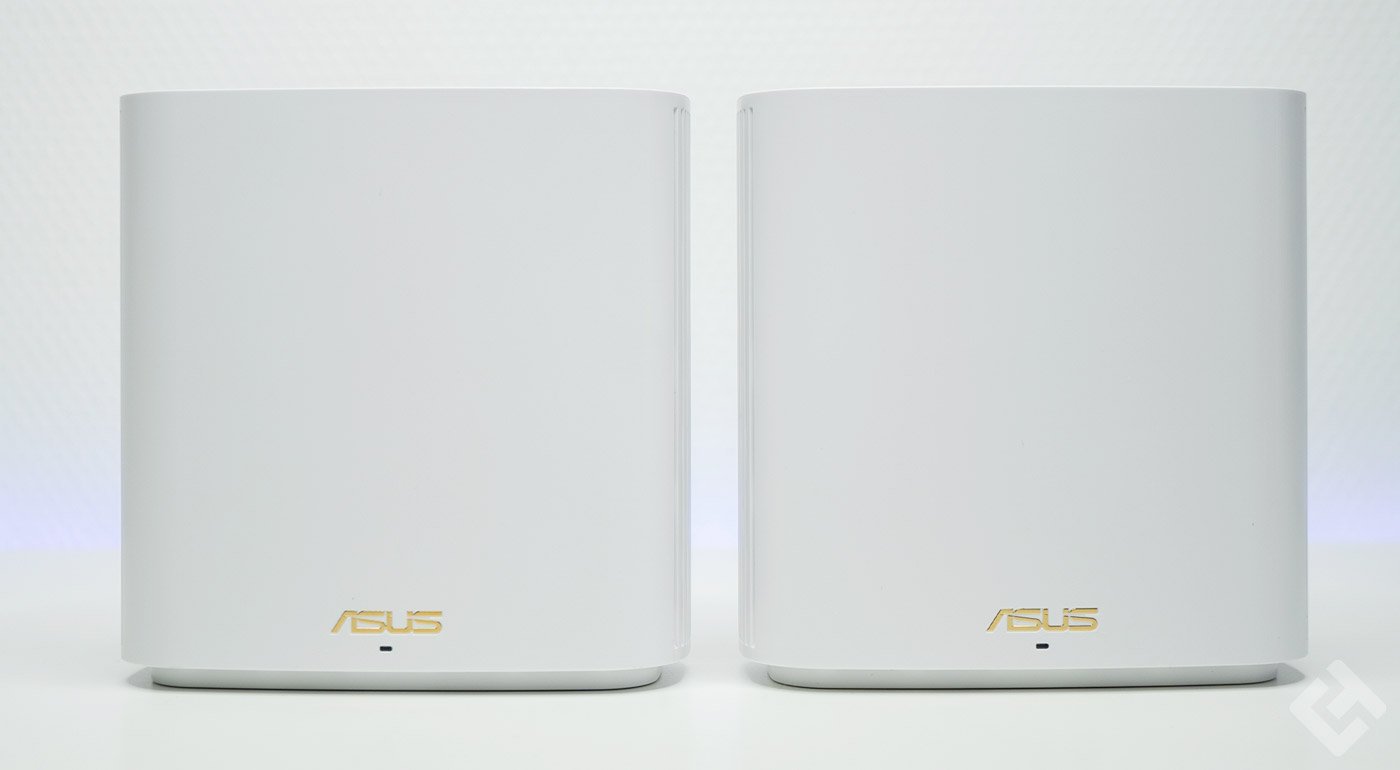
Une chose qui est dérangeante quand on a un bureau qu'on tient à garder bien rangé, c'est l'encombrement. le Asus XD6 a bien compris ça et se fait petit et compact, permettant de le loger partout sans soucis. Il mesure moins de 13 centimètres de haut et à peu pareil de large, ce qui en fait un produit compact, si on le compare au Netgear Orbi 6 précédemment testé.
Le tout est en plastique, cependant ça n'est pas très gênant, c'est même bien mieux pour faire passer les ondes Wi-Fi. Surtout pas de coque en métal sur ce genre de produit, ça ne permettrait bien évidemment pas de le faire fonctionner correctement. On retrouve sur les côtés des aérations, permettant d'apporter un peu d'air à l'intérieur du routeur, de manière à ne pas le faire surchauffer.
[gallery columns="2" size="large" ids="48249,48254"]
Sur la partie supérieure, c'est pareil, on retrouve un capot qui laisse un peu d'air passer, pour aérer le système de manière passive. Sur la face avant, se trouve le logo de la marque, doré et une LED d'activité, indiquant l'état du routeur.
C'est à l'arrière que se trouve la partie intéressante, avec le port d'alimentation, ainsi que le port Gigabit Ethernet WAN (entrée) et trois ports Gigabit Ethernet WAN (sorties).
Enfin, sous le Asus XD6, se trouvent les patins permettant de le faire tenir correctement sur tout support en évitant de le rayer, ainsi que les boutons dé réinitialisation et WPS.
Caractéristiques du Asus ZenWiFi WD6
| Modèle | Asus ZenWiFi XD6 |
| Type d'appareil | Routeur Wi-Fi |
| Normes réseau sans fil |
|
| Fréquences |
|
| Nombre d'antennes | 6 |
| Processeur | Triple-cœur 1,5 GHz |
| RAM | 512 Mo |
| Mémoire flash | 256 Mo |
| Connectique |
|
| Poids | 435 g |
Configuration
La configuration de ce routeur est plutôt simple. Il suffit en premier lieu d'aller sur votre smartphone de préférence, sur l'AppStore ou le Playstore et de télécharger l'application "Asus Router". Cette dernière permet la configuration du produit. Une fois ceci fait et l'app installée, le routeur branché à votre box et bien évidemment au secteur, c'est très facile et intuitif. Asus guide très bien dans toutes les étapes à effectuer. Pour commencer, il faut configurer un nouveau routeur, en ajoutant un routeur de la série Zen WiFi. Tous les routeurs sont présentés, il suffit de sélectionner le ZenWiFi XD6. Le Bluetooth est nécessaire pour configurer le routeur, vous n'en aurez plus besoin par la suite.
Une fois ceci fait, le smartphone se connecte au routeur, cela peut prendre quelques minutes. Lorsque c'est fait, il suffit d'appuyer sur "Mise En Route" et le routeur détecte la connexion internet entrante. Ensuite, un mot de passe Wi-Fi et un SSID (nom de réseau) sont demandés. Pour ma part, je n'ai pas cherché la complication. Cependant, si vous souhaitez appeler votre réseau "NSA_Bill-Gates_Linky" pour faire peur à vos voisins, libre à vous.
Vient ensuite la configuration de l'accès à l'interface administrateur. J'ai choisi le nom "admin" et un mot de passe convenant également. Le réseau s'optimise ensuite, le premier satellite permet au second de rejoindre le réseau Wi-Fi. C'est fait, le routeur est maintenant configuré. Ce n'était pas très long et surtout, pas très compliqué à faire. L'installation du Asus ZenWiFi XD6 est à la portée de tous.
Réglages et application
La page d'accueil est en banc avec écritures bleues par défaut, mais d'autres affichages sont possibles. On retrouve parmi eux :- Bleu Techno
- Rouge Gaming
- Blanc Simplicité
- Le thème par défaut
La bande passante est également affichée, avec le trafic en temps réel à la fois en download mais aussi en upload, cette information cependant est un peu gadget, je ne lui trouve pas grande utilité. Cependant, une autre fonctionnalité se montre quant à elle bien plus pratique, AiProtection.
Elle permet de sécuriser votre réseau et elle est conçue en collaboration avec Trend Micro. Il s'agit par exemple de bloquer les sites malveillants notamment ou de bloquer les appareils infectés par un virus ou autre logiciel néfaste. Je ne l'ai pas activée car je ne souhaite pas limiter mon réseau, mais si vous avez des connaissance en informatique plus limitées, vous pouvez l'activer, c'est toujours une sécurité supplémentaire.
Le contrôle parental est disponible, ce dernier permet de bloquer l'accès à internet à certaines heures pour des appareils bien définis notamment. Il offre également la possibilité de bloquer certaines fonctionnalités comme les appels Wi-Fi, les sites pour adultes (porno, jeux d'argent, ...). C'est une très bonne chose pour préserver ses enfants de certaines types de contenus sur internet.
Performances
On en vient à la partie que tout le monde attend, ça envoie ce ZenWiFi XD6 ? Il s'agit d'un routeur 5400 Mbps (574 Mbps + 4804 Mbps). Il émet sur les bandes 2,4 GHz et 5 GHz. La bande 2,4 GHz reste indispensable pour connecter des appareils comme une Arlo Pro 4 ou un Echo Dot, tous les objets connectés utilisent majoritairement ce type de connexion. Pour la bande 5 GHz, elle permet d'apporter des performances non négligeables. Le Asus XD6 dispose de 6 antennes, 4 pour la bande 5 GHz et 2 pour la bande 2,4 GHz. Il est doté d'un processeur triple-cœur, de 512 Mo de RAM et de 256 Mo de mémoire flash. Enfin, tous les ports sont en Gigabit Ethernet, permettant des débits théoriques de 1 Gbit/s au maximum. Enfin, il permet de couvrir jusqu'à 500 m2 de surface avec les deux routeurs. [gallery columns="2" size="large" ids="48252,48251"] Nous avons testé le routeur avec les appareils suivants :- Mac Mini M1
- Realme GT Master Edition
Test du Asus ZenWiFi WD6 | Realme GT Master Edition[/caption]
Même chose ici avec le smartphone de Realme, les débits sont un poil moindres mais restent toutefois très satisfaisants. Je peux enfin regarder The Office sur Prime Video sans avoir à charger l'épisode avant, quel plaisir que je n'avais pas en ADSL.
Le routeur est compatible Wi-Fi Mesh, ce qui permet de choisir automatiquement le routeur qui propose le meilleur débit. Comme une antenne de réseau cellulaire, le smartphone choisit le meilleur réseau disponible parmi les deux.
Test Asus ZenWiFi XD6 : Avis
Il est un peu cher, certes. Cependant, le Asus ZenWiFi XD6 est un routeur vraiment pratique, compact et aux performances excellentes. Il permet d'offrir une connexion de qualité et performante même dans des appartements compliqués en termes d'agencement, ne permettant pas à un réseau Wi-Fi de passer partout. C'est une véritable réussite de la part d'Asus, qui permet de rivaliser avec de sérieux concurrents comme la gamme Orbi 6.Test du Asus ZenWiFi XD6
9,5/10
Performances10,0/10
Configuration9,0/10
Fonctionnalités9,0/10
Connectivité10,0/10
Points forts
- Excellentes performances
- Application complète
- Format compact
- Faible consommation
- Connexion Gigabit Ethernet
Points faibles
- Rien
Par ses débits et son format très compact, le Asus ZenWiFi XD6 est un modèle très performant et avec une application remplie de fonctionnalités. Un vrai plaisir à utiliser au quotidien !