Comment nettoyer son ordinateur avec ADWCleaner ?
C
charles
Publié le 26 January 2024 · 3 min de lecture
Il se peut que, par manque d'attention de votre part, ou bien à cause de vos activités douteuses sur internet, des logiciels malveillants ou autre infecte votre ordinateur. Ces différents risques peuvent également provenir d'autre chose. On note par exemple le téléchargement de fichiers provenant de sources inconnues ou de sites non sécurisés, l'ouverture de pièces jointes dans des e-mails, et pleins d'autre encore. Alors dans ce tutoriel, je vais vous expliquer comment vous débarrasser de ces parasites à l'aide d'ADWCleaner.
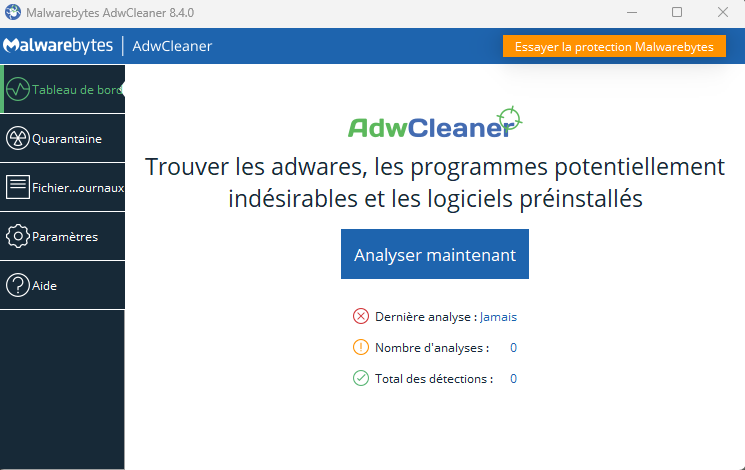 Interface d'accueil d'ADWCleaner[/caption]
Comme vous pouvez le constater, le design est vraiment simple et épuré, pour chaque utilisateur, peu importe leur profil, puisse s'y retrouver. De plus, ADWCleaner vous proposera directement de commencer l'analyse de votre ordinateur dans le but de trouver des adwares et les programmes indésirables.
[caption id="attachment_114374" align="aligncenter" width="745"]
Interface d'accueil d'ADWCleaner[/caption]
Comme vous pouvez le constater, le design est vraiment simple et épuré, pour chaque utilisateur, peu importe leur profil, puisse s'y retrouver. De plus, ADWCleaner vous proposera directement de commencer l'analyse de votre ordinateur dans le but de trouver des adwares et les programmes indésirables.
[caption id="attachment_114374" align="aligncenter" width="745"]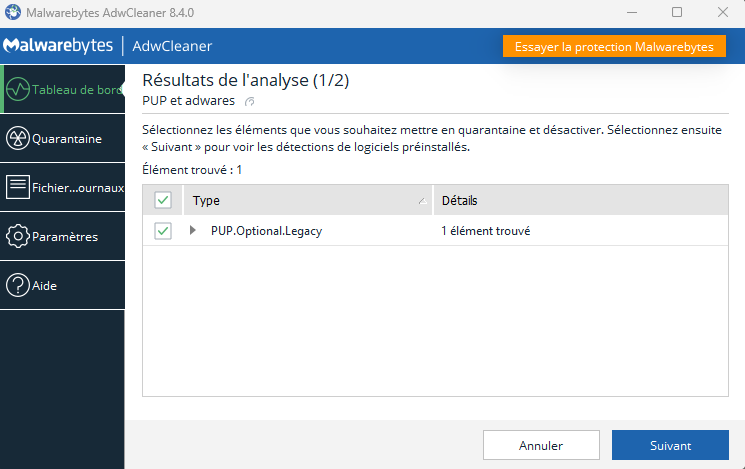 Éléments indésirables trouvés par le logiciel[/caption]
Après seulement quelques secondes d'attente, vous aurez accès aux résultats. De mon côté, un programme malveillant avait été détecté. Si c'est la même chose pour vous, alors il vous suffira de cliquer sur "Mise en quarantaine", pour que ce dernier ne soit plus une menace pour votre système.
[caption id="attachment_114376" align="aligncenter" width="742"]
Éléments indésirables trouvés par le logiciel[/caption]
Après seulement quelques secondes d'attente, vous aurez accès aux résultats. De mon côté, un programme malveillant avait été détecté. Si c'est la même chose pour vous, alors il vous suffira de cliquer sur "Mise en quarantaine", pour que ce dernier ne soit plus une menace pour votre système.
[caption id="attachment_114376" align="aligncenter" width="742"] Mise en quarantaine des éléments indésirables[/caption]
Suite à cela, le nettoyage sera terminé, et vous pourrez continuer d'utiliser votre PC normalement, sans être inquiété.
[caption id="attachment_114377" align="aligncenter" width="741"]
Mise en quarantaine des éléments indésirables[/caption]
Suite à cela, le nettoyage sera terminé, et vous pourrez continuer d'utiliser votre PC normalement, sans être inquiété.
[caption id="attachment_114377" align="aligncenter" width="741"] Fin du nettoyage par le logiciel[/caption]
Vous savez désormais comment nettoyer votre ordinateur rapidement, et de manière sécurisée grâce au logiciel ADWCleaner.
Fin du nettoyage par le logiciel[/caption]
Vous savez désormais comment nettoyer votre ordinateur rapidement, et de manière sécurisée grâce au logiciel ADWCleaner.
ADWCleaner : c'est quoi exactement ?
ADWCleaner est un programme conçu par Malwarebytes, vous offrant gratuitement et rapidement la possibilité de pouvoir nettoyer votre système des logiciels indésirables. Je vais donc vous montrer comment vous en servir, afin de pouvoir le faire depuis chez vous. Sachez d'ailleurs qu'il existe une version gratuite, qui suffira largement à combler vos besoins, et une version payante, plus élaborée, et proposant plus de fonctionnalités.Nettoyer votre ordinateur avec ADWCleaner
Tout d'abord, il vous faudra très logiquement télécharger le logiciel. Pour ce faire, vous n'aurez qu'à tapez "ADWCleaner" dans votre barre de recherche, puis de l'installer via la plateforme officielle du programme. Il ne pèse pratiquement rien, et ne prendra donc pas de place sur votre stockage interne. De plus, aucune création de compte n'est obligatoire pour pouvoir profiter des services du logiciel. Pour commencer, il vous faudra exécuter le programme en tant qu'administrateur, pour que tout ce déroule correctement. Une fois que cette étape est réalisée, vous aurez accès à l'interface d'accueil de ADWCleaner. [caption id="attachment_114375" align="aligncenter" width="745"] Interface d'accueil d'ADWCleaner[/caption]
Comme vous pouvez le constater, le design est vraiment simple et épuré, pour chaque utilisateur, peu importe leur profil, puisse s'y retrouver. De plus, ADWCleaner vous proposera directement de commencer l'analyse de votre ordinateur dans le but de trouver des adwares et les programmes indésirables.
[caption id="attachment_114374" align="aligncenter" width="745"] Éléments indésirables trouvés par le logiciel[/caption]
Après seulement quelques secondes d'attente, vous aurez accès aux résultats. De mon côté, un programme malveillant avait été détecté. Si c'est la même chose pour vous, alors il vous suffira de cliquer sur "Mise en quarantaine", pour que ce dernier ne soit plus une menace pour votre système.
[caption id="attachment_114376" align="aligncenter" width="742"] Mise en quarantaine des éléments indésirables[/caption]
Suite à cela, le nettoyage sera terminé, et vous pourrez continuer d'utiliser votre PC normalement, sans être inquiété.
[caption id="attachment_114377" align="aligncenter" width="741"] Fin du nettoyage par le logiciel[/caption]
Vous savez désormais comment nettoyer votre ordinateur rapidement, et de manière sécurisée grâce au logiciel ADWCleaner.