Comment libérer de l'espace de stockage sur iPhone ?
C
charles
Publié le 31 May 2023 · 2 min de lecture
Dans le monde d'aujourd'hui, nos smartphones sont bien plus que de simples outils de communication ; ils sont nos appareils photo, nos lecteurs de musique, nos consoles de jeux et bien plus encore. Cependant, toutes ces photos, musiques, applications et fichiers peuvent rapidement remplir l'espace de stockage de votre appareil, le rendant lent et limitant votre capacité à ajouter de nouveaux contenus.
Heureusement, Apple a prévu plusieurs options permettant de gérer et de libérer de l'espace de stockage sur votre iPhone. Que ce soit en supprimant des fichiers inutiles, en optimisant le stockage des photos, ou en utilisant le stockage en nuage, vous pouvez libérer de l'espace précieux et garantir que votre iPhone continue à fonctionner de manière optimale.
Cependant, si vous ne l'avez jamais fait auparavant, naviguer dans ces options et comprendre comment libérer de l'espace de stockage peut sembler une tâche ardue. C'est là que nous intervenons. Ce guide est destiné à vous montrer, étape par étape, comment libérer de l'espace de stockage sur votre iPhone.
Comment libérer de l'espace de stockage sur iPhone en supprimant des fichiers ?
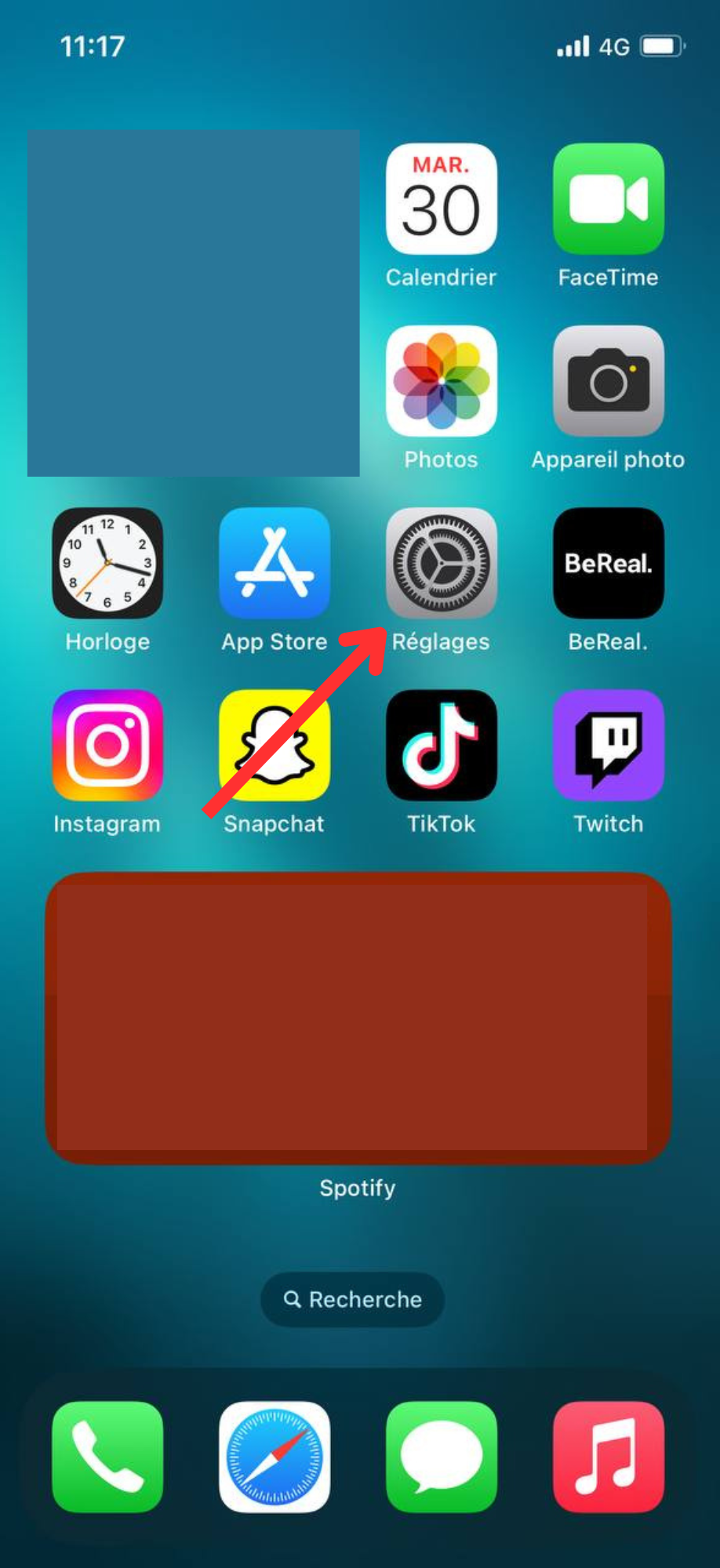
- Allez dans les paramètres.
- Ensuite cliquez sur "Général" et sur "Stockage iPhone". [gallery columns="2" link="none" size="large" ids="104370,104373"]
- Vous allez maintenant voir toutes les applications qui prennent de la place sur votre téléphone et pouvoir si besoin les supprimer. [gallery size="large" columns="2" link="none" ids="104371,104372"]
Comment libérer de l'espace de stockage sur iPhone en utilisant le iCloud ?
Pour cette méthode vous devrez avoir un compte iCloud.- Allez dans vos paramètres, puis sur votre profil. [gallery size="large" columns="2" link="none" ids="103966,104166"]
- Une fois sur votre profil sélectionnez "iCloud".

- Dans iCloud allez dans "Photos".

- Activez la synchronisation en appuyant sur "Synchroniser cet iPhone".
 Gérer judicieusement l'espace de stockage de votre appareil peut considérablement améliorer ses performances et vous permettre de continuer à ajouter et à profiter de nouveaux contenus sans contrainte.