Comment faire une capture d'écran sous Windows 11
C
charles
Publié le 12 May 2023 · 3 min de lecture
On a tous besoin à un moment donné de faire une capture d'écran, mais on ne sait pas toujours comment faire. Plusieurs méthodes existent pour faire une capture d'écran sous Windows 11. Nous vous expliquons pas-à-pas ici, trois méthodes permettant d'y arriver.
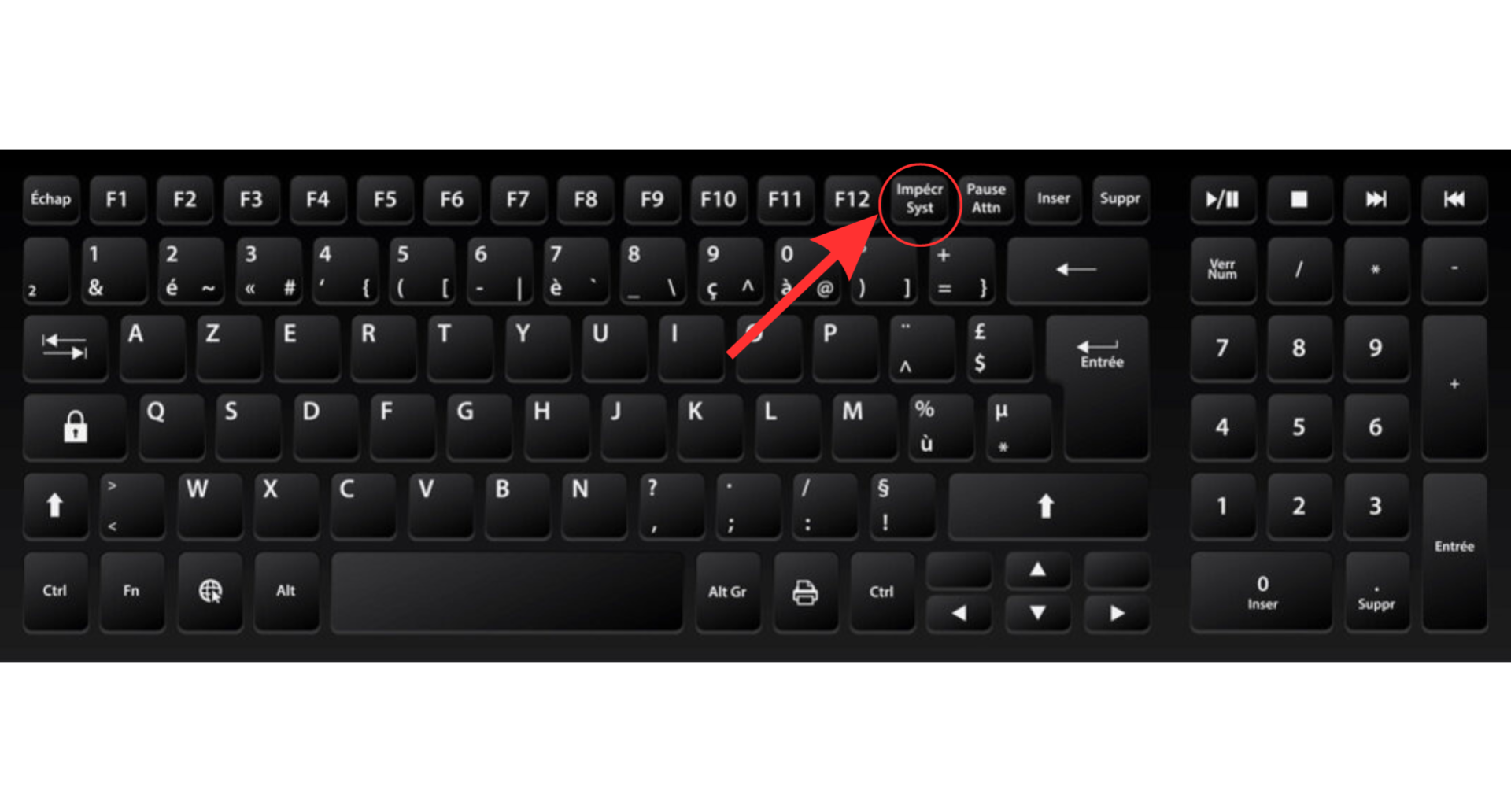 Étape 1 : Appuyez sur la touche "Impécr" de votre clavier[/caption]
[caption id="attachment_102243" align="aligncenter" width="1024"]
Étape 1 : Appuyez sur la touche "Impécr" de votre clavier[/caption]
[caption id="attachment_102243" align="aligncenter" width="1024"]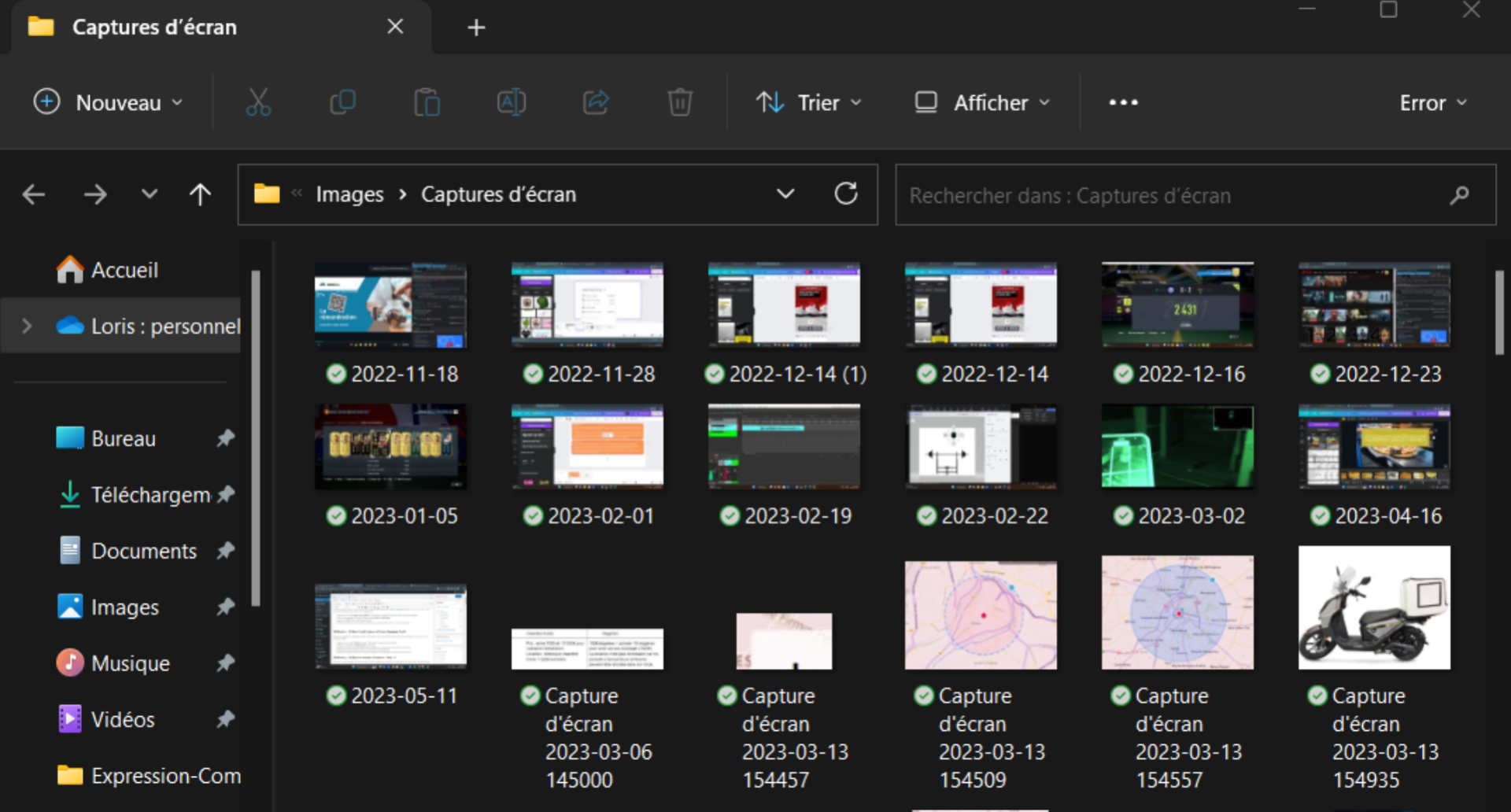 Étape 2 : Votre capture d'écran est automatiquement enregistrée dans la section "Captures d'écran" de votre PC[/caption]
Cette méthode est la plus rapide d'exécution, mais vous ne pourrez pas choisir de zone précise à capturer.
Étape 2 : Votre capture d'écran est automatiquement enregistrée dans la section "Captures d'écran" de votre PC[/caption]
Cette méthode est la plus rapide d'exécution, mais vous ne pourrez pas choisir de zone précise à capturer.
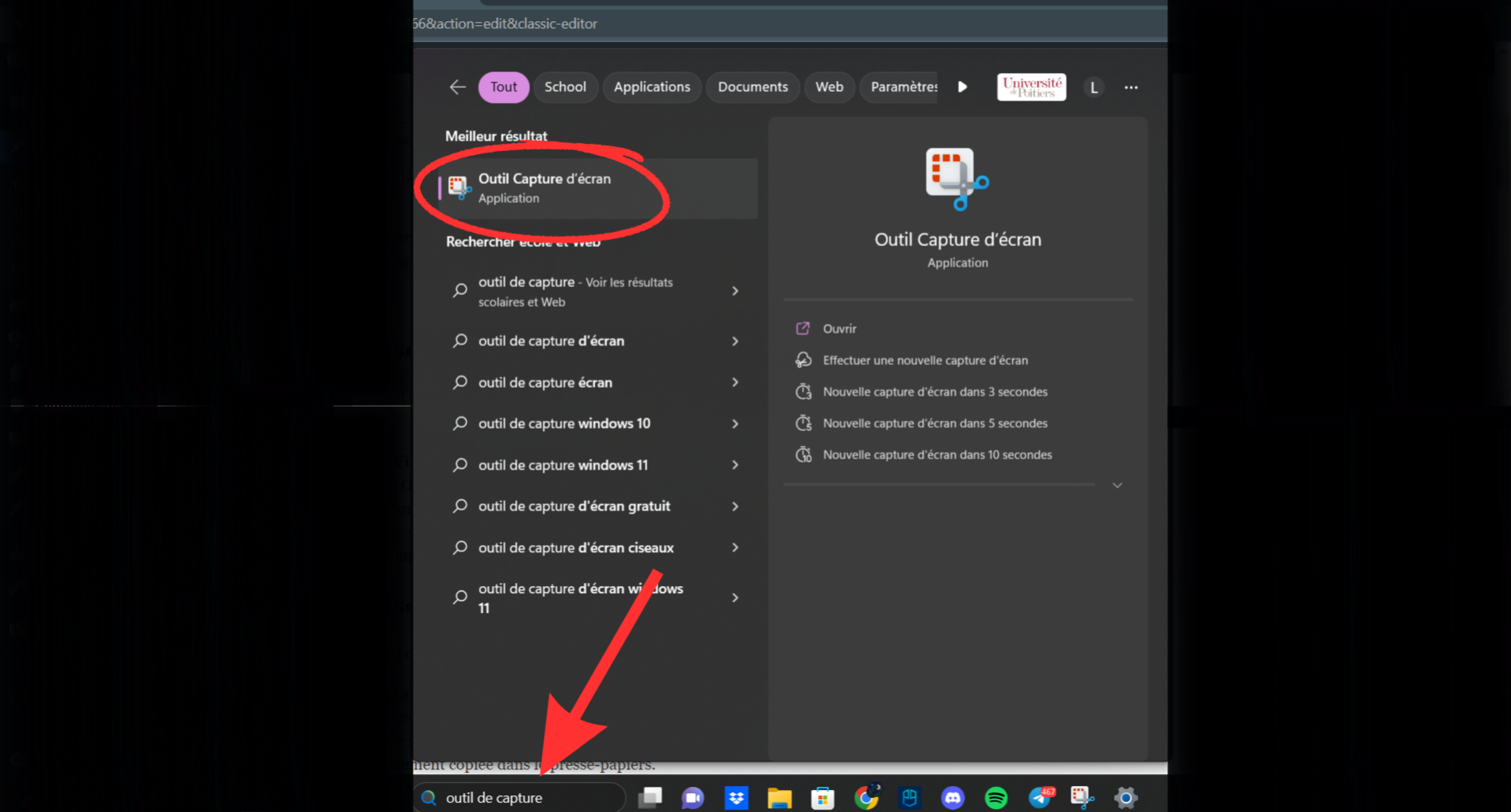 Étape 1 : Tapez "Outil de capture" dans la barre de recherche WIndows 11, puis cliquez sur le logiciel[/caption]
[caption id="attachment_102241" align="aligncenter" width="1024"]
Étape 1 : Tapez "Outil de capture" dans la barre de recherche WIndows 11, puis cliquez sur le logiciel[/caption]
[caption id="attachment_102241" align="aligncenter" width="1024"]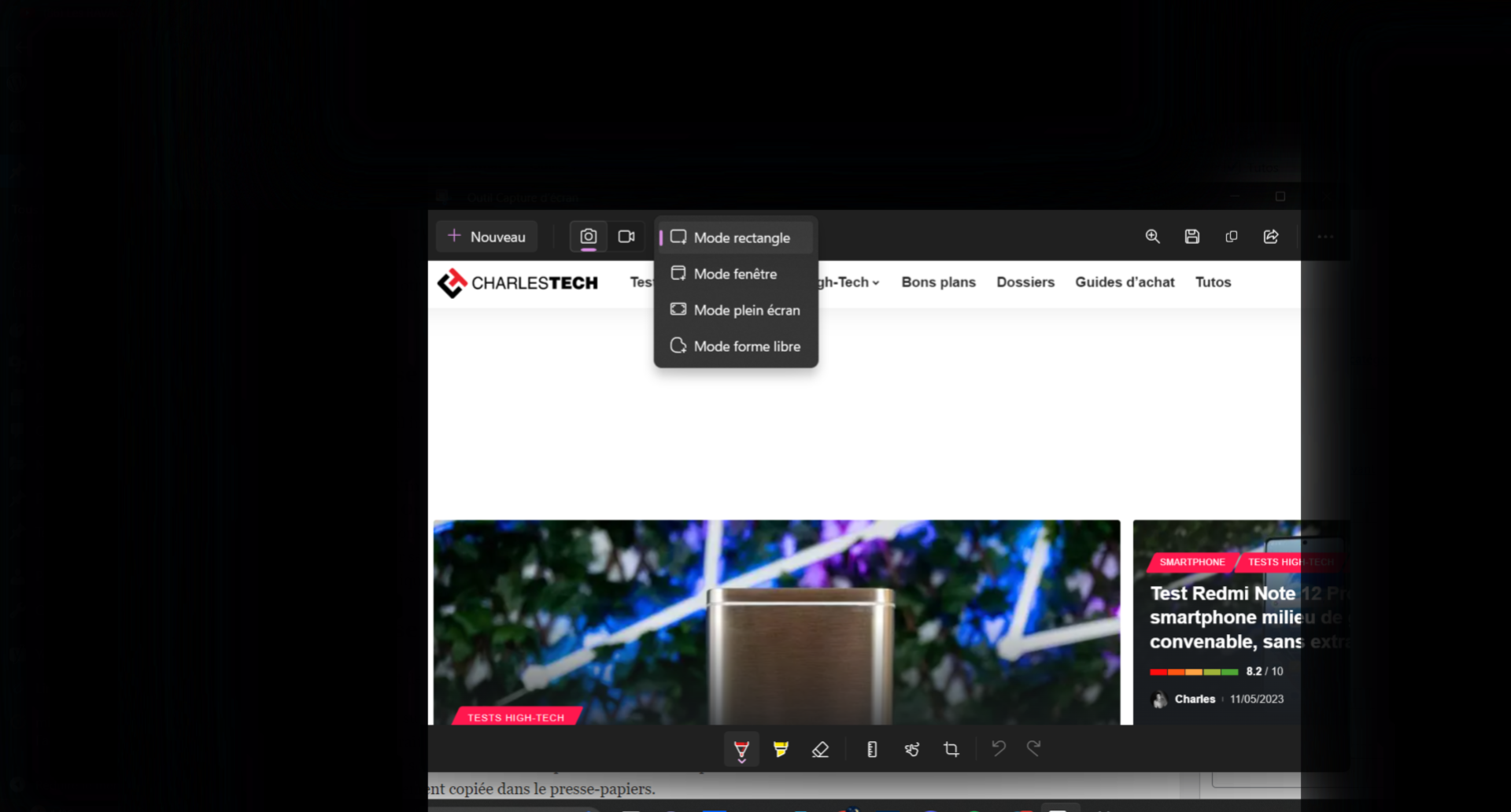 Étape 2 : Après avoir sélectionner votre mode de capture et avoir capturer la zone de votre écran souhaitée, enregistrer votre image via la fonction "enregistrer sous"[/caption]
Il s'agit la d'un outil très utile si vous souhaitez capturer une zone particulière de votre écran.
Étape 2 : Après avoir sélectionner votre mode de capture et avoir capturer la zone de votre écran souhaitée, enregistrer votre image via la fonction "enregistrer sous"[/caption]
Il s'agit la d'un outil très utile si vous souhaitez capturer une zone particulière de votre écran.
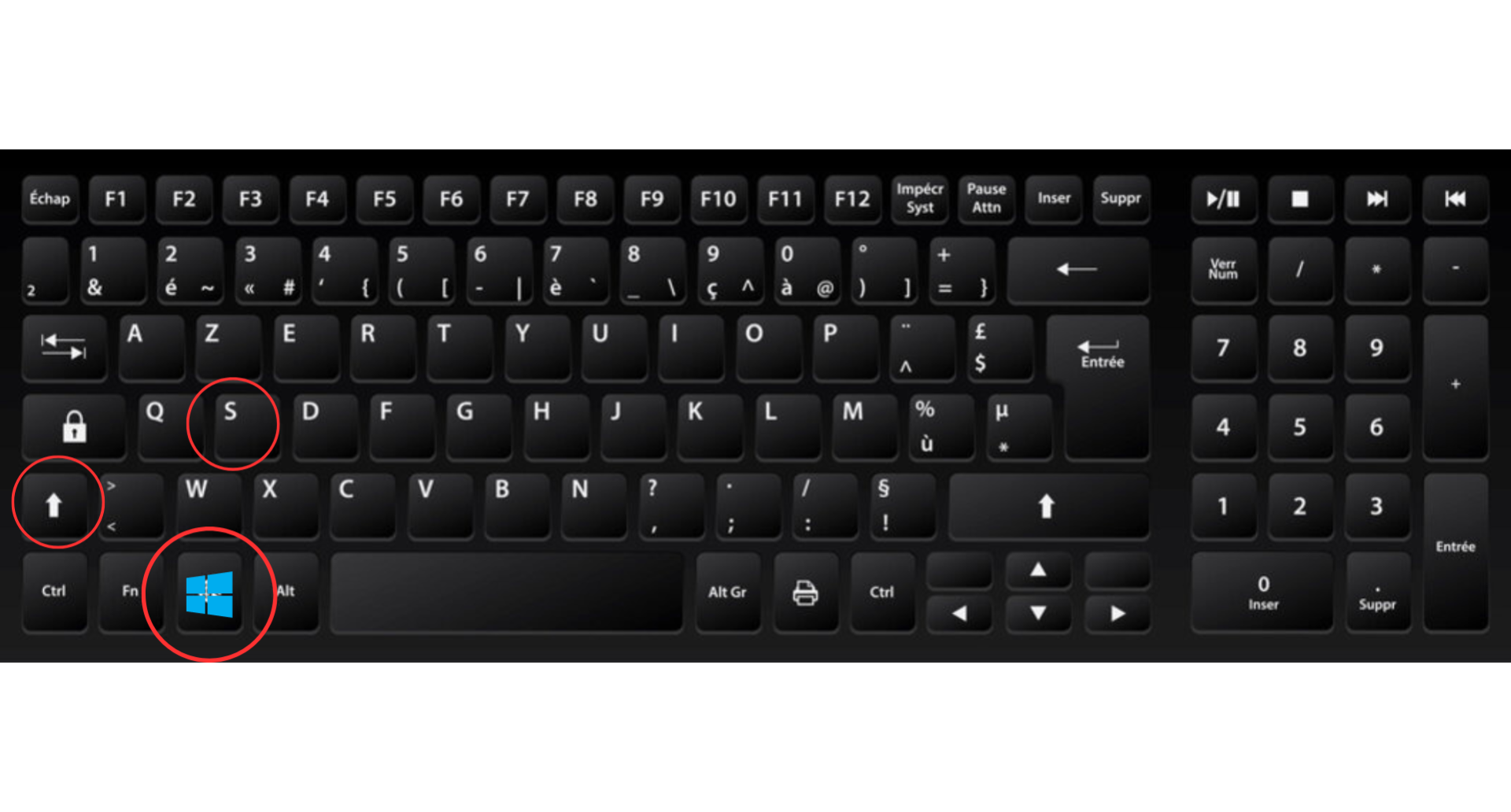 Étape 1 : Pressez simultanément les touches "Windows+Shift+S"[/caption]
[caption id="attachment_102240" align="aligncenter" width="1024"]
Étape 1 : Pressez simultanément les touches "Windows+Shift+S"[/caption]
[caption id="attachment_102240" align="aligncenter" width="1024"]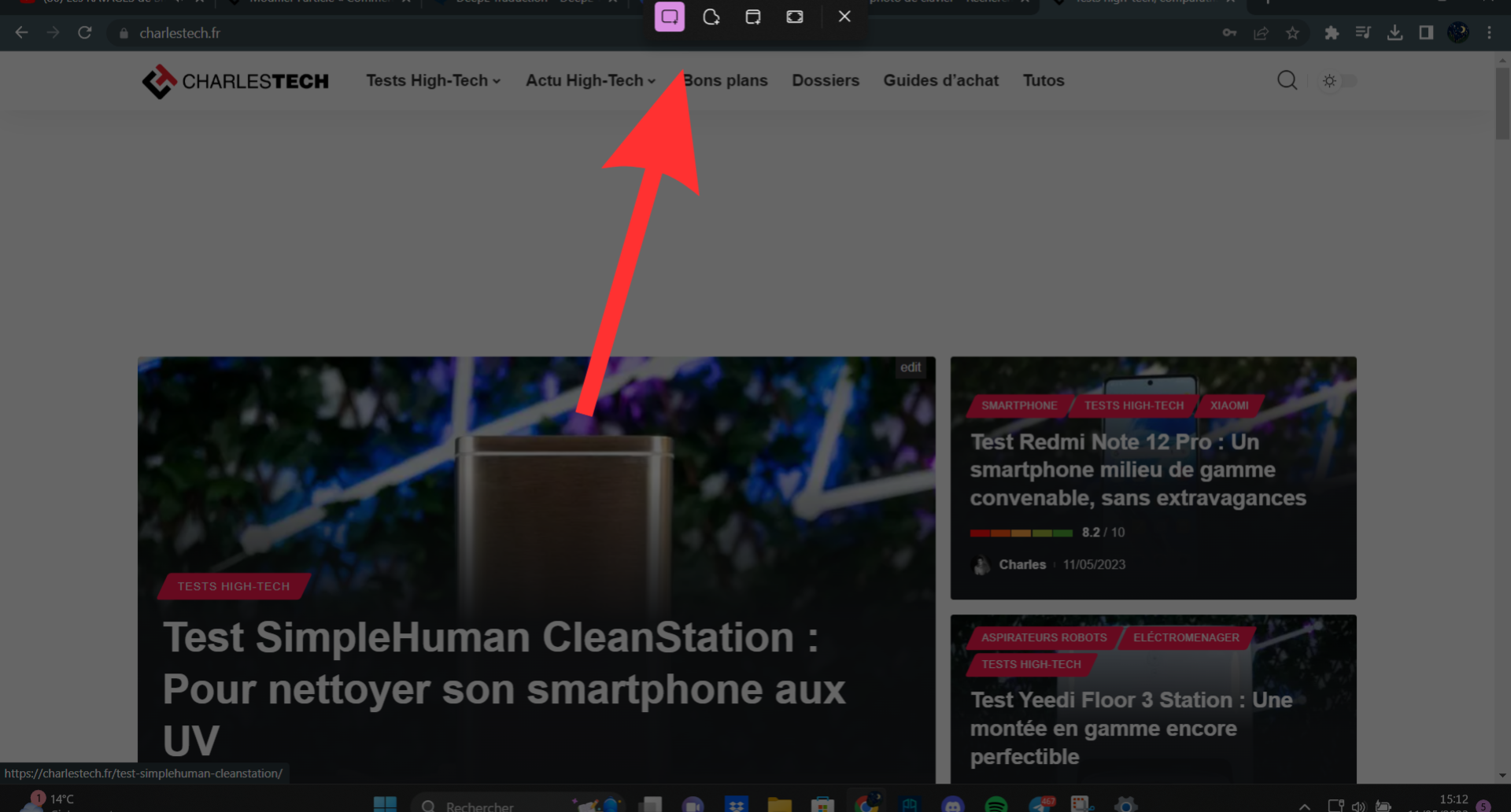 Étape 2 : Ensuite, votre écran se présentera ainsi, modulez la zone que vous voulez capturer[/caption]
[caption id="attachment_102239" align="aligncenter" width="1024"]
Étape 2 : Ensuite, votre écran se présentera ainsi, modulez la zone que vous voulez capturer[/caption]
[caption id="attachment_102239" align="aligncenter" width="1024"]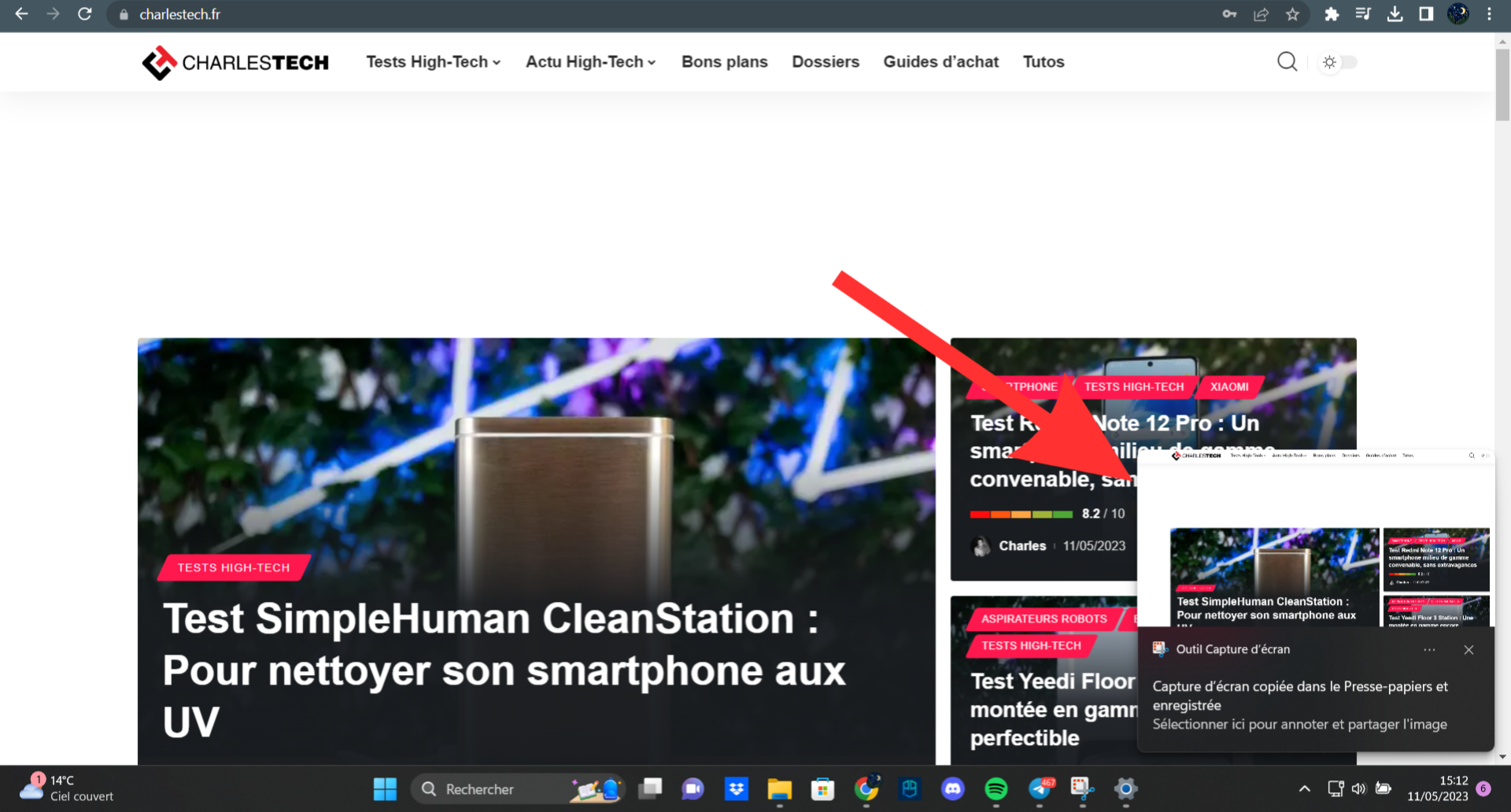 Étape 3 : La capture d'écran sera automatiquement enregistrée dans la section "Capture d'écran" de votre PC[/caption]
Cette méthode est moins connue, mais tout aussi efficace que les autres.
Étape 3 : La capture d'écran sera automatiquement enregistrée dans la section "Capture d'écran" de votre PC[/caption]
Cette méthode est moins connue, mais tout aussi efficace que les autres.
Méthode 1 : Utiliser la touche Impr écran (PrtSc)
La méthode la plus simple et la plus courante pour effectuer une capture d'écran sous Windows 11 consiste à utiliser la touche "Impr écran" (ou "PrtSc") de votre clavier. Voici comment faire :- Appuyez sur la touche Impr écran (PrtSc) de votre clavier. La capture d'écran sera copiée dans le presse-papiers.
- Ouvrez un programme de retouche d'image, comme Paint ou Photoshop.
- Appuyez sur Ctrl+V pour coller l'image capturée.
- Enregistrez l'image sur votre ordinateur en choisissant un format (JPEG, PNG, etc.) et un emplacement.
Étape 1 : Appuyez sur la touche "Impécr" de votre clavier[/caption]
[caption id="attachment_102243" align="aligncenter" width="1024"] Étape 2 : Votre capture d'écran est automatiquement enregistrée dans la section "Captures d'écran" de votre PC[/caption]
Cette méthode est la plus rapide d'exécution, mais vous ne pourrez pas choisir de zone précise à capturer.
Méthode 2 : Utiliser l'outil Capture d'écran (Snipping Tool)
Windows 11 comprend un outil intégré appelé "Outil Capture" qui vous permet de capturer des parties spécifiques de votre écran. Voici comment l'utiliser :- Appuyez sur la touche Windows et tapez "Outil capture" dans la barre de recherche.
- Cliquez sur l'application Outil Capture pour l'ouvrir.
- Choisissez l'une des options de capture d'écran disponibles : rectangle, forme libre, fenêtre ou plein écran.
- Utilisez votre souris pour sélectionner la zone que vous souhaitez capturer.
- Enregistrez l'image en cliquant sur le bouton "Enregistrer" et en choisissant un emplacement et un format.
Étape 1 : Tapez "Outil de capture" dans la barre de recherche WIndows 11, puis cliquez sur le logiciel[/caption]
[caption id="attachment_102241" align="aligncenter" width="1024"] Étape 2 : Après avoir sélectionner votre mode de capture et avoir capturer la zone de votre écran souhaitée, enregistrer votre image via la fonction "enregistrer sous"[/caption]
Il s'agit la d'un outil très utile si vous souhaitez capturer une zone particulière de votre écran.
Méthode 3 : Utiliser les touches Windows + Maj + S
Windows 11 permet également de faire une capture d'écran rapidement en utilisant une combinaison de touches. Voici comment procéder :- Appuyez simultanément sur les touches Windows + Shift + S de votre clavier.
- La zone de capture apparaîtra et votre écran deviendra légèrement plus sombre.
- Utilisez votre souris pour sélectionner la zone que vous souhaitez capturer.
- L'image sera automatiquement copiée dans le presse-papiers.
- Collez l'image dans un programme de retouche d'image et enregistrez-la.
Étape 1 : Pressez simultanément les touches "Windows+Shift+S"[/caption]
[caption id="attachment_102240" align="aligncenter" width="1024"] Étape 2 : Ensuite, votre écran se présentera ainsi, modulez la zone que vous voulez capturer[/caption]
[caption id="attachment_102239" align="aligncenter" width="1024"] Étape 3 : La capture d'écran sera automatiquement enregistrée dans la section "Capture d'écran" de votre PC[/caption]
Cette méthode est moins connue, mais tout aussi efficace que les autres.