Comment cacher les icônes de la barre de menus de macOS ?
C
charles
Publié le 07 February 2022 · 4 min de lecture

MacOS et Windows ont au moins un point en commun : la partie droite de la barre - des menus pour l’un, des tâches pour l’autre - est remplie de petites icônes, censées nous faciliter la vie. Cependant, lorsqu’on commence à avoir un certain nombre d’applications installées sur sa machine, on se retrouve rapidement avec une quantité importante d’icônes, au point où elles viennent parfois grignoter sur les menus. Alors, comment cacher les icônes de la barre de menus de macOS ?
 Ainsi, pour la modique somme de 16€, on peut enfin faire ce que Windows permet de faire gratuitement depuis plus d’une décennie ! Fort heureusement, Bartender propose plus que simplement cacher des icônes. En effet, il est possible de réduire, ou augmenter, l’espacement entre les icônes, ce qui permet d’en afficher plus et en cacher moins.
Bartender apporte également la Bartender bar, une seconde barre de menus qui vous permettra de stocker davantage d’icônes. Cette fonctionnalité se rapproche d’ailleurs beaucoup de la manière de fonctionner de Windows.
Ainsi, pour la modique somme de 16€, on peut enfin faire ce que Windows permet de faire gratuitement depuis plus d’une décennie ! Fort heureusement, Bartender propose plus que simplement cacher des icônes. En effet, il est possible de réduire, ou augmenter, l’espacement entre les icônes, ce qui permet d’en afficher plus et en cacher moins.
Bartender apporte également la Bartender bar, une seconde barre de menus qui vous permettra de stocker davantage d’icônes. Cette fonctionnalité se rapproche d’ailleurs beaucoup de la manière de fonctionner de Windows.
 Une fonctionnalité de recherche rapide est également disponible, afin de ne plus jamais avoir à chercher cette fichue application qui a décidé d’utiliser une icône quasiment invisible — Steelseries ExactMouse dans notre cas.
Finalement, il est possible d’afficher certaines icônes que si elles respectent certaines conditions. Par exemple, il est possible d’afficher l’indicateur de batterie seulement si vous êtes à moins de 50%, ou bien l’icône Wi-Fi si vous n’êtes connecté à aucun réseau.
Une fonctionnalité de recherche rapide est également disponible, afin de ne plus jamais avoir à chercher cette fichue application qui a décidé d’utiliser une icône quasiment invisible — Steelseries ExactMouse dans notre cas.
Finalement, il est possible d’afficher certaines icônes que si elles respectent certaines conditions. Par exemple, il est possible d’afficher l’indicateur de batterie seulement si vous êtes à moins de 50%, ou bien l’icône Wi-Fi si vous n’êtes connecté à aucun réseau.
 Bartender regorge d’autres petites fonctionnalités dans le genre, qui faciliteront sans doute votre quotidien. Ainsi, si 16€ est une somme plutôt élevée pour une application qui, aux premiers abords, permet simplement de cacher quelques icônes, Bartender fait en réalité bien plus que ça.
 Le code source est entièrement disponible sur Github, au même endroit où vous pourrez télécharger la dernière version si vous souhaitez l’installer par vous-même. Autrement, il est possible de télécharger l’application depuis l’App Store, gratuitement.
Hidden Bar fait exactement ce que l’on attend de lui : il cache les icônes que l’on souhaite, ni plus, ni moins. Alors, certes, en termes de fonctionnalités l’application pâlit à côté de Bartender, mais il faut garder en tête qu’elle coûte 16€ de moins.
Le code source est entièrement disponible sur Github, au même endroit où vous pourrez télécharger la dernière version si vous souhaitez l’installer par vous-même. Autrement, il est possible de télécharger l’application depuis l’App Store, gratuitement.
Hidden Bar fait exactement ce que l’on attend de lui : il cache les icônes que l’on souhaite, ni plus, ni moins. Alors, certes, en termes de fonctionnalités l’application pâlit à côté de Bartender, mais il faut garder en tête qu’elle coûte 16€ de moins.
 Comme l’explique efficacement l’application à son premier démarrage, deux indicateurs sont ajoutés à votre barre de menus. Une première, une barre verticale ( | ), délimitera les icônes cachées des icônes constamment affichées. Ce qui est à gauche de la barre sera caché, ce qui est à sa droite restera affiché.
[gallery columns="2" size="large" ids="59733,59731"]
Il est possible de déplacer cette barre en maintenant la touche Cmd ⌘ tout en déplaçant l’icône à l’aide de la souris. La flèche, quant à elle, permettra d’afficher ou cacher les icônes. Un clic droit sur cette dernière permet d’afficher, ou cacher, la barre de délimitation.
Comme l’explique efficacement l’application à son premier démarrage, deux indicateurs sont ajoutés à votre barre de menus. Une première, une barre verticale ( | ), délimitera les icônes cachées des icônes constamment affichées. Ce qui est à gauche de la barre sera caché, ce qui est à sa droite restera affiché.
[gallery columns="2" size="large" ids="59733,59731"]
Il est possible de déplacer cette barre en maintenant la touche Cmd ⌘ tout en déplaçant l’icône à l’aide de la souris. La flèche, quant à elle, permettra d’afficher ou cacher les icônes. Un clic droit sur cette dernière permet d’afficher, ou cacher, la barre de délimitation.
 Pour la somme de 0€, Hidden Bar tient ses promesses, et permet ainsi de faire du ménage dans sa barre des menus, gratuitement.
Bartender : la solution payante, ultra complète
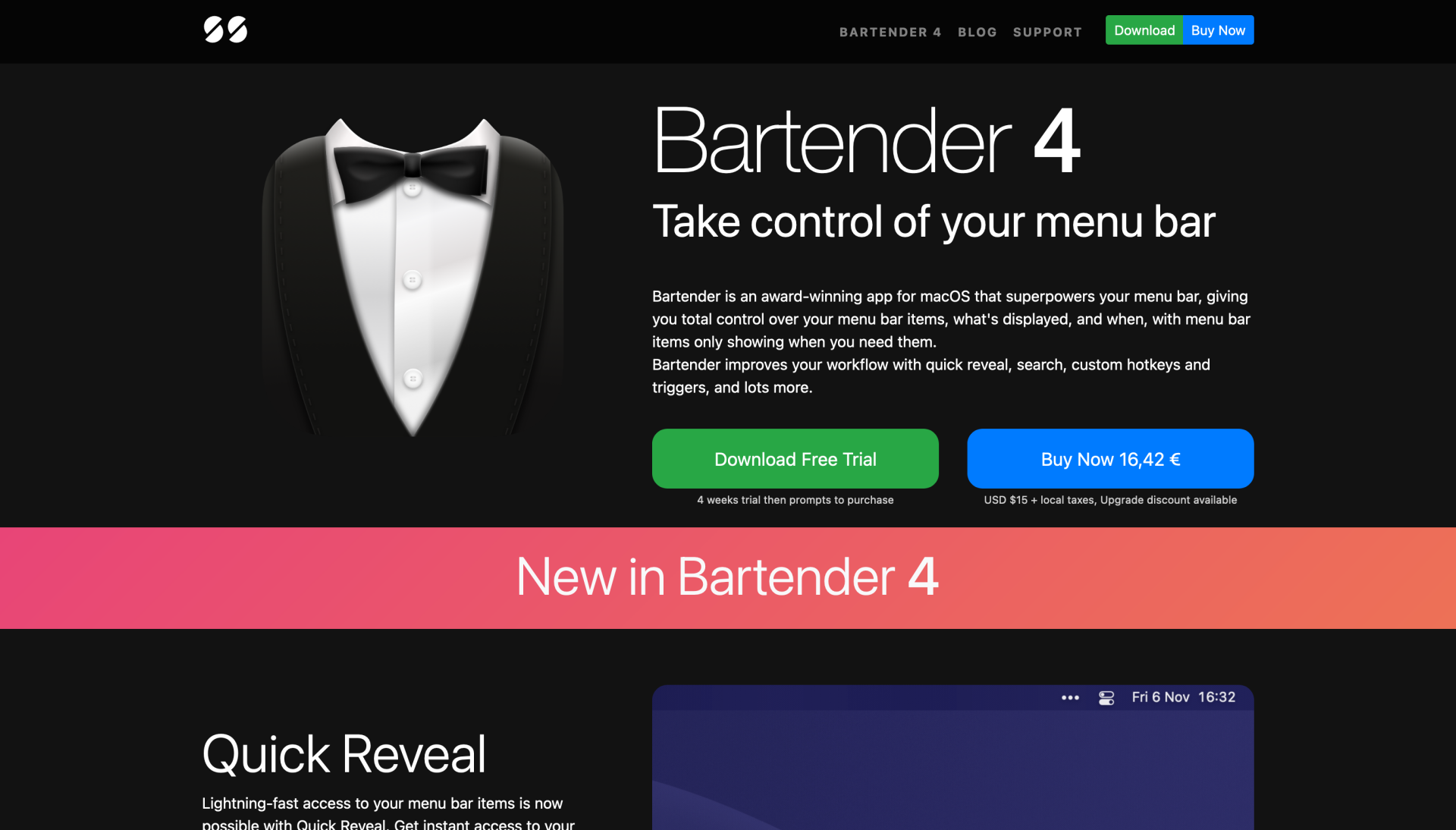
Si sur Windows, cacher les icônes à droite de la barre des tâches n’est qu’une histoire de glisser-déposer, puisque le système d’exploitation intègre déjà un menu permettant de faire du rangement, sur macOS ça a toujours été un peu plus compliqué. Un peu, car en réalité ce n’est rien de plus complexe qu’installer une application. Historiquement, cette application est Bartender.
Ainsi, pour la modique somme de 16€, on peut enfin faire ce que Windows permet de faire gratuitement depuis plus d’une décennie ! Fort heureusement, Bartender propose plus que simplement cacher des icônes. En effet, il est possible de réduire, ou augmenter, l’espacement entre les icônes, ce qui permet d’en afficher plus et en cacher moins.
Bartender apporte également la Bartender bar, une seconde barre de menus qui vous permettra de stocker davantage d’icônes. Cette fonctionnalité se rapproche d’ailleurs beaucoup de la manière de fonctionner de Windows.
Une fonctionnalité de recherche rapide est également disponible, afin de ne plus jamais avoir à chercher cette fichue application qui a décidé d’utiliser une icône quasiment invisible — Steelseries ExactMouse dans notre cas.
Finalement, il est possible d’afficher certaines icônes que si elles respectent certaines conditions. Par exemple, il est possible d’afficher l’indicateur de batterie seulement si vous êtes à moins de 50%, ou bien l’icône Wi-Fi si vous n’êtes connecté à aucun réseau.
Bartender regorge d’autres petites fonctionnalités dans le genre, qui faciliteront sans doute votre quotidien. Ainsi, si 16€ est une somme plutôt élevée pour une application qui, aux premiers abords, permet simplement de cacher quelques icônes, Bartender fait en réalité bien plus que ça.
Hidden Bar : open-source, gratuit et simple
Si vous ne voyez pas d’intérêt aux différentes fonctionnalités qu’apporte Bartender et que vous souhaitez simplement cacher ces icônes que vous ne pouvez plus voir, sans sortir votre carte bleue, il existe une alternative open-source : Hidden Bar.
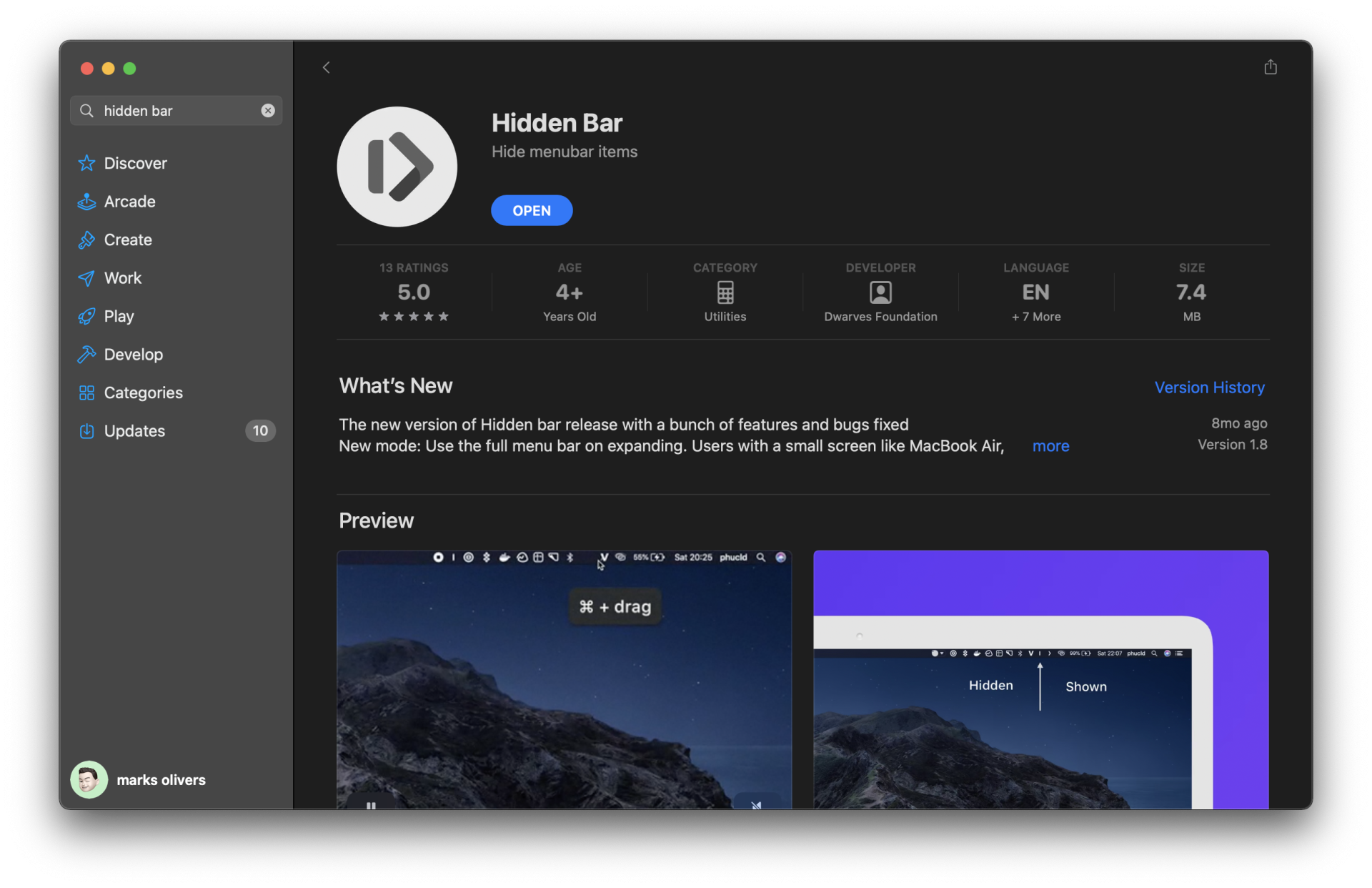
Le code source est entièrement disponible sur Github, au même endroit où vous pourrez télécharger la dernière version si vous souhaitez l’installer par vous-même. Autrement, il est possible de télécharger l’application depuis l’App Store, gratuitement.
Hidden Bar fait exactement ce que l’on attend de lui : il cache les icônes que l’on souhaite, ni plus, ni moins. Alors, certes, en termes de fonctionnalités l’application pâlit à côté de Bartender, mais il faut garder en tête qu’elle coûte 16€ de moins.
Comme l’explique efficacement l’application à son premier démarrage, deux indicateurs sont ajoutés à votre barre de menus. Une première, une barre verticale ( | ), délimitera les icônes cachées des icônes constamment affichées. Ce qui est à gauche de la barre sera caché, ce qui est à sa droite restera affiché.
[gallery columns="2" size="large" ids="59733,59731"]
Il est possible de déplacer cette barre en maintenant la touche Cmd ⌘ tout en déplaçant l’icône à l’aide de la souris. La flèche, quant à elle, permettra d’afficher ou cacher les icônes. Un clic droit sur cette dernière permet d’afficher, ou cacher, la barre de délimitation.
Pour la somme de 0€, Hidden Bar tient ses promesses, et permet ainsi de faire du ménage dans sa barre des menus, gratuitement.