Come si scarica un'immagine da un documento di Google?
C
charles
Publié le 28 April 2024 · 3 min de lecture

Ci abbiamo provato tutti, ma su Google Drive non è possibile scaricare un'immagine in modo nativo e semplice... Tuttavia, vi spiegheremo come scaricare un'immagine da un documento di Google in modo facile e semplice. È una cosa che abbiamo dovuto fare tutti almeno una volta nella vita: utilizzando un documento di Google, potremmo aver bisogno di questa o quell'altra immagine da inserire in un PowerPoint, ma quando facciamo clic con il pulsante destro del mouse, non appare l'opzione "scarica". Abbiamo la soluzione.
 [caption id="attachment_77318" align="aligncenter" width="1024"]
 Viene visualizzato un collegamento a una pagina Web del documento. Fate clic sul pulsante Pubblica per ottenere un collegamento a una pagina Web del vostro documento[/caption].
 Una volta inviata un'immagine a Keep (è qui nella barra laterale destra), è possibile salvarla sul computer tramite il menu contestuale[/caption] E qui è possibile salvare l'immagine nei propri documenti con un semplice clic del tasto destro e "Salva con nome". È anche possibile visualizzarla nella barra laterale di Google Docs o aprire Keep in una scheda/finestra separata. In entrambi i casi, una volta trovata la nuova nota di Keep contenente l'immagine, è possibile fare clic con il tasto destro del mouse sull'immagine e scaricarla.
Scaricare un'immagine da un documento di Google
Come molti, probabilmente avrete già avuto bisogno di scaricare un'immagine da un documento di Google. Sono facili da importare, ma difficili da esportare. Ho avuto bisogno di scaricare immagini così tante volte quando andavo ancora a scuola... Ma ogni volta era una vera sofferenza. Per fortuna, ora è un po' più facile. Esistono diversi modi per scaricare le immagini incluse in un documento di Google.Scaricare in un file HTML
Questo sembra essere il modo più semplice per scaricare le immagini da questi documenti. Per farlo, è sufficiente procedere come segue:- Quando siete nel documento Google, andate su File > Download > Pagina Web (.html, zippata).
- La pagina verrà convertita in una cartella ZIP e scaricata.
- Andate nella cartella dei download (o dove avete indirizzato i vostri download) e cercate un file ZIP con il nome del vostro documento.
- Decomprimere il file. Nella cartella ottenuta, cercate una sottocartella chiamata images.
- Aprire la cartella images per trovare tutte le immagini del documento.
Pubblicare sul Web
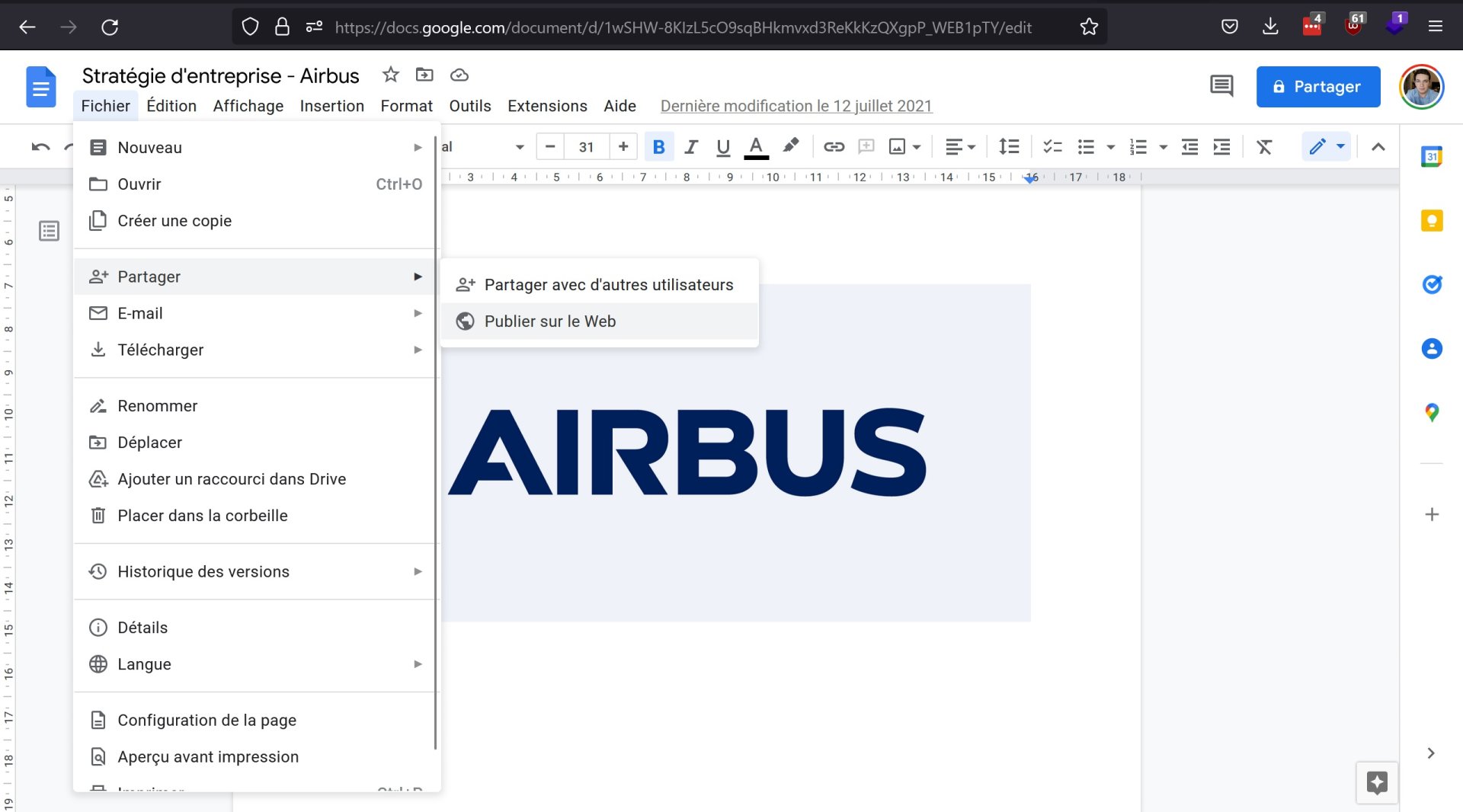
Quest'altro metodo è un po' più specifico e meno convenzionale del primo, ma funziona. Quando siete in Google Doc, procedete come segue:- Andate su File > Condividi > Pubblica sul Web.
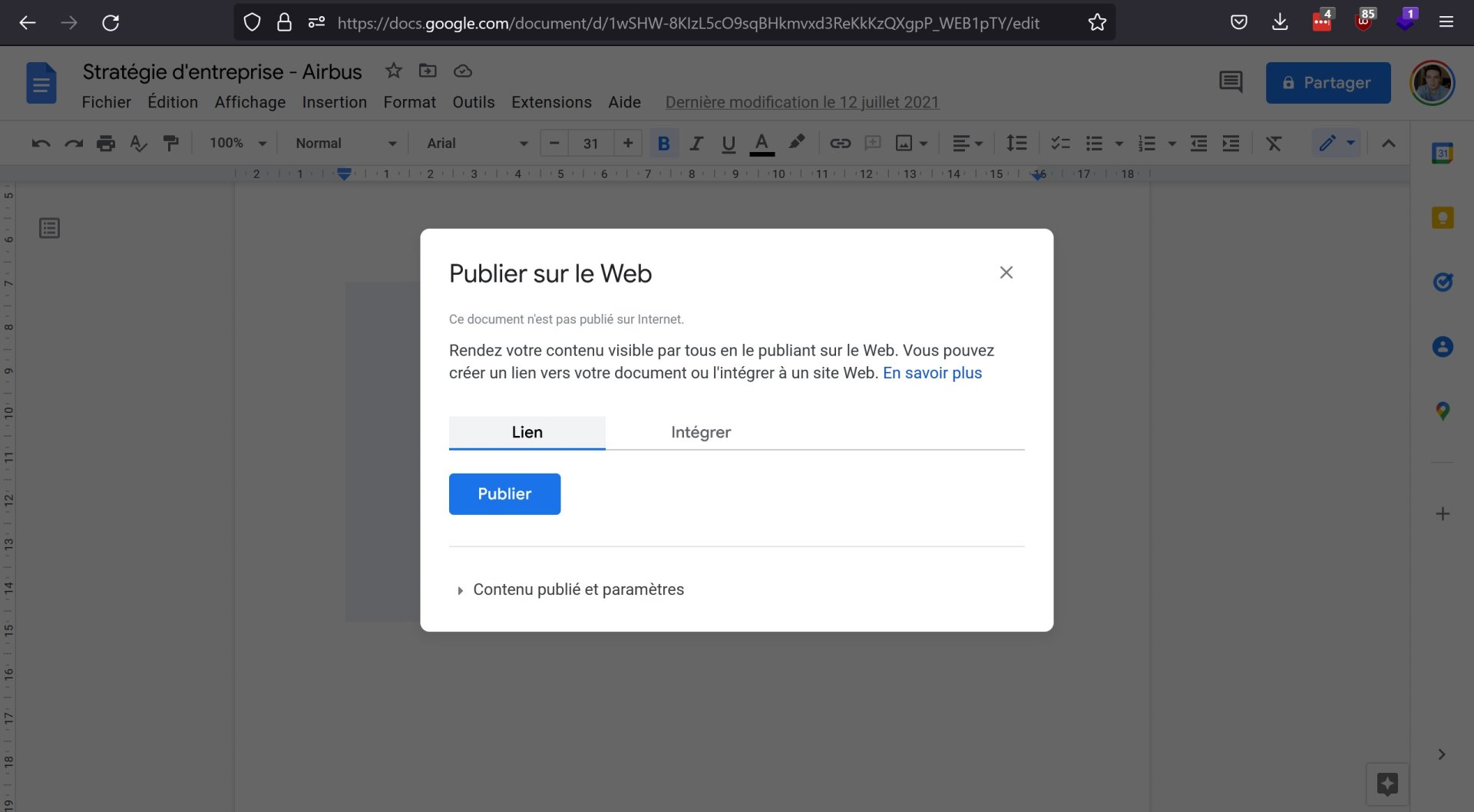
- Potrete scegliere se pubblicare un link o un'integrazione. Nella scheda Collegamento, fate clic sul pulsante Pubblica e, quando il sistema vi chiede se volete davvero farlo, fate clic su OK.
[caption id="attachment_77318" align="aligncenter" width="1024"] Viene visualizzato un collegamento a una pagina Web del documento. Fate clic sul pulsante Pubblica per ottenere un collegamento a una pagina Web del vostro documento[/caption].- Si aprirà una finestra pop-up contenente un link alla pagina web. Copiare il link.
- In una nuova scheda o pagina del browser, incollare il link e premere Return.
- A questo punto è possibile fare clic con il pulsante destro del mouse sull'immagine scelta e salvarla sul dispositivo.
Salvare l'immagine da conservare
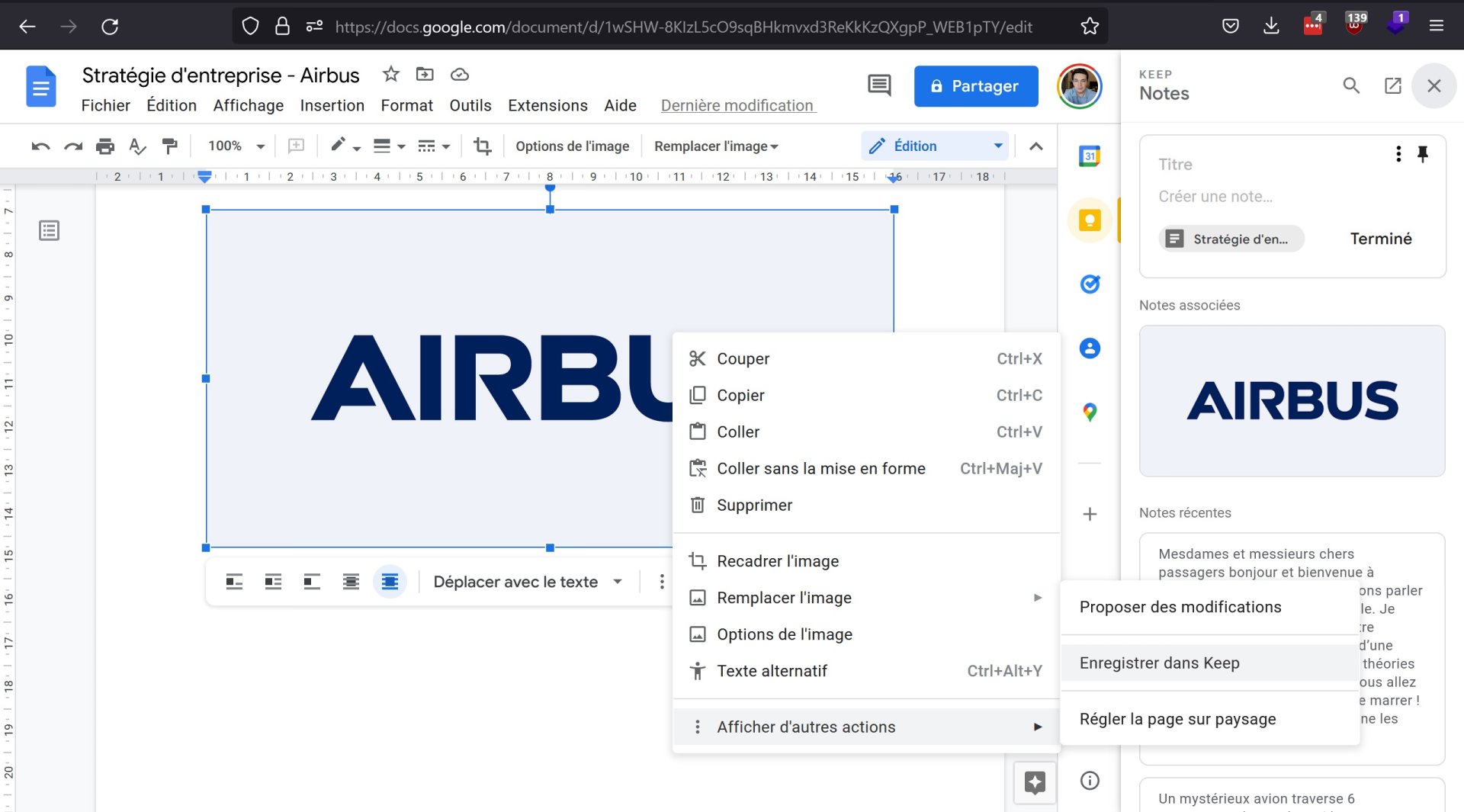
Stranamente, sebbene non sia possibile scaricare immagini da Google Docs, è possibile farlo dall'applicazione per le note di Google, Keep. Ecco quindi la terza soluzione.- Fate clic con il pulsante destro del mouse sull'immagine di Google Docs che volete scaricare.
- Fate clic su Mostra altre azioni > Salva in Keep.
Una volta inviata un'immagine a Keep (è qui nella barra laterale destra), è possibile salvarla sul computer tramite il menu contestuale[/caption] E qui è possibile salvare l'immagine nei propri documenti con un semplice clic del tasto destro e "Salva con nome". È anche possibile visualizzarla nella barra laterale di Google Docs o aprire Keep in una scheda/finestra separata. In entrambi i casi, una volta trovata la nuova nota di Keep contenente l'immagine, è possibile fare clic con il tasto destro del mouse sull'immagine e scaricarla.