Come si ripara o si ripristina un'applicazione in Windows 11?
C
charles
Publié le 28 April 2024 · 2 min de lecture
A un certo punto è comune riscontrare problemi con il computer e può capitare che un'applicazione specifica smetta improvvisamente di funzionare. Se vi siete trovati in questa situazione, Windows 11 offre una funzione che consente di riparare le applicazioni senza doverle disinstallare e reinstallare. Tuttavia, è importante notare che solo le applicazioni distribuite attraverso il Microsoft Store possono essere riparate o ripristinate. Ciò significa che non tutte le applicazioni saranno supportate da questa funzione. Per le applicazioni più vecchie, è necessario disinstallarle e reinstallarle per farle funzionare di nuovo, anche se alcune di esse offrono un'opzione di riparazione integrata nel programma di disinstallazione. Come si ripara o si ripristina un'applicazione moderna di Windows 11?
- Aprite il menu Start.
- Se l'applicazione desiderata è appuntata, fate clic con il pulsante destro del mouse sull'icona dell'applicazione e scegliete Impostazioni applicazione. Se non lo è, fate clic sul pulsante Tutte le applicazioni, quindi cercate l'applicazione nell'elenco. Fare clic con il pulsante destro del mouse sull'applicazione e scegliere Altro > Impostazioni applicazione [gallery link="none" columns="2" size="large" ids="103728,103727"].
- Scorrete fino alla sezione Ripristino e cliccate su Ripara per cercare di riparare l'applicazione senza perdere i vostri dati.

- Attendere il termine del processo e provare a riaprire l'applicazione. Se funziona di nuovo, il risultato è positivo.
- In caso contrario, tornate all'applicazione Impostazioni e questa volta fate clic su Ripristina.
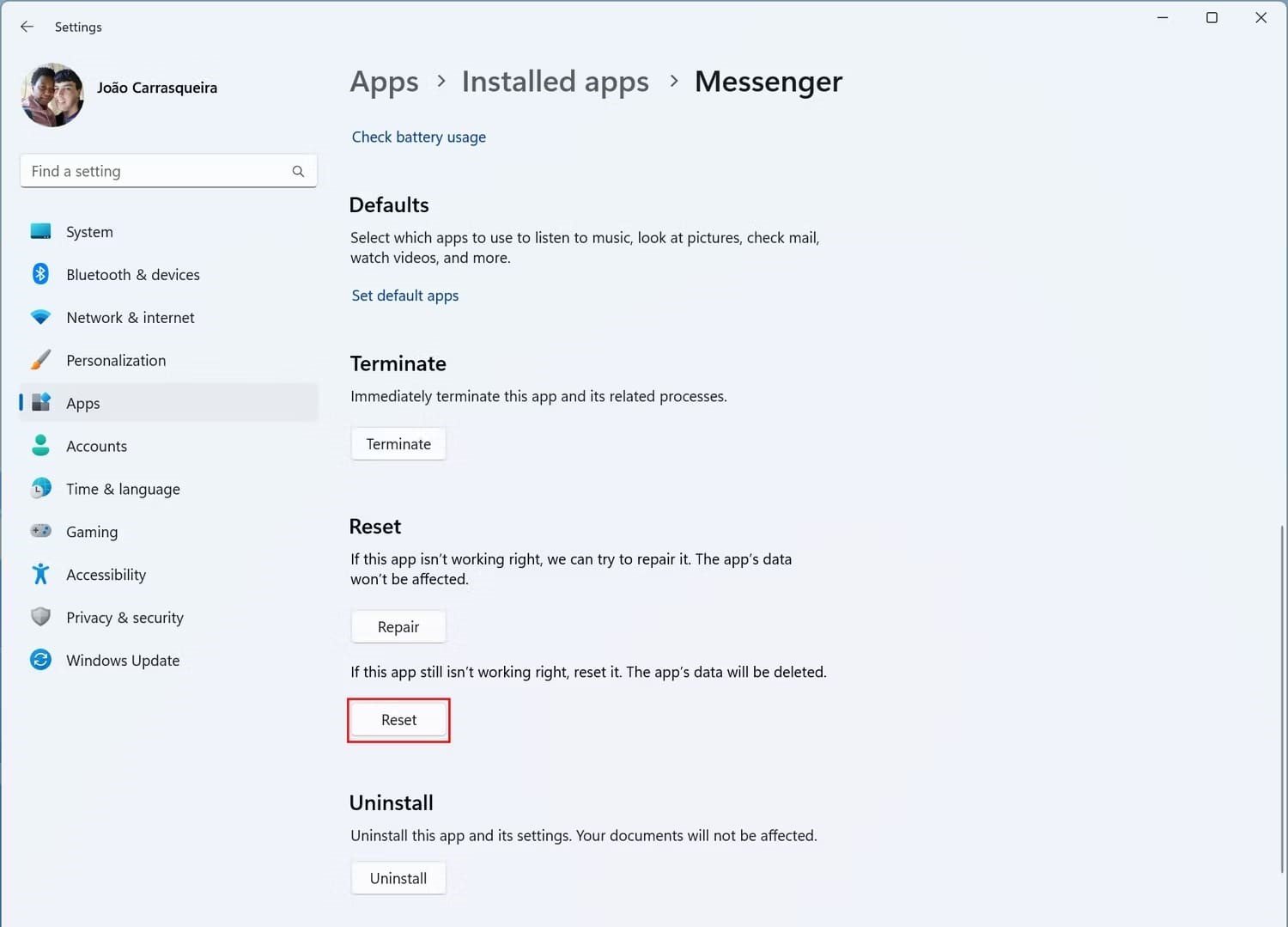
- Attendere il termine della procedura.