Come si fa a inserire un sito tra i preferiti in Chrome?
C
charles
Publié le 28 April 2024 · 2 min de lecture
I preferiti sono una caratteristica fondamentale della maggior parte dei browser web, compreso Chrome. L'aggiunta di un sito web come preferito su Chrome può offrire una serie di vantaggi pratici, tra cui un facile accesso ai siti visitati di frequente, il salvataggio di link importanti per riferimenti futuri, la possibilità di creare raccolte di link a tema e la sincronizzazione dei preferiti su più dispositivi, il che significa che appariranno sia sul PC che sullo smartphone. In questo articolo spiegheremo come inserire i siti preferiti nella barra dei preferiti. Passo 1: andare nel menu di Chrome[/caption] [caption id="attachment_98654" align="aligncenter" width="1921"]
 Passo 2: selezionare Impostazioni.[/caption] [caption id="attachment_98655" align="aligncenter" width="1921"]
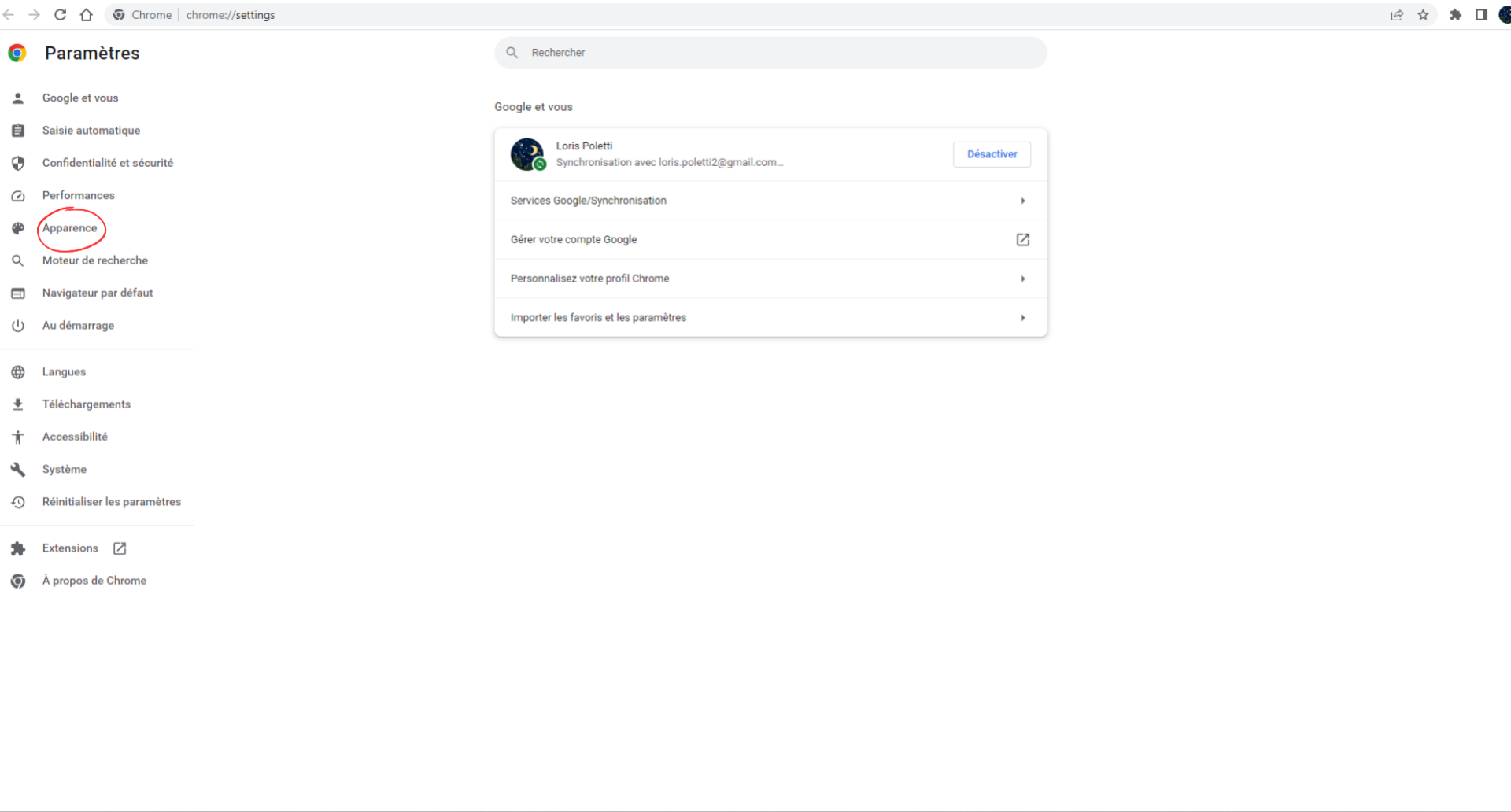 Fase 3: Accedere alla sezione "Aspetto"[/caption] [caption id="attachment_98656" align="aligncenter" width="1921"]
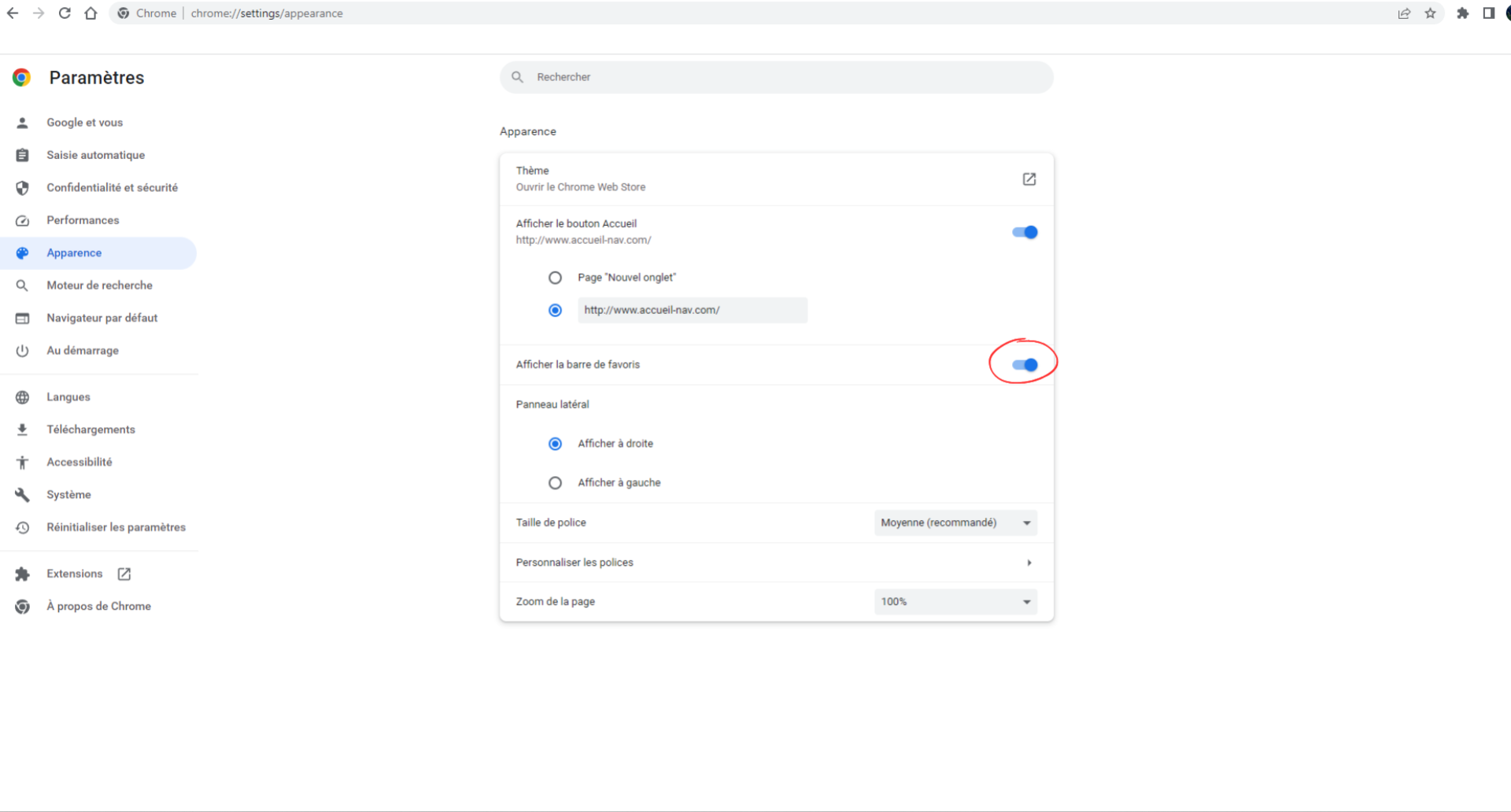 Fase 4: Attivare la barra dei preferiti[/caption] Ora sapete come visualizzare la barra dei preferiti su Chrome.
 Passo 1: cliccate sulla stella nell'angolo superiore della barra degli indirizzi.[/caption] [caption id="attachment_98658" align="aligncenter" width="1921"]
 Fase 2: Assegnare al sito un nome breve[/caption] [caption id="attachment_98659" align="aligncenter" width="1921"]
 Fase 3: Selezionare "Barra dei preferiti" nella sezione "Cartella"[/caption] È ora possibile aggiungere il nostro sito alla barra dei preferiti!
Visualizzare la barra dei preferiti
Questa funzione potrebbe non essere attivata per impostazione predefinita sul vostro browser, quindi per farlo:- Accedere al menu di Chrome (dove si trova anche la cronologia delle ricerche)
- Selezionare Impostazioni
- Andare alla scheda "Aspetto".
- Attivare l'interruttore per visualizzare la barra dei preferiti
Passo 1: andare nel menu di Chrome[/caption] [caption id="attachment_98654" align="aligncenter" width="1921"] Passo 2: selezionare Impostazioni.[/caption] [caption id="attachment_98655" align="aligncenter" width="1921"] Fase 3: Accedere alla sezione "Aspetto"[/caption] [caption id="attachment_98656" align="aligncenter" width="1921"] Fase 4: Attivare la barra dei preferiti[/caption] Ora sapete come visualizzare la barra dei preferiti su Chrome.Aggiungere un sito o una pagina come preferito su Chrome
Si tratta di un'operazione molto semplice, basta cliccare sulla stella all'estrema destra della barra degli indirizzi. Una volta cliccata la stella, assegnate alla vostra scheda un nome adatto (preferibilmente breve, per non ingombrare la barra dei preferiti). Non dimenticate di selezionare "Barra dei preferiti" (nella sezione delle cartelle). Un altro modo per farlo è usare il comando "Ctrl + D" e il sito verrà aggiunto alle schede dei preferiti. [caption id="attachment_98657" align="aligncenter" width="1921"] Passo 1: cliccate sulla stella nell'angolo superiore della barra degli indirizzi.[/caption] [caption id="attachment_98658" align="aligncenter" width="1921"] Fase 2: Assegnare al sito un nome breve[/caption] [caption id="attachment_98659" align="aligncenter" width="1921"] Fase 3: Selezionare "Barra dei preferiti" nella sezione "Cartella"[/caption] È ora possibile aggiungere il nostro sito alla barra dei preferiti!