Come si configura la funzione "Continuità" tra iPhone e Mac?
C
charles
Publié le 28 April 2024 · 4 min de lecture
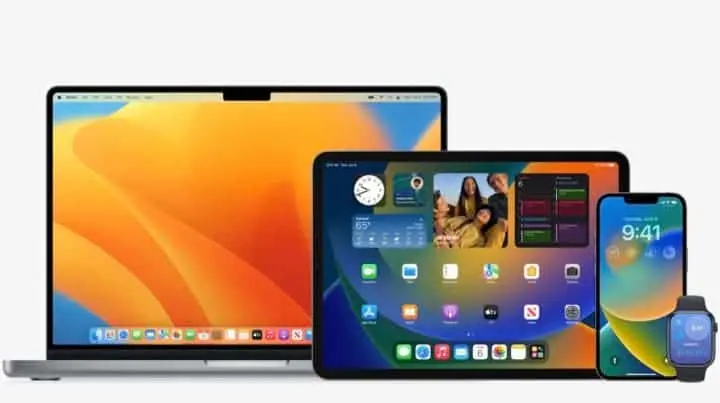
Il principale vantaggio dell'ecosistema Apple è l'interconnessione tra i dispositivi. Non appena si possiede un iPhone e un Mac, le funzionalità disponibili si decuplicano. Questa "continuità", come la chiama Apple, è estremamente semplice da configurare e apre nuove possibilità, che spiegheremo qui di seguito. 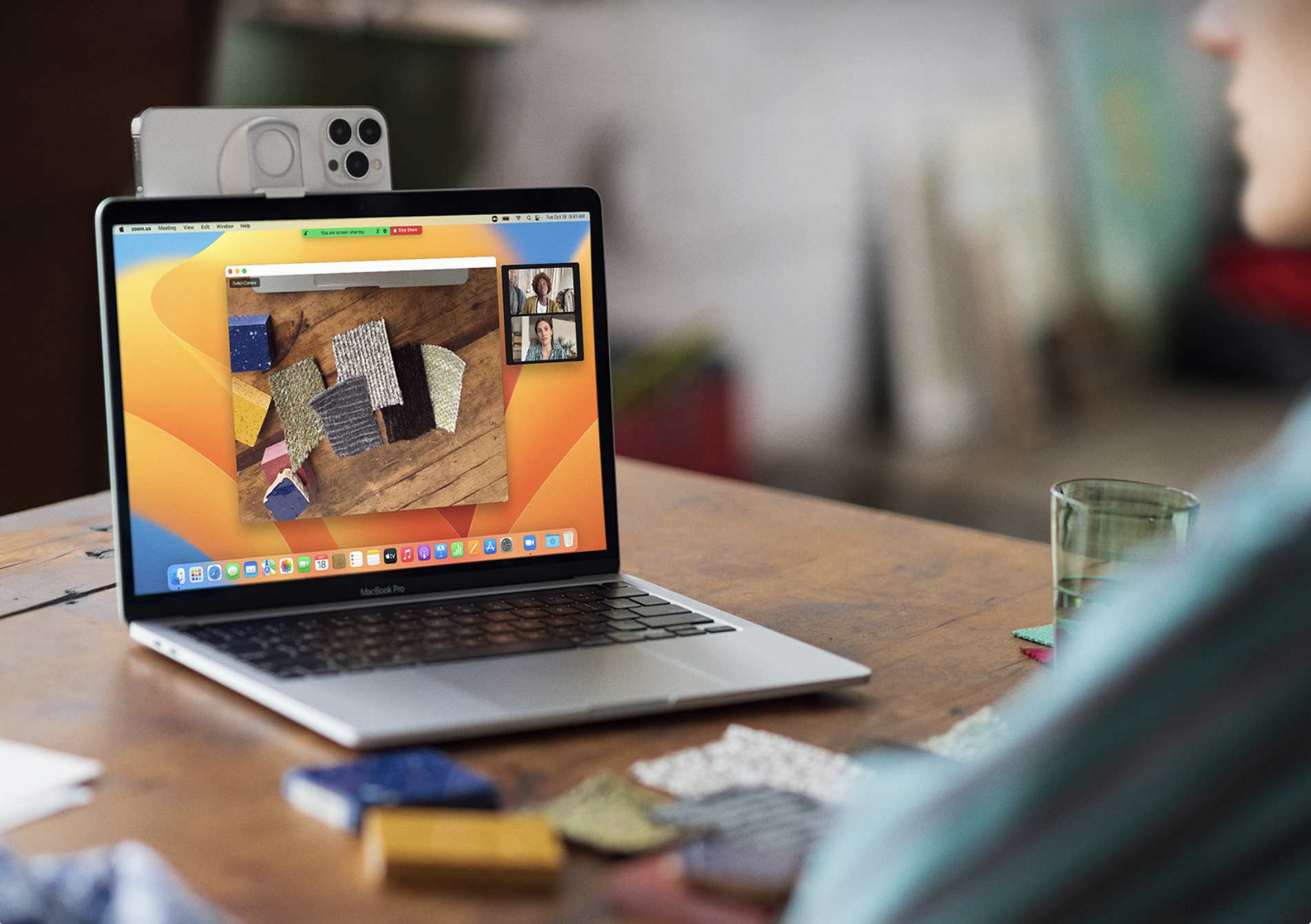 Fonte : Apple[/caption] Utilizzate il vostro iPhone come webcam su FaceTime o Zoom. Posizionando l'iPhone sopra lo schermo, è possibile essere ripresi con una qualità unica e sfruttare molte funzioni:
 Fonte: Apple[/caption] Iniziate il vostro lavoro sull'iPhone e continuatelo sul Mac, o viceversa. Sulle applicazioni compatibili (tutte quelle di Apple e alcune di terze parti), è possibile passare a un altro dispositivo. È quindi possibile iniziare a scrivere un'e-mail sull'iPhone e terminarla sul Mac. È anche possibile consultare un sito web sul Mac e accedervi in un istante sull'iPhone.
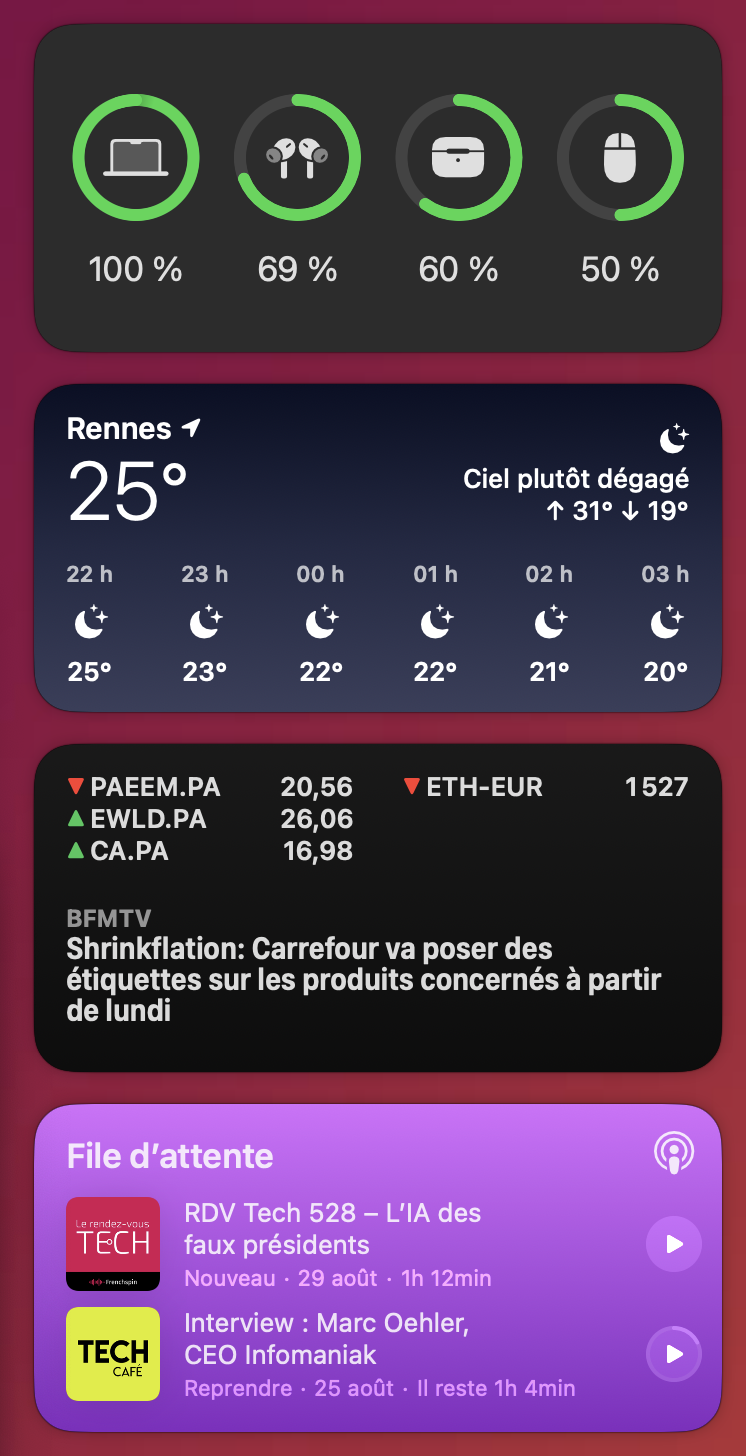 Widget sulla scrivania in Mac OS Sonoma[/caption] In Mac OS Sonoma (in uscita in autunno), sarà possibile visualizzare i widget dell'iPhone sul Mac. In questo modo sarà molto semplice, ad esempio, tenere sotto controllo la durata della batteria dei vari dispositivi sul Mac. Per saperne di più, Apple ha aggiornato una pagina dedicata alle funzioni Continuity.
Applicazioni multipiattaforma
Apple offre un'intera suite di applicazioni preinstallate su iOS e MacOS che semplificano la vita. Ecco alcuni esempi:- iMessage: è possibile inviare e ricevere messaggi sia sull'iPhone che sul Mac. I contatti sono sincronizzati e i messaggi appaiono su tutti i dispositivi in tempo reale.
- iCloud e i file: grazie a iCloud, tutti i vostri file sono sincronizzati e organizzati tra tutti i vostri dispositivi Apple. Questo servizio può richiedere un abbonamento aggiuntivo per aumentare lo spazio di archiviazione nel cloud.
- Telefono e FaceTime: per effettuare e ricevere chiamate su iPhone e Mac. È possibile cambiare dispositivo durante una chiamata.
- Suite iWork (Pages, Numbers, Keynote) e Note: i documenti sono sincronizzati in tempo reale tra Mac e iPad. È possibile annotare continuamente e disegnare sul touchscreen dell'iPhone in modo che venga visualizzato sul Mac.
- Foto: visualizza le foto scattate con l'iPhone e le modifica su tutti i dispositivi.
- Safari: sincronizza la cronologia, i preferiti e i segnalibri su iPhone e Mac.
- Altre app in blocco: Calendario, Promemoria, Borsa, Localizzazione, Mail...
Caratteristiche di Apple Continuity
Fotocamera Continuity
[caption id="attachment_108421" align="aligncenter" width="1024"] Fonte : Apple[/caption] Utilizzate il vostro iPhone come webcam su FaceTime o Zoom. Posizionando l'iPhone sopra lo schermo, è possibile essere ripresi con una qualità unica e sfruttare molte funzioni:- Inquadratura centrata: la fotocamera dell'iPhone vi "segue" per non farvi mai sparire dall'inquadratura.
- Vista dalla scrivania: condividete il vostro spazio di lavoro. Qualunque cosa stiate facendo fisicamente sulla vostra scrivania, l'iPhone la riprenderà con una visuale a volo d'uccello come se fosse sopra di voi.
- Illuminazione da studio: illuminate artisticamente il vostro viso come se ci fossero delle luci intorno a voi. È anche possibile sfocare lo sfondo.
AirDrop e AirPlay
AirDrop consente di condividere file, pagine web e foto tra l'iPhone e il Mac. AirPlay è dedicato a suoni e immagini. Utilizzate un'applicazione compatibile con AirPlay (Youtube, Netflix, Apple TV, Apple Music, ecc.) per inviare contenuti direttamente al vostro Mac.Apple Pay
Quando pagate con Apple Pay su Safari sul Mac, potete confermare la vostra identità utilizzando il Touch ID o il Face ID del vostro iPhone. Questo è perfetto se il Mac non dispone di Touch ID e non si vuole digitare un codice. Per farlo, è necessario registrare la carta di credito con Apple Pay e utilizzarla almeno una volta con questo sistema.Handoff
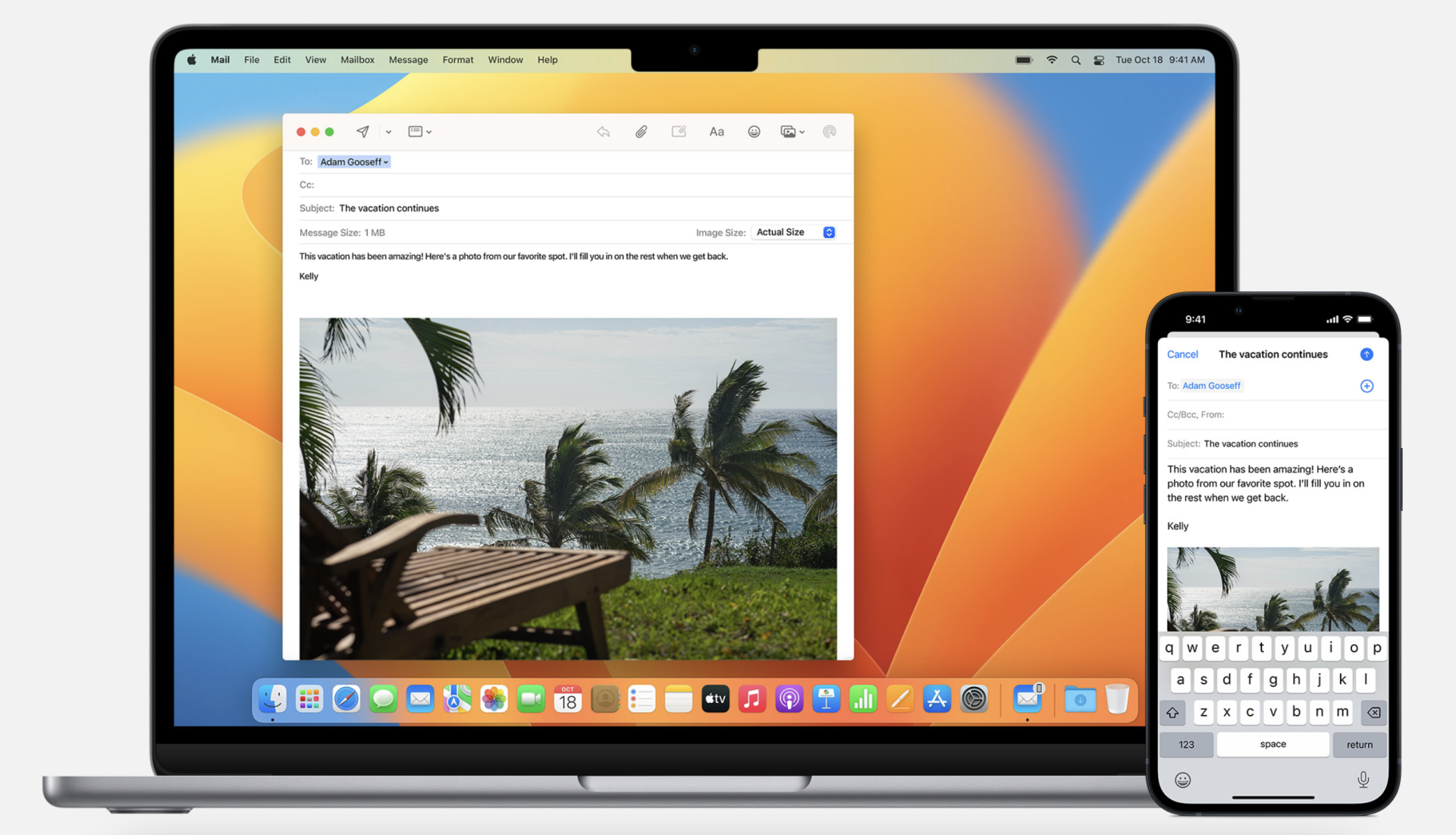
[caption id="attachment_108423" align="aligncenter" width="1024"] Fonte: Apple[/caption] Iniziate il vostro lavoro sull'iPhone e continuatelo sul Mac, o viceversa. Sulle applicazioni compatibili (tutte quelle di Apple e alcune di terze parti), è possibile passare a un altro dispositivo. È quindi possibile iniziare a scrivere un'e-mail sull'iPhone e terminarla sul Mac. È anche possibile consultare un sito web sul Mac e accedervi in un istante sull'iPhone.Le password
Grazie a iCloud e Safari, tutte le password sono sincronizzate. Create un account sull'iPhone e accedete al Mac. È possibile accedere a tutte le password in Impostazioni sia su Mac che su iPhone.Hotspot istantaneo
Se non si dispone di Wi-Fi, Hotspot istantaneo consente al Mac di accedere con un solo clic alla condivisione della connessione dell'iPhone, se si trova nelle vicinanze. Se è la prima volta che lo fate, attivate manualmente la condivisione della connessione sull'iPhone e connettetevi dal Wi-Fi del Mac. Il Mac si ricorderà dell'iPhone e si offrirà di connettersi ad esso ogni volta che non si dispone di una connessione Wi-Fi. Un piccolo suggerimento: il Mac visualizza la percentuale di batteria dell'iPhone in tempo reale quando è connesso tramite la condivisione della connessione, così non avrete sorprese al termine del lavoro.Appunti universali
Ecco una delle funzioni più utili dell'ecosistema Apple. Copiate un'immagine, un testo o un video dall'iPhone e incollatelo in qualsiasi app del Mac. È una semplice operazione di copia e incolla, proprio come se foste sulla stessa macchina, senza bisogno di altre operazioni. È possibile farlo anche con i file.Novità di Mac OS: widget sincronizzati
[caption id="attachment_108460" align="aligncenter" width="525"] Widget sulla scrivania in Mac OS Sonoma[/caption] In Mac OS Sonoma (in uscita in autunno), sarà possibile visualizzare i widget dell'iPhone sul Mac. In questo modo sarà molto semplice, ad esempio, tenere sotto controllo la durata della batteria dei vari dispositivi sul Mac. Per saperne di più, Apple ha aggiornato una pagina dedicata alle funzioni Continuity.