Come posso controllare la frequenza di aggiornamento su Windows?
C
charles
Publié le 28 April 2024 · 2 min de lecture
In questa guida vi spiegherò cosa dovete fare per scoprire la frequenza di aggiornamento del vostro schermo Windows, che sia per il gioco o per uso professionale. La frequenza di aggiornamento del vostro schermo è il numero di volte che un'immagine viene aggiornata sullo schermo del vostro monitor o laptop al secondo. Per fare un esempio, se si dispone di un display da 144 Hz, significa che le immagini visualizzate sullo schermo vengono aggiornate 144 volte al secondo. Maggiore è la frequenza di aggiornamento, migliore sarà l'esperienza di gioco e di visione dei video. D'altro canto, una frequenza di aggiornamento inferiore provoca lo sfarfallio dello schermo e può causare più facilmente affaticamento della vista e mal di testa. Windows offre la possibilità di modificare la frequenza di aggiornamento del monitor, consentendo di sfruttare al meglio le specifiche hardware. Prima di procedere, tuttavia, è importante conoscere la frequenza di aggiornamento supportata dal monitor.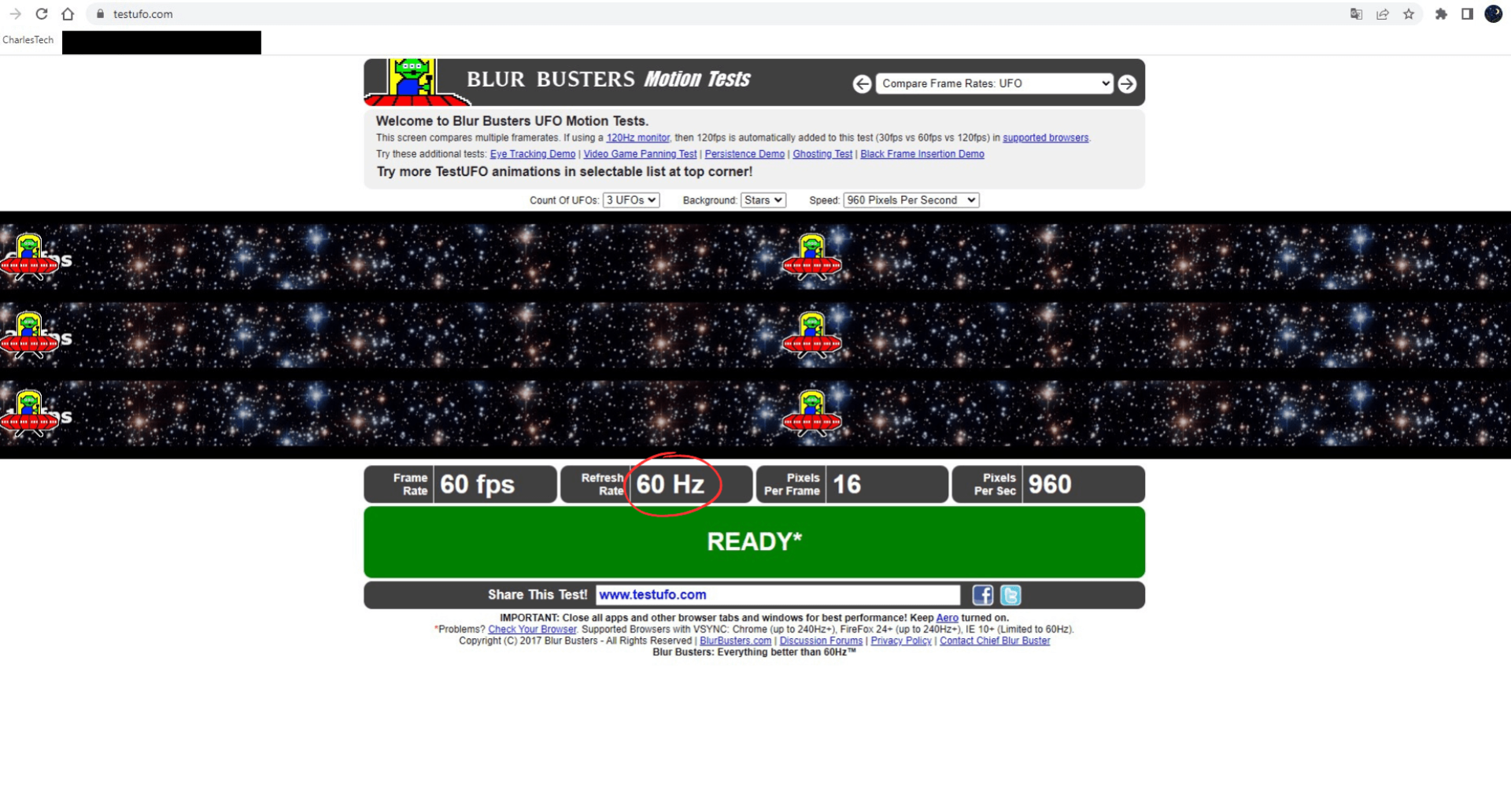 Controllare la frequenza di aggiornamento dal sito "TestUFO"[/caption] Si noti che non c'è nulla da scaricare sul PC, basta visitare il sito.
1. Verifica della frequenza di aggiornamento con DirectX
DirectX Diagnostic Tool è uno strumento di risoluzione dei problemi di grafica e audio, ma anche di verifica delle specifiche hardware del PC. Ecco come utilizzare DXDIAG in Windows 11 per conoscere la frequenza di aggiornamento del monitor:- Premere i tasti Windows + R per aprire la funzione "Esegui"(Windows + R).
- Al termine, digitare dxdiag e premere Invio .
- Andare alla scheda "Display
- Trovate la sezione "Modalità di visualizzazione corrente" e la vostra frequenza di aggiornamento sarà indicata
2. Controllo della frequenza di aggiornamento dalle impostazioni di Windows 10 e 11
Le impostazioni di visualizzazione di Windows 11 includono anche la frequenza di aggiornamento dello schermo, ma è nascosta. Ecco come trovarla:- Premere il tasto Windows, quindi andare su Impostazioni
- Andare quindi alla sezione "Sistema
- Quindi fare clic su "Schermo".
- Scorrete verso il basso fino a trovare le impostazioni relative e fate clic su "Impostazioni avanzate dello schermo".
3. Verifica della frequenza di aggiornamento con TestUFO
TestUFO è un sito che visualizza la frequenza dei fotogrammi, la frequenza di aggiornamento, il numero di pixel per fotogramma e il numero di pixel al secondo. caption id="attachment_100647" align="aligncenter" width="1024"] Controllare la frequenza di aggiornamento dal sito "TestUFO"[/caption] Si noti che non c'è nulla da scaricare sul PC, basta visitare il sito.