Come fare uno screenshot in Windows 11
C
charles
Publié le 28 April 2024 · 3 min de lecture
Tutti abbiamo bisogno di fare uno screenshot prima o poi, ma non sempre sappiamo come. In Windows 11 esistono diversi modi per fare uno screenshot. Qui spieghiamo tre metodi passo dopo passo.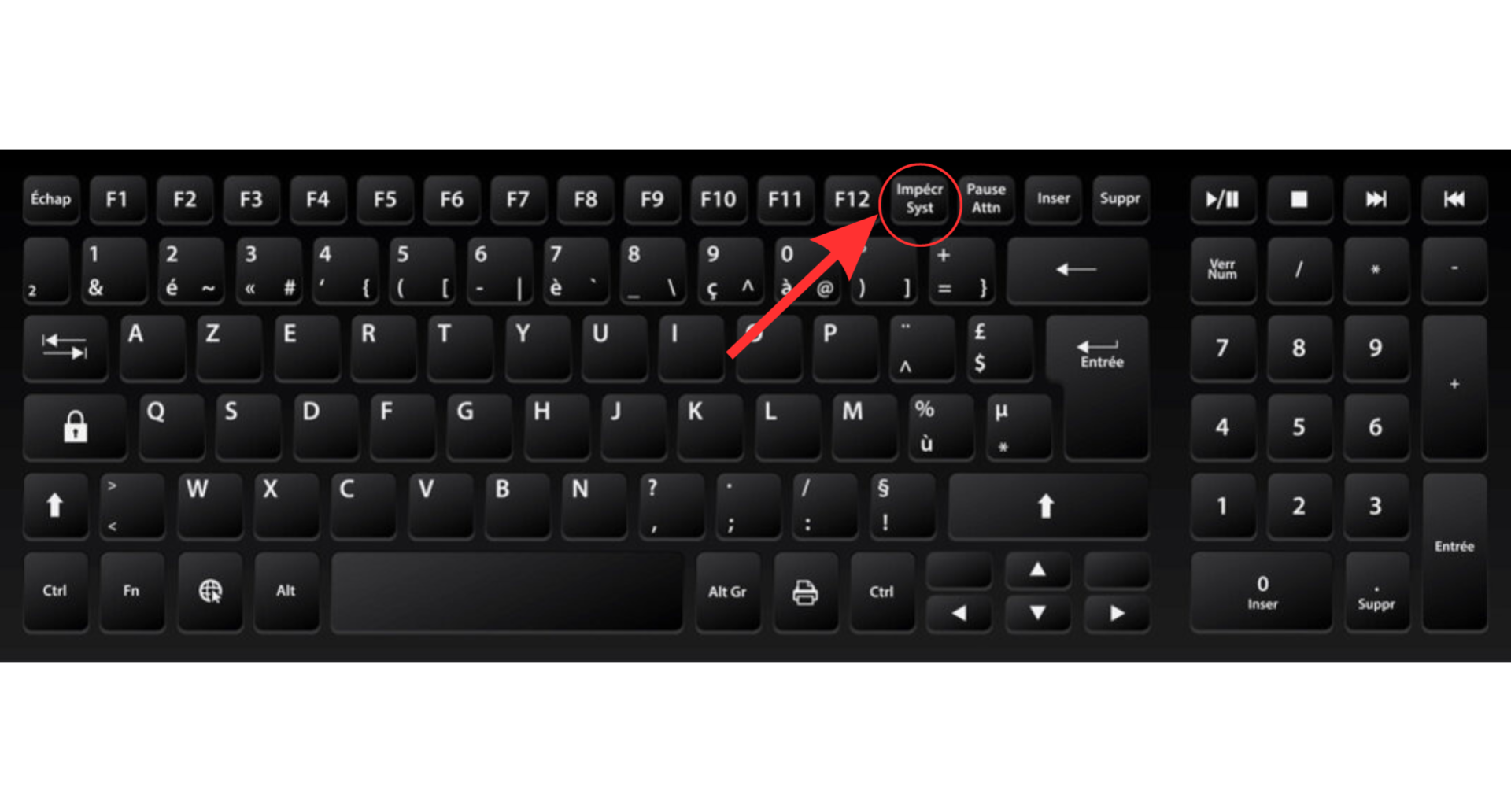 Fase 1: premere il tasto "Esc" sulla tastiera[/caption] [caption id="attachment_102243" align="aligncenter" width="1024"]
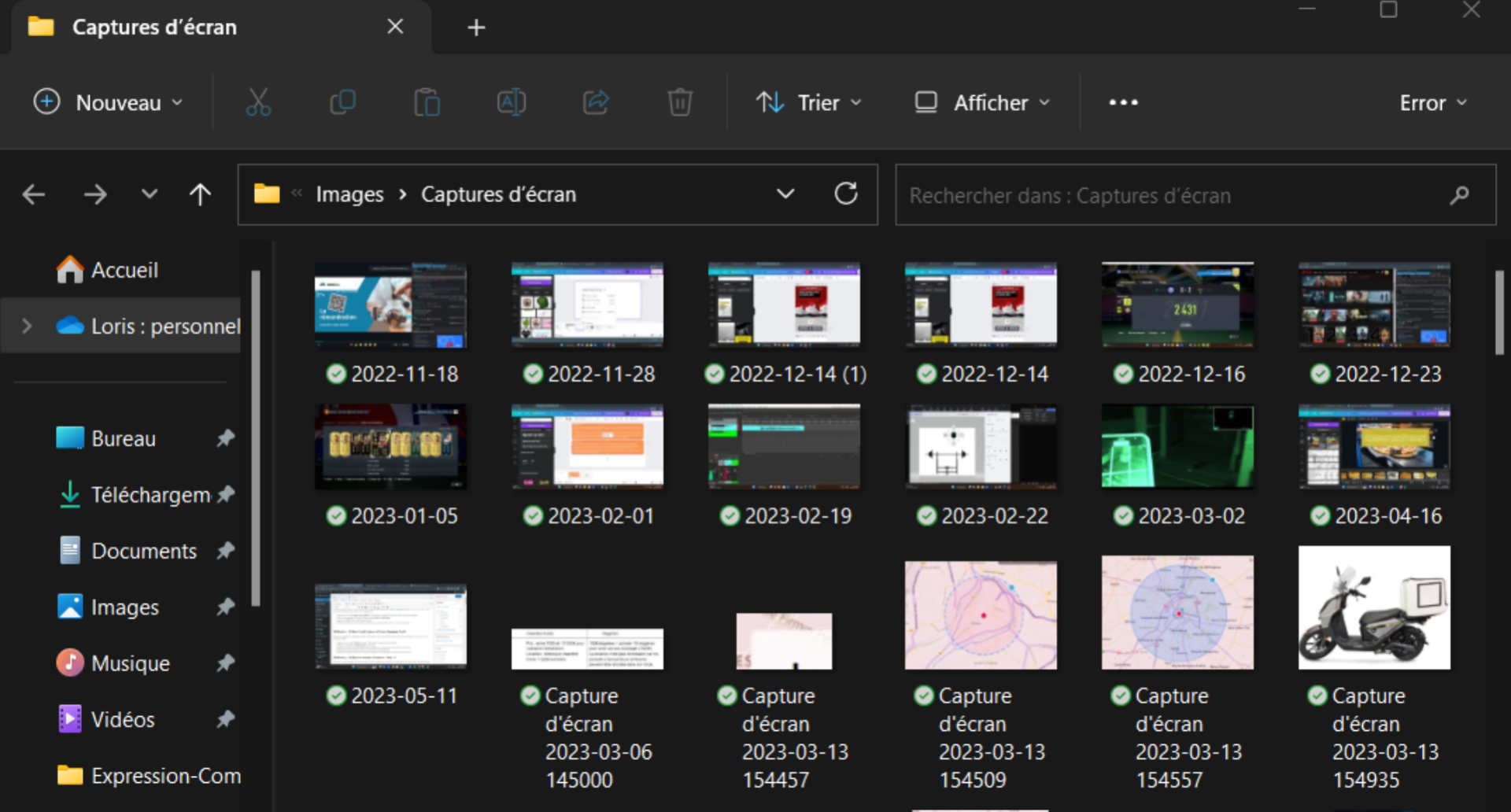 Fase 2: lo screenshot viene salvato automaticamente nella sezione "Schermate" del PC[/caption] Questo è il metodo più rapido, ma non sarà possibile scegliere un'area specifica da catturare.
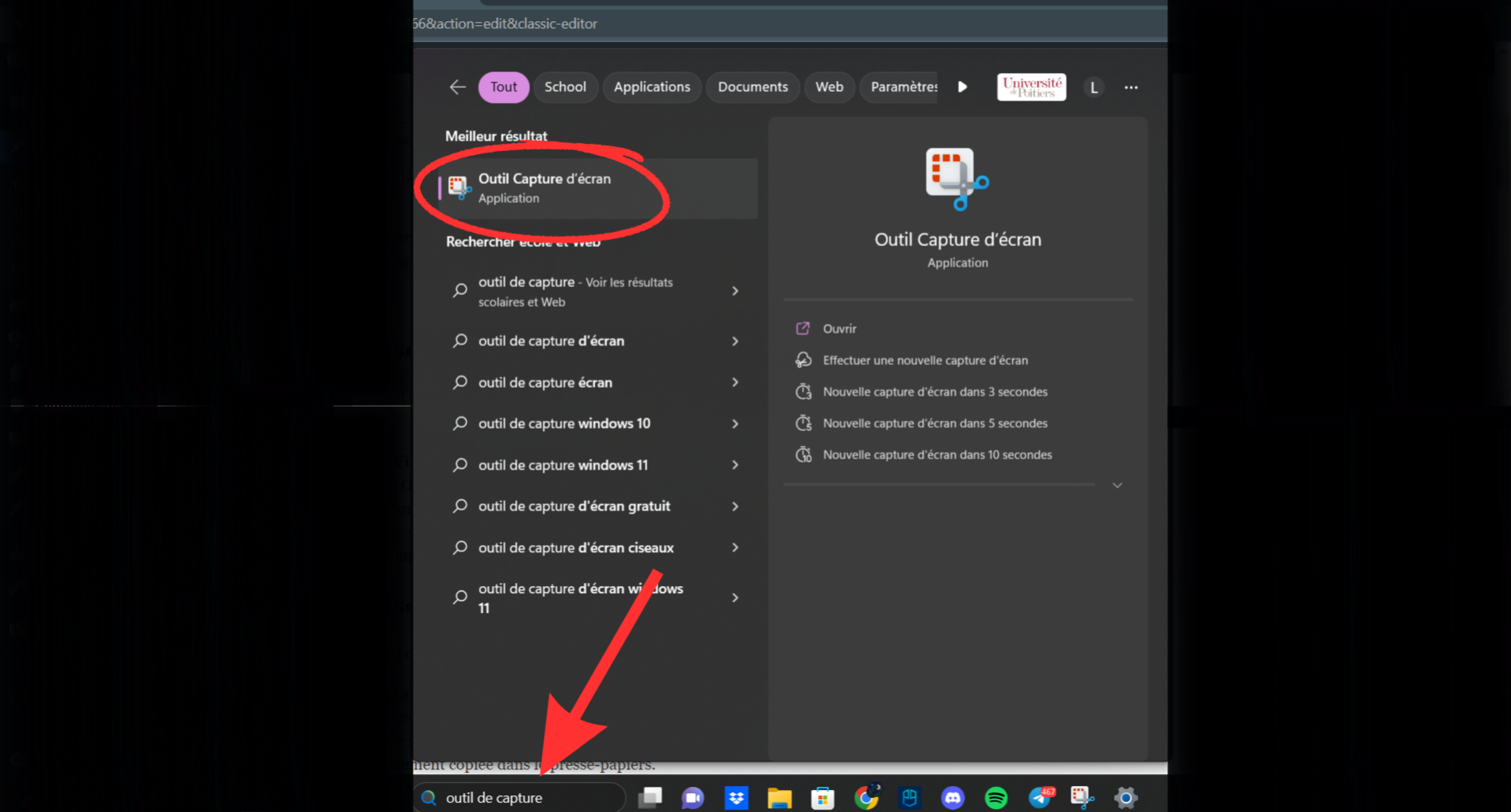 Fase 1: digitare "Strumento di cattura" nella barra di ricerca di Windows 11, quindi fare clic sul software[/caption] [caption id="attachment_102241" align="aligncenter" width="1024"]
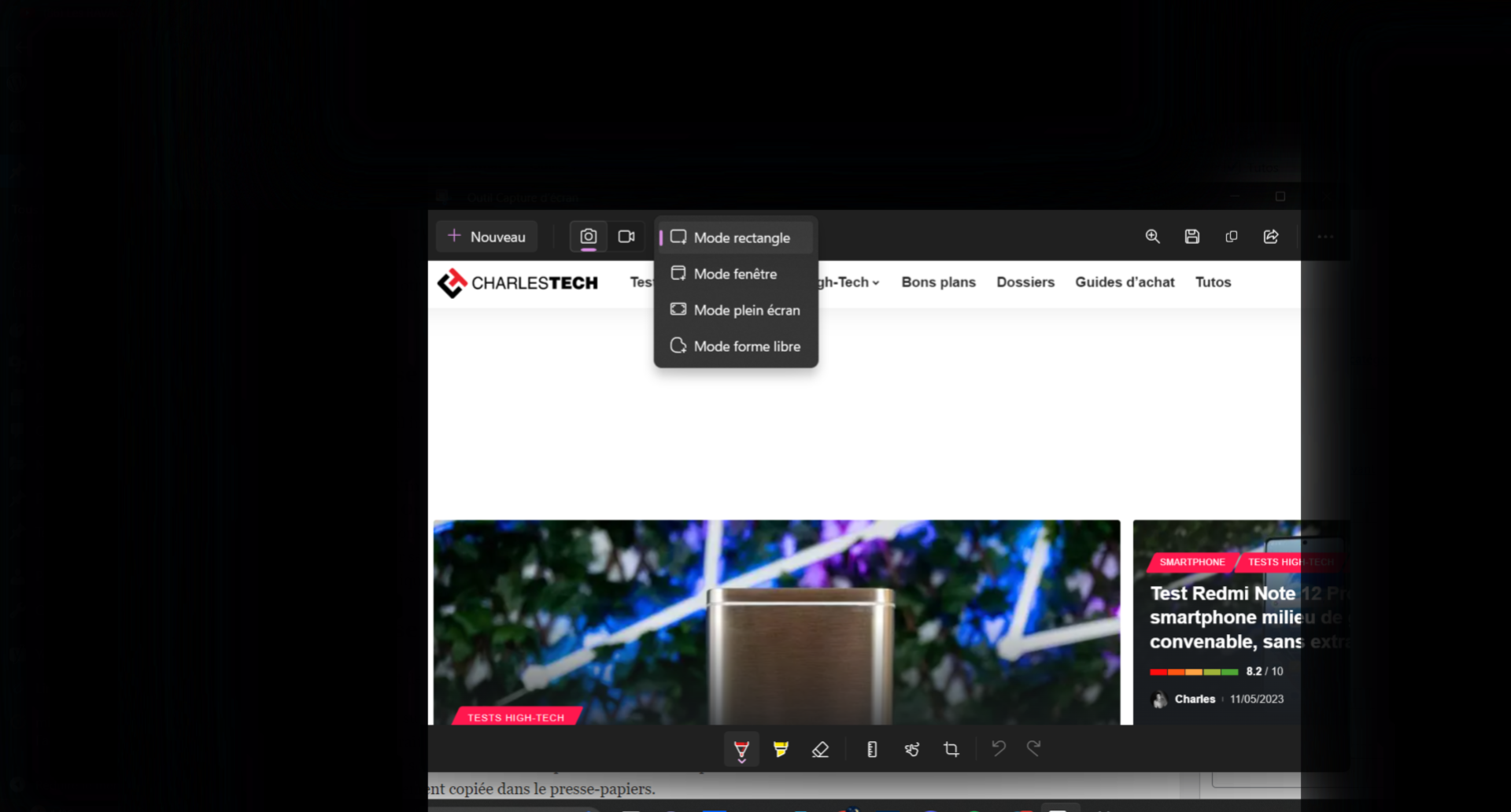 Fase 2: selezionare la modalità di cattura e fare clic sul pulsante "Salva": Dopo aver selezionato la modalità di acquisizione e aver catturato l'area desiderata dello schermo, salvare l'immagine utilizzando la funzione "salva con nome"[/caption] Questo è uno strumento molto utile se si desidera catturare un'area particolare dello schermo.
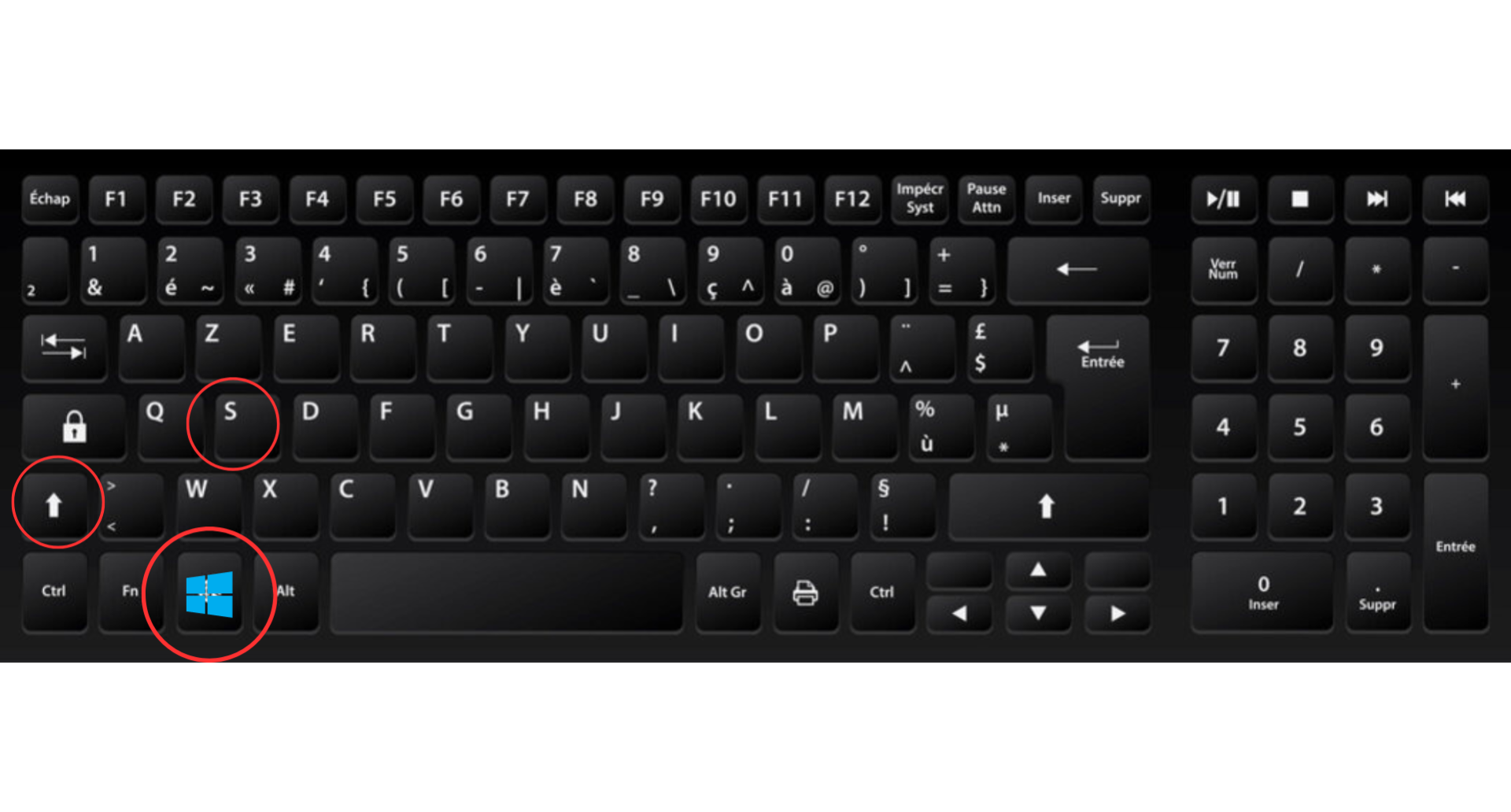 Fase 1: premere contemporaneamente i tasti "Windows+Maiusc+S"[/caption] [caption id="attachment_102240" align="aligncenter" width="1024"]
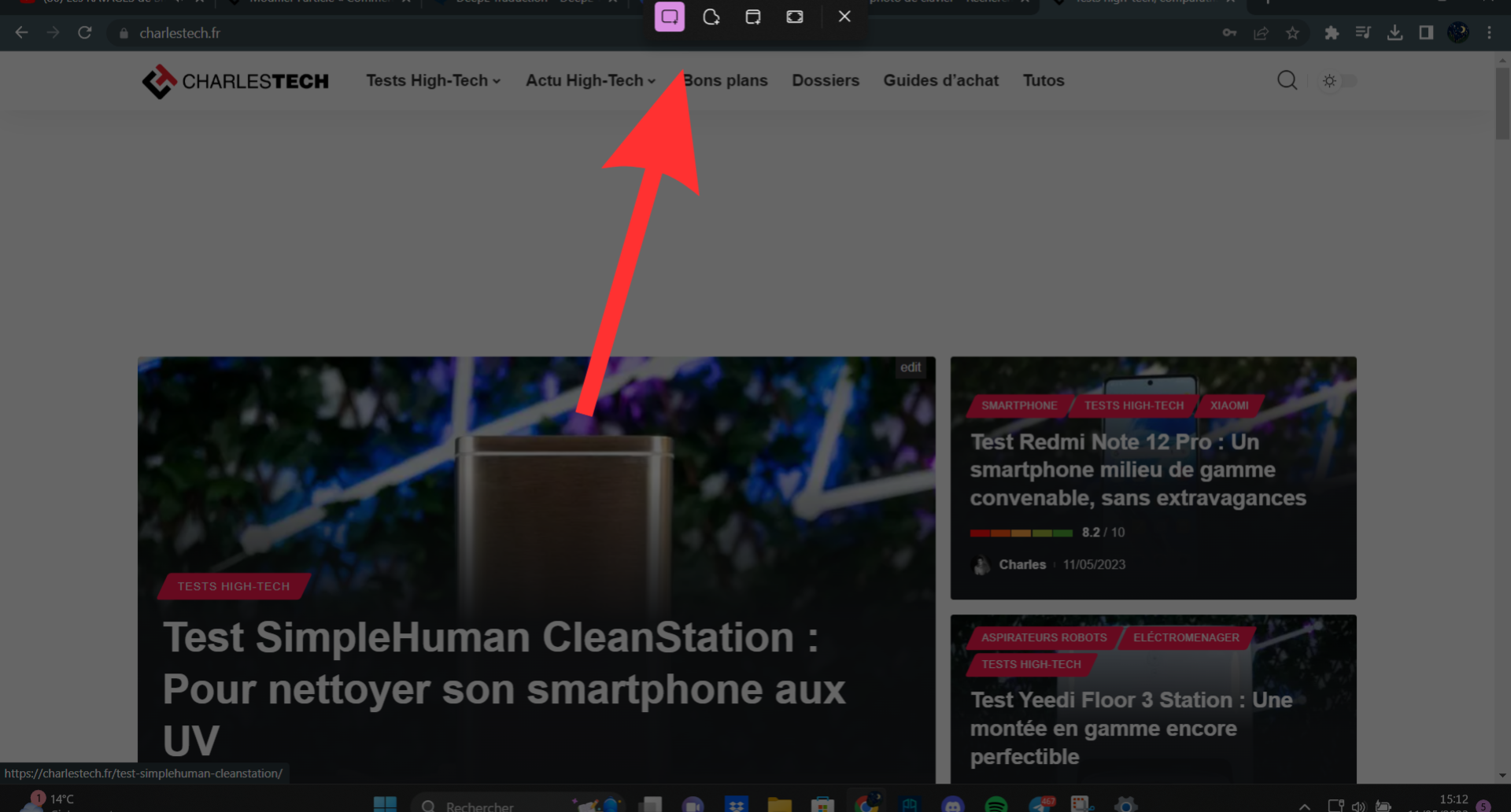 Fase 2: premere i tasti "Windows+Maiusc+S": Successivamente, il vostro schermo apparirà come questo, modulate l'area che volete catturare[/caption] [caption id="attachment_102239" align="aligncenter" width="1024"]
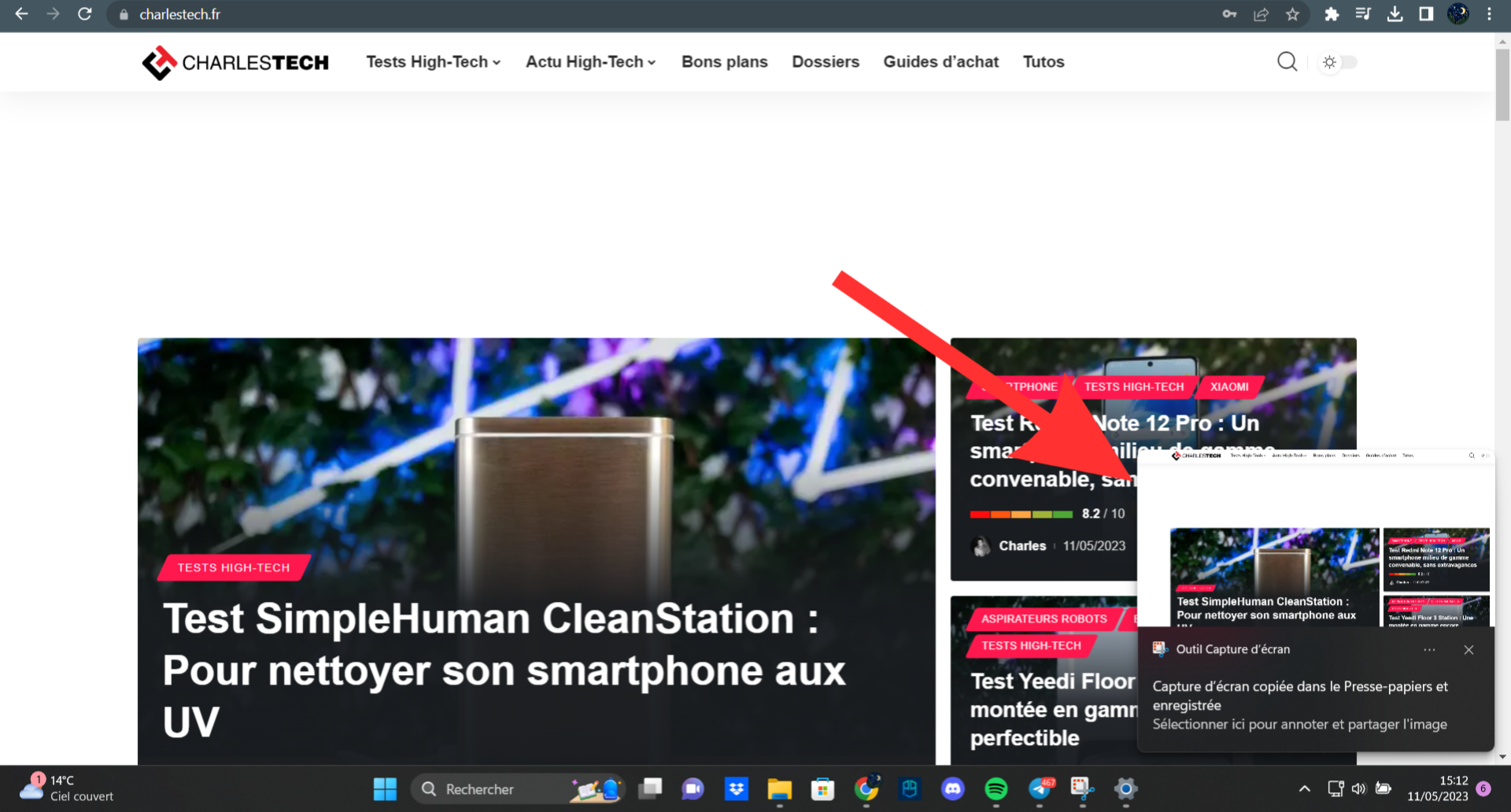 Fase 3: lo screenshot verrà automaticamente salvato nella sezione "Screenshot" del vostro PC[/caption] Questo metodo è meno conosciuto, ma altrettanto efficace degli altri.
Metodo 1: utilizzare il tasto Stampa schermo (PrtSc)
Il metodo più semplice e più comune per fare uno screenshot in Windows 11 è usare il tasto "Stampa schermo" (o "PrtSc") sulla tastiera. Ecco come fare:- Premete il tasto Stampa schermo (PrtSc) sulla tastiera. Lo screenshot verrà copiato negli appunti.
- Aprire un programma di modifica delle immagini, come Paint o Photoshop.
- Premere Ctrl+V per incollare l'immagine catturata.
- Salvare l'immagine sul computer, scegliendo un formato (JPEG, PNG, ecc.) e una posizione.
Fase 1: premere il tasto "Esc" sulla tastiera[/caption] [caption id="attachment_102243" align="aligncenter" width="1024"] Fase 2: lo screenshot viene salvato automaticamente nella sezione "Schermate" del PC[/caption] Questo è il metodo più rapido, ma non sarà possibile scegliere un'area specifica da catturare.Metodo 2: utilizzare lo strumento di ritaglio
Windows 11 include uno strumento integrato chiamato "Snipping Tool" che consente di catturare parti specifiche dello schermo. Ecco come usarlo:- Premete il tasto Windows e digitate "Strumento di cattura" nella barra di ricerca.
- Fare clic sull'applicazione Strumento di cattura per aprirla.
- Scegliere una delle opzioni di cattura dello schermo disponibili: rettangolo, forma libera, finestra o schermo intero.
- Utilizzare il mouse per selezionare l'area che si desidera catturare.
- Salvare l'immagine facendo clic sul pulsante "Salva" e scegliendo una posizione e un formato.
Fase 1: digitare "Strumento di cattura" nella barra di ricerca di Windows 11, quindi fare clic sul software[/caption] [caption id="attachment_102241" align="aligncenter" width="1024"] Fase 2: selezionare la modalità di cattura e fare clic sul pulsante "Salva": Dopo aver selezionato la modalità di acquisizione e aver catturato l'area desiderata dello schermo, salvare l'immagine utilizzando la funzione "salva con nome"[/caption] Questo è uno strumento molto utile se si desidera catturare un'area particolare dello schermo.
Metodo 3: utilizzare i tasti Windows + Shift + S
Windows 11 consente anche di effettuare rapidamente uno screenshot utilizzando una combinazione di tasti. Ecco come fare:- Premete contemporaneamente i tasti Windows + Maiusc + S sulla tastiera.
- Apparirà l'area di cattura e lo schermo diventerà leggermente più scuro.
- Usare il mouse per selezionare l'area che si desidera catturare.
- L'immagine verrà automaticamente copiata negli appunti.
- Incollare l'immagine in un programma di editing di immagini e salvarla.
Fase 1: premere contemporaneamente i tasti "Windows+Maiusc+S"[/caption] [caption id="attachment_102240" align="aligncenter" width="1024"] Fase 2: premere i tasti "Windows+Maiusc+S": Successivamente, il vostro schermo apparirà come questo, modulate l'area che volete catturare[/caption] [caption id="attachment_102239" align="aligncenter" width="1024"] Fase 3: lo screenshot verrà automaticamente salvato nella sezione "Screenshot" del vostro PC[/caption] Questo metodo è meno conosciuto, ma altrettanto efficace degli altri.