Come convertire tutti i file in PDF con Windows 11
C
charles
Publié le 28 April 2024 · 2 min de lecture
La conversione di un file in PDF può essere molto pratica. Tuttavia, non è sempre facile, ma in questo articolo vi mostreremo come convertire quasi tutti i file in PDF utilizzando Windows 11. Questo processo può essere utilizzato per file di testo, immagini e altri file semplicemente leggibili, ma non è utile né possibile convertire file audio o video in PDF, perché semplicemente non serve a nulla. Ma Windows dispone di un potente strumento che consente di convertire un file in PDF in pochi clic, gratuitamente e senza alcun software. Basta usare il computer: ecco come fare.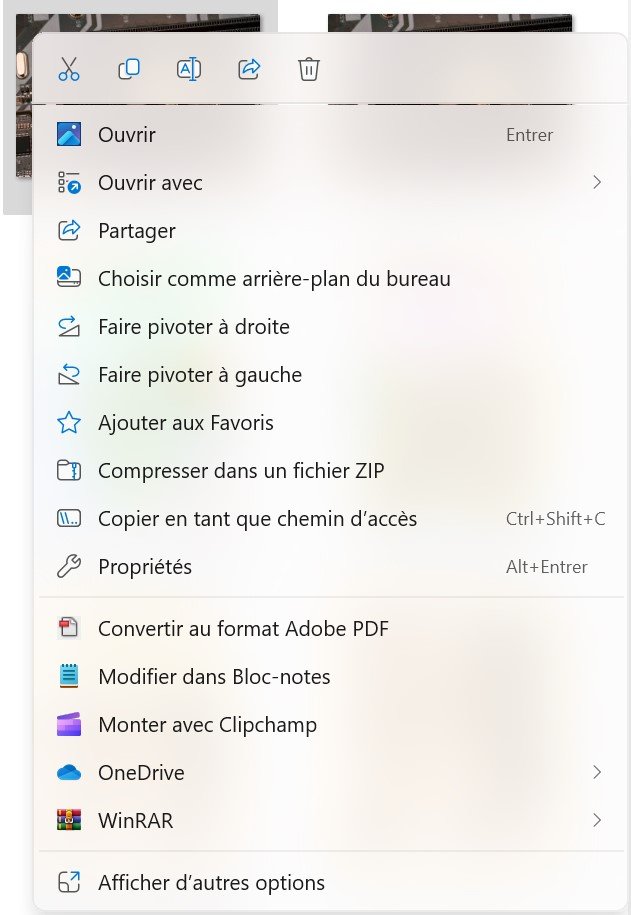 2. Dal menu contestuale completo, selezionate l'opzione "Stampa". Dal menu contestuale completo, selezionate l'opzione di stampa. Una volta fatto questo, appare una finestra di stampa, quindi è necessario fare clic sul menu a discesa della stampante per selezionare quella che utilizzeremo qui, chiamata "Microsoft Print to PDF".
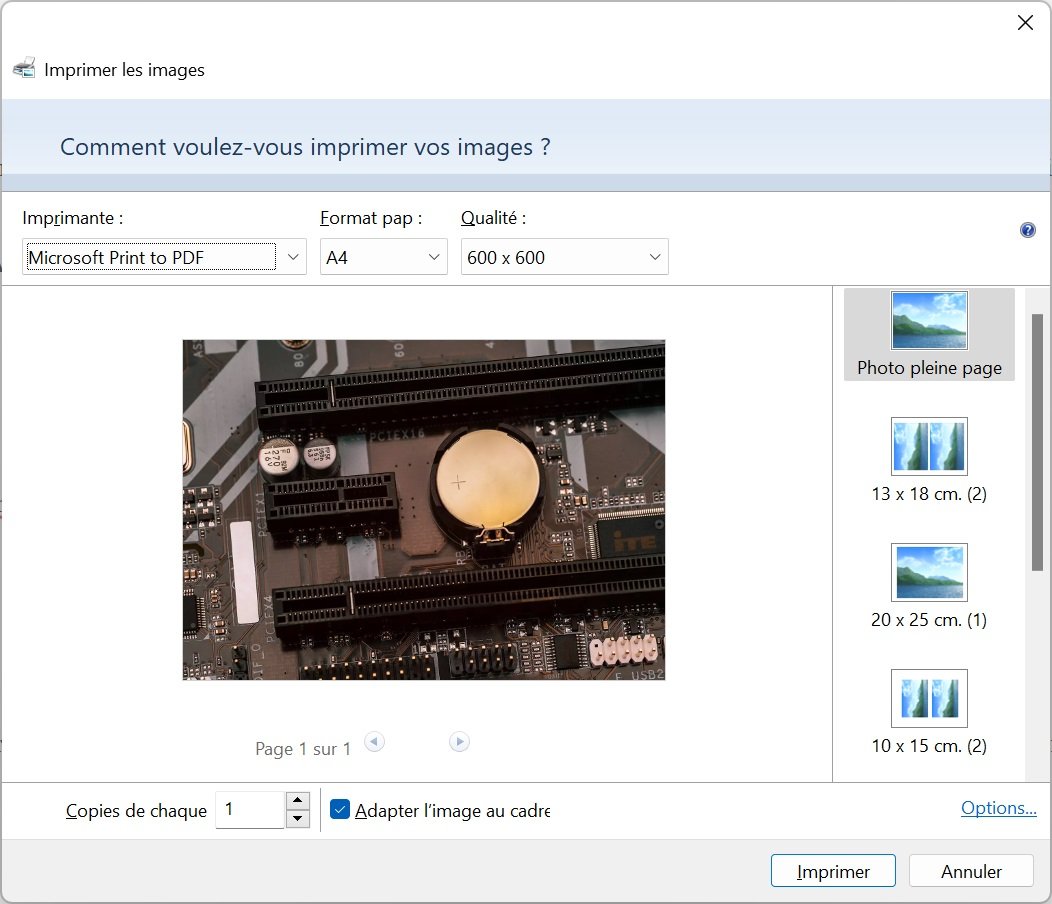 4. Fare tutte le impostazioni necessarie, comprese quelle relative alla stampa. Effettuare tutte le impostazioni necessarie, compreso il formato della carta e la risoluzione desiderata, che determinerà la qualità della pagina. Più bassa è la qualità, più leggero sarà il file. A questo punto è possibile fare clic sul pulsante Stampa. Non preoccupatevi, non uscirà nulla dalla stampante, ma il file verrà salvato in formato PDF sul vostro computer.
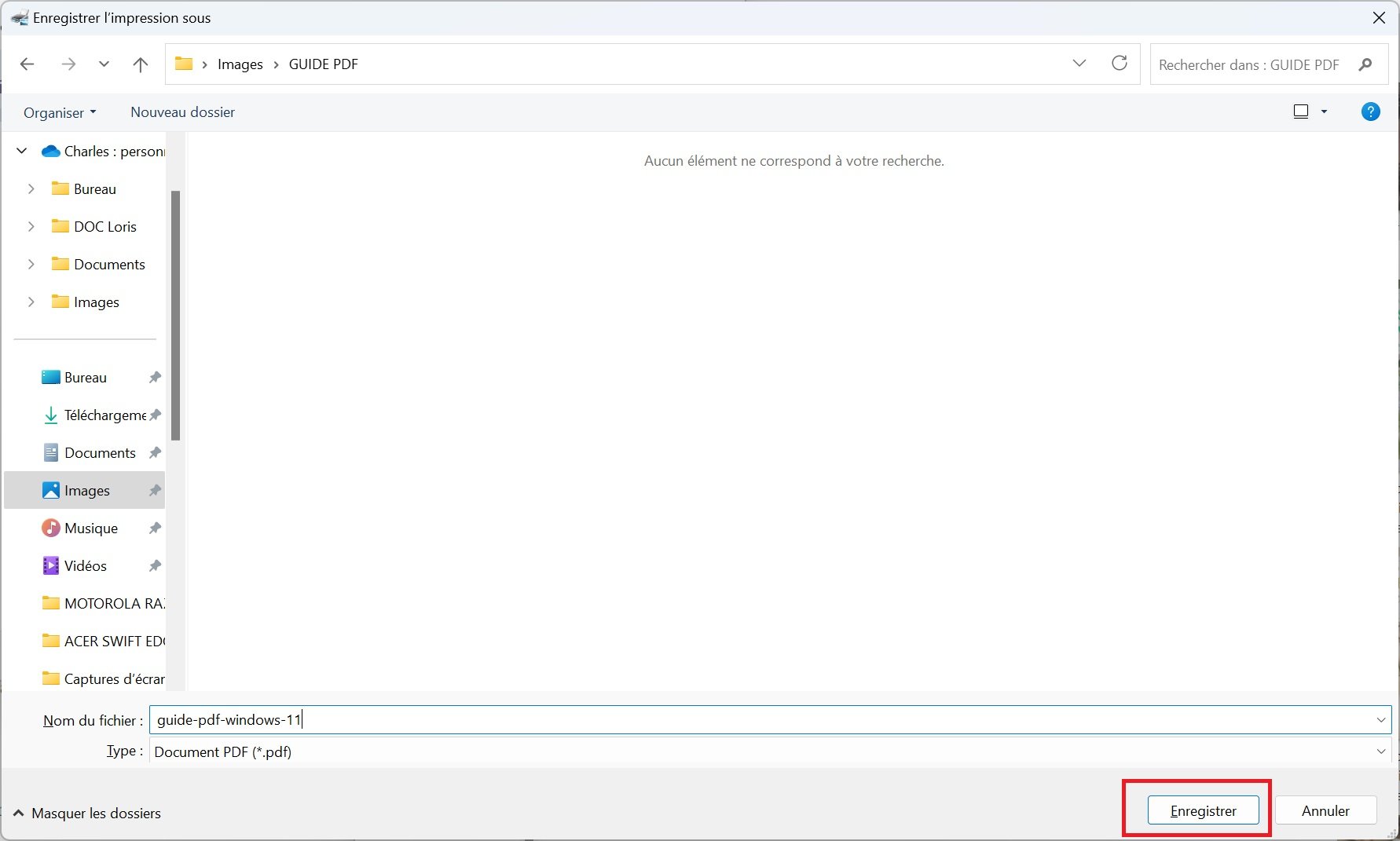 5. Selezionare la cartella in cui si trova il file. Selezionare quindi la cartella in cui salvare il file PDF. Una volta terminato, fare clic sul pulsante Salva: il file è stato convertito in PDF. Ora aprite la cartella di destinazione e troverete il file PDF, che si aggiunge al file originale senza sovrascriverlo.
Conversione di un file in PDF con Windows 11
Sia che si voglia convertire un'immagine PNG in PDF, sia che si vogliano convertire in PDF altri tipi di file, come documenti di testo o scansioni JPEG, utilizzeremo uno strumento di Windows che è la stampante virtuale del sistema operativo. In questo modo è possibile evitare i siti che a volte applicano tariffe e possono potenzialmente raccogliere dati o hackerare i loro server. 1. Aprire la cartella contenente il file. Per prima cosa, aprite la cartella contenente il file da convertire in PDF. Quindi fate clic con il tasto destro del mouse e, in Windows 11, selezionate "Mostra altre opzioni".2. Dal menu contestuale completo, selezionate l'opzione "Stampa". Dal menu contestuale completo, selezionate l'opzione di stampa. Una volta fatto questo, appare una finestra di stampa, quindi è necessario fare clic sul menu a discesa della stampante per selezionare quella che utilizzeremo qui, chiamata "Microsoft Print to PDF".4. Fare tutte le impostazioni necessarie, comprese quelle relative alla stampa. Effettuare tutte le impostazioni necessarie, compreso il formato della carta e la risoluzione desiderata, che determinerà la qualità della pagina. Più bassa è la qualità, più leggero sarà il file. A questo punto è possibile fare clic sul pulsante Stampa. Non preoccupatevi, non uscirà nulla dalla stampante, ma il file verrà salvato in formato PDF sul vostro computer.5. Selezionare la cartella in cui si trova il file. Selezionare quindi la cartella in cui salvare il file PDF. Una volta terminato, fare clic sul pulsante Salva: il file è stato convertito in PDF. Ora aprite la cartella di destinazione e troverete il file PDF, che si aggiunge al file originale senza sovrascriverlo.