Charles TechCharles Tech
  • Tests High-Tech
    • Smartphones
      • iPhone
      • Asus
      • Huawei
      • Poco
      • Samsung
      • Xiaomi
    • Ordinateurs
      • PC fixe / gamer
      • PC portables
    • Composants PC
      • Cartes Graphiques
      • Processeurs
      • SSD
    • Eléctromenager
      • Aspirateurs robots
    • Périphériques
      • Claviers
      • Souris
  • Actu Tech
  • Bons plans
  • Dossiers
  • Guides d’achat
  • Tutos
  • Français
    • English
    • Deutsch
    • Español
    • Italiano
    • 日本語
    • Polski
Vous lisez Apple : Voici comment corriger rapidement plusieurs fautes de frappe
Font ResizerAa
Charles TechCharles Tech
Font ResizerAa
Rechercher ...
  • Tests High-Tech
    • Smartphones
    • Ordinateurs
    • Composants PC
    • Eléctromenager
    • Périphériques
  • Actu Tech
  • Bons plans
  • Dossiers
  • Guides d’achat
  • Tutos
  • Français
    • English
    • Deutsch
    • Español
    • Italiano
    • 日本語
    • Polski
Suivez-nous
Charles Tech > Astuces et tutoriels High-Tech > Apple : Voici comment corriger rapidement plusieurs fautes de frappe

Apple : Voici comment corriger rapidement plusieurs fautes de frappe

Pierre Djanikian
Pierre Djanikian
Published: 15/12/2022
Last updated: 15/12/2022
Ce site utilise des liens affiliés qui participent aux revenus du site. En les utilisant, ça ne vous coûte pas plus cher, mais un pourcentage nous est reversé pour continuer à vous informer et à proposer des tests toujours plus complets.
Partager
Résumer avec :
ChatGPT ChatGPT
Grok Grok
Perplexity Perplexity
Claude Claude

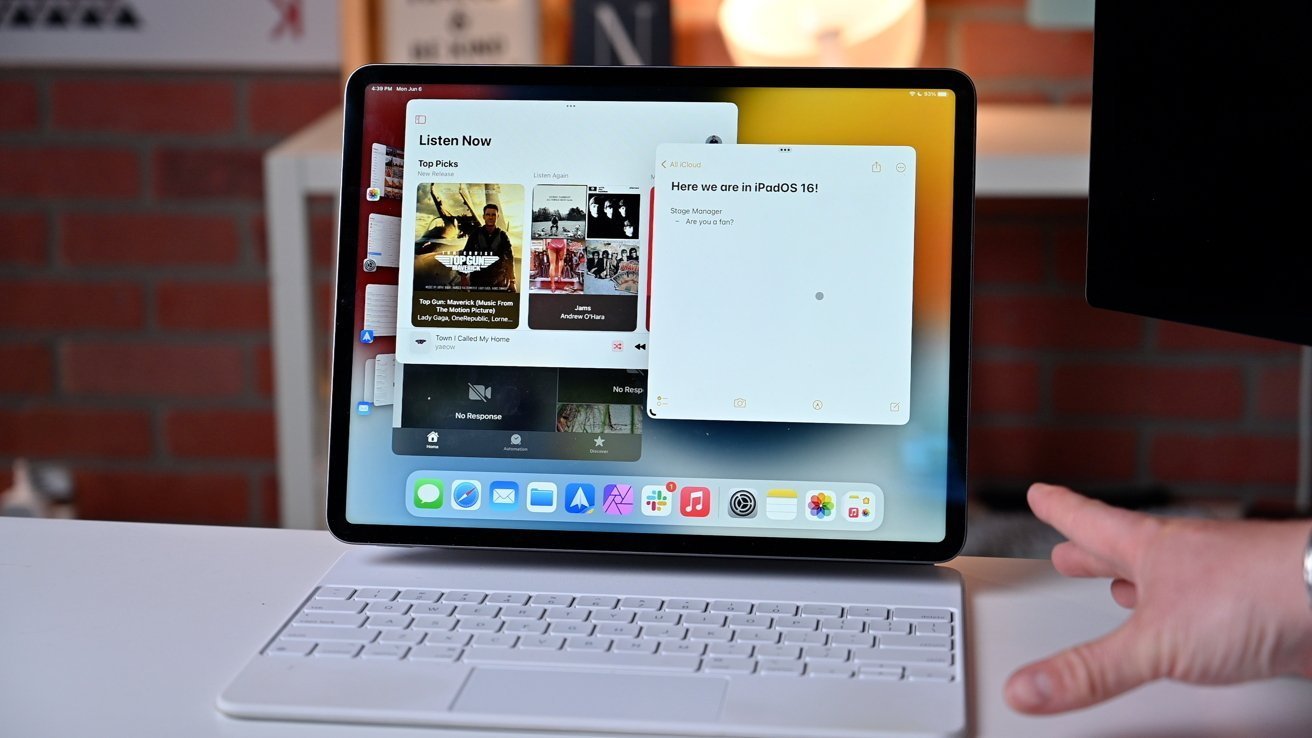
Lorsque l’on rédige une note sur son iPad, il est rapidement pas impossible qu’à chaque fois que l’on écrit un prénom ou autres, l’iPad corrige tout seul et remplace le mot. Pour cela l’ancienne correction consisté à parcourir tout le document ou la note et corriger manuellement toutes les fautes d’orthographe que vous trouvez. Cependant, cela peut être long et vous obligera à regarder précisément tout votre texte.

Le service d’assistance d’Apple a récemment diffusé une vidéo montrant aux utilisateurs d’iPad à quel point il est facile de corriger une telle gaffe en utilisant la fonction « rechercher et remplacer ». Tout d’abord, vous devez vous assurer que votre tablette fonctionne sous iPadOS 16. Si ce n’est pas le cas, vous devez le mettre à jour en allant dans Réglages > Général > Mise à jour logicielle. Une fois que cela est accompli, allez dans le document ou la note et trouvez le mot que vous voulez remplacer et double-tapez-le. Vous verrez apparaître une barre au-dessus du mot avec plusieurs options. Tapez sur « Rechercher la sélection ».

D'autres articles intéressants

Comment désactiver la localisation sur iPhone ?
Comment ajouter son billet de train SNCF dans Google Wallet
À quoi sert un VPN ? Notre guide complet
Comment installer une application APK sur un smartphone Android ?
Comment générer des images avec Bing Image Creator ?

L’étape suivante consiste à taper sur l’icône de la loupe au-dessus du clavier virtuel. Un petit menu contextuel apparaît. Tapez sur « Rechercher et remplacer », dans le champ « Remplacer », tapez le mot par lequel vous voulez remplacer le mot choisi. Dans ce cas, puisque vous remplacez un mot par un autre, tapez « l’autre mot ».

Tapez sur Remplacer juste au-dessus du clavier et chaque fois que vous voyez sur le document ou la note le mot que vous voulez remplacer surligné en jaune, tapez sur Remplacer. Chaque fois que vous ferez cela, le mot non voulu sera remplacé par l’autre. Lorsque vous avez terminé, tapez sur le mot « Terminé » juste au-dessus du clavier.

Partager cet article
Facebook Email Copy Link Imprimer
Laisser une note

Laisser une note Annuler la réponse

Votre adresse e-mail ne sera pas publiée. Les champs obligatoires sont indiqués avec *

Sélectionnez une note

Notre partenaire

offre nordvpn

Réseaux sociaux

23kLike
38kSuivre
170Suivre
2.8kAbonnement
10.8kSuivre
1.1kSuivre
34Suivre

Vous aimerez aussi ...

iOS 16 : Voici 16 fonctionnalités cachées que vous devez trouver !

19/09/2022

Comment connecter un écran 8K à votre Mac – Guide complet

01/02/2023
whatsapp

Comment supprimer les conversations archivées sur WhatsApp ?

09/05/2023

Comment utiliser iMessage sur les Chromebooks ?

07/06/2022

A ne pas louper !

Le streaming TV : la nouvelle ère du divertissement à portée de clic avec Mondial TV
Bons plans
honor 400 appareil photo
C’est le moment de profiter du Honor 400 à prix sacrifié
Bons plans
honor 400 appareil photo
Honor 400 : profitez de la promo de lancement avant qu’il ne soit trop tard
Bons plans
  • Annoncer sur CharlesTech
  • Mentions légales
  • Contactez nous
  • À propos
  • Plan de site
© Charles Tech 2017 - 2025 - Toute reproduction (même partielle) interdite sous peine de poursuites.
Re !

Connectez-vous

Username or Email Address
Password

Vous avez perdu votre mot de passe ?